
Appearance
百分比柱状图
显示电池电量、湿度或设备的百分比属性。一个控件可放 1–8 根柱子,每根柱子分别绑定来源;这是只读图表。
1. 添加数据来源
- 选择主页面或侧边栏,点击「添加控件 → 百分比柱状图」。
- 在「柱体列表」选择当前柱子,点击「选择百分比实体」。
- 选择百分比实体或设备的百分比属性,填写柱体备注和颜色。
- 需要比较多个数据时点击「+ 添加柱体」,逐根绑定;使用「前移」「后移」调整顺序。
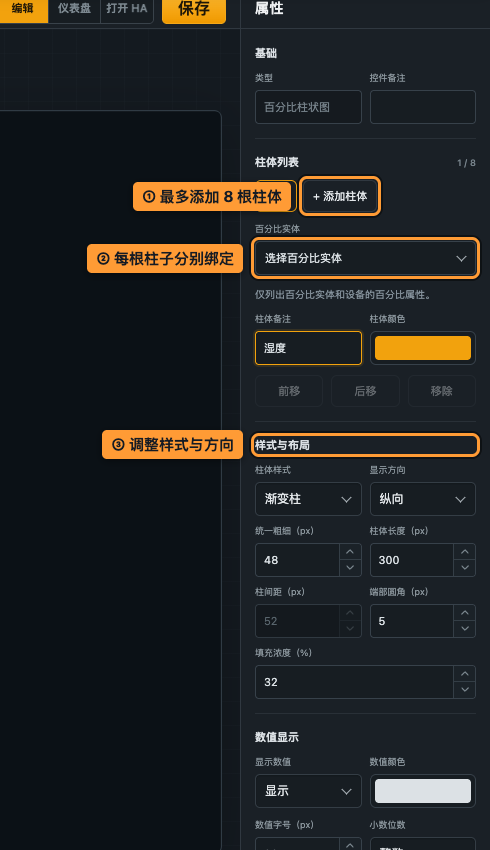
选择器只列出百分比来源。普通功率或温度数值不属于百分比,不会自动换算成百分比柱。
2. 调整柱体和文字
- 柱体样式:渐变柱、内嵌游标柱、玻璃液柱。
- 显示方向:横向或纵向。
- 尺寸:统一粗细、柱体长度、柱间距和圆角。
- 文字:分别显示或隐藏数值、备注,设置颜色、字号和小数位数。
文字需要避开柱子或底图时,分别调整数值和备注的水平、垂直偏移。水平负数向左、正数向右;垂直负数向上、正数向下。文字偏移不会移动或缩放柱体。
「应用样式到其它百分比柱状图」可同步选中的公共样式;目标图表保留自己的实体、柱体颜色和备注。
保存后检查
保存仪表盘,在「仪表盘」模式对照 HA 的数值。真实 0 显示为 0;缺失、不可用或无效数值显示 —,不当作 0。显示范围为 0–100%。
完成标志: 每根柱子的数据和备注对应正确,横纵切换后文字可读,刷新后设置保留。