
Appearance
人物展示与行走路线
让人体检测触发后,在户型里展示人物和行走动画。路线是展示动画,不代表真实人员位置。
1. 绑定检测来源
- 在主页面选中「3D 交互」,打开「设备配置 → 配置安防」。
- 选择楼层,在人体传感器类别添加对应模型,优先绑定整台 HA 设备。
- 检查自动匹配的检测来源;不符合实际设备时,展开检测来源设置,选择实体和「触发方式」。
| 触发方式 | 适合什么来源 |
|---|---|
| 自动识别 | 人体开关状态、检测事件或名称明确的人数来源 |
| 数值大于阈值 | 指定数值超过设置的阈值时展示 |
| 变为指定值 | 状态变为填写的原始值后展示 |
| 状态值变化 | 状态值发生变化后展示 |
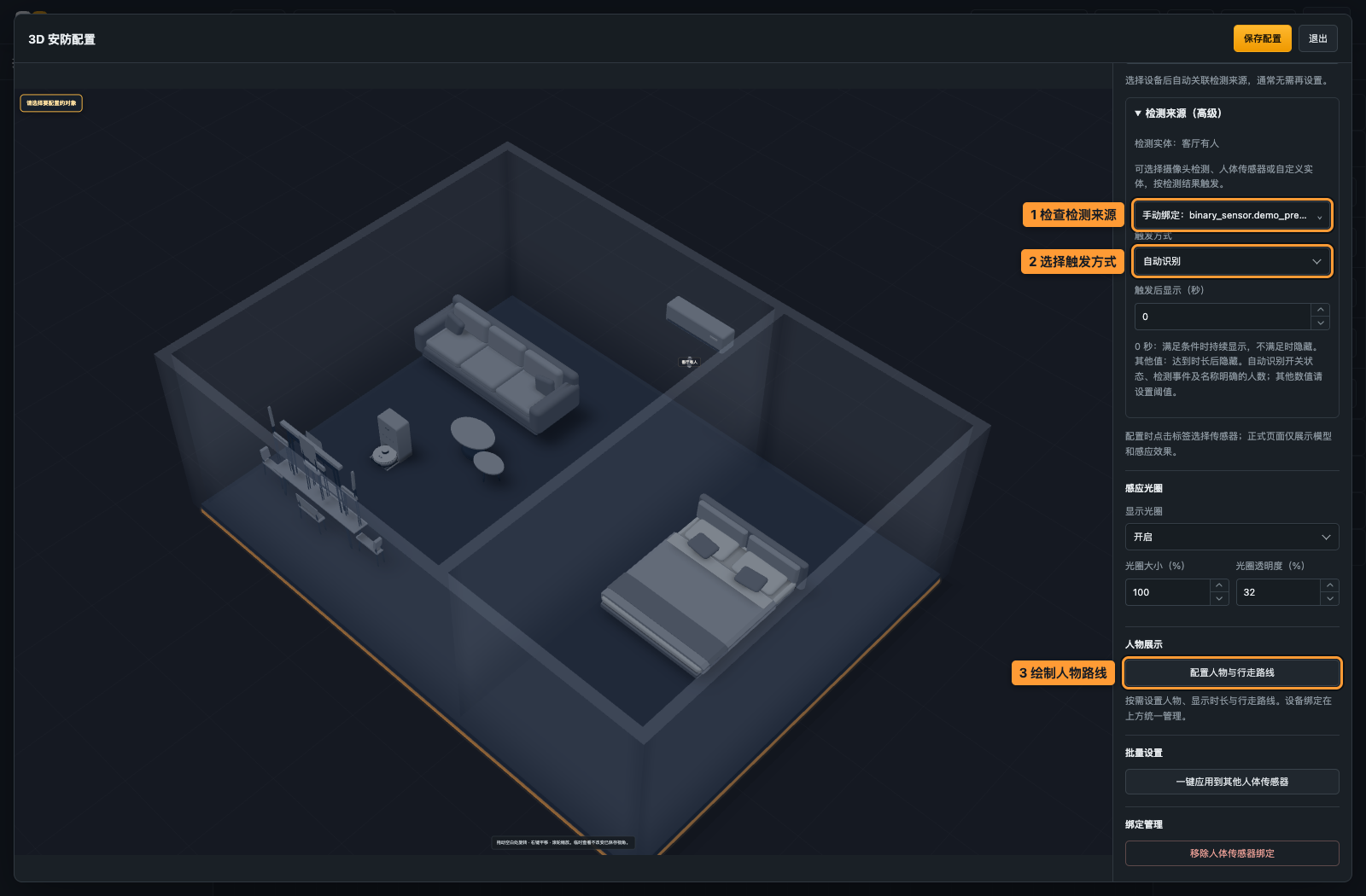
「变为指定值」「状态值变化」只比较状态值,属性刷新不触发,首次加载和离线恢复也不触发。再次触发会重新计时。
2. 绘制并预览路线
- 点击「配置人物与行走路线」,选中要设置的传感器。
- 在「平面」视图沿户型依次点击放置路线点,避开墙体和家具。
- 至少绘制三个不共线的点,点击「闭合路线」,或吸附到起点完成闭合。
- 用「撤销一点」修改末点,或「清空并重新绘制」重画。
- 点击「预览行走」,再切换「3D」检查人物是否贴地、路线是否合理。
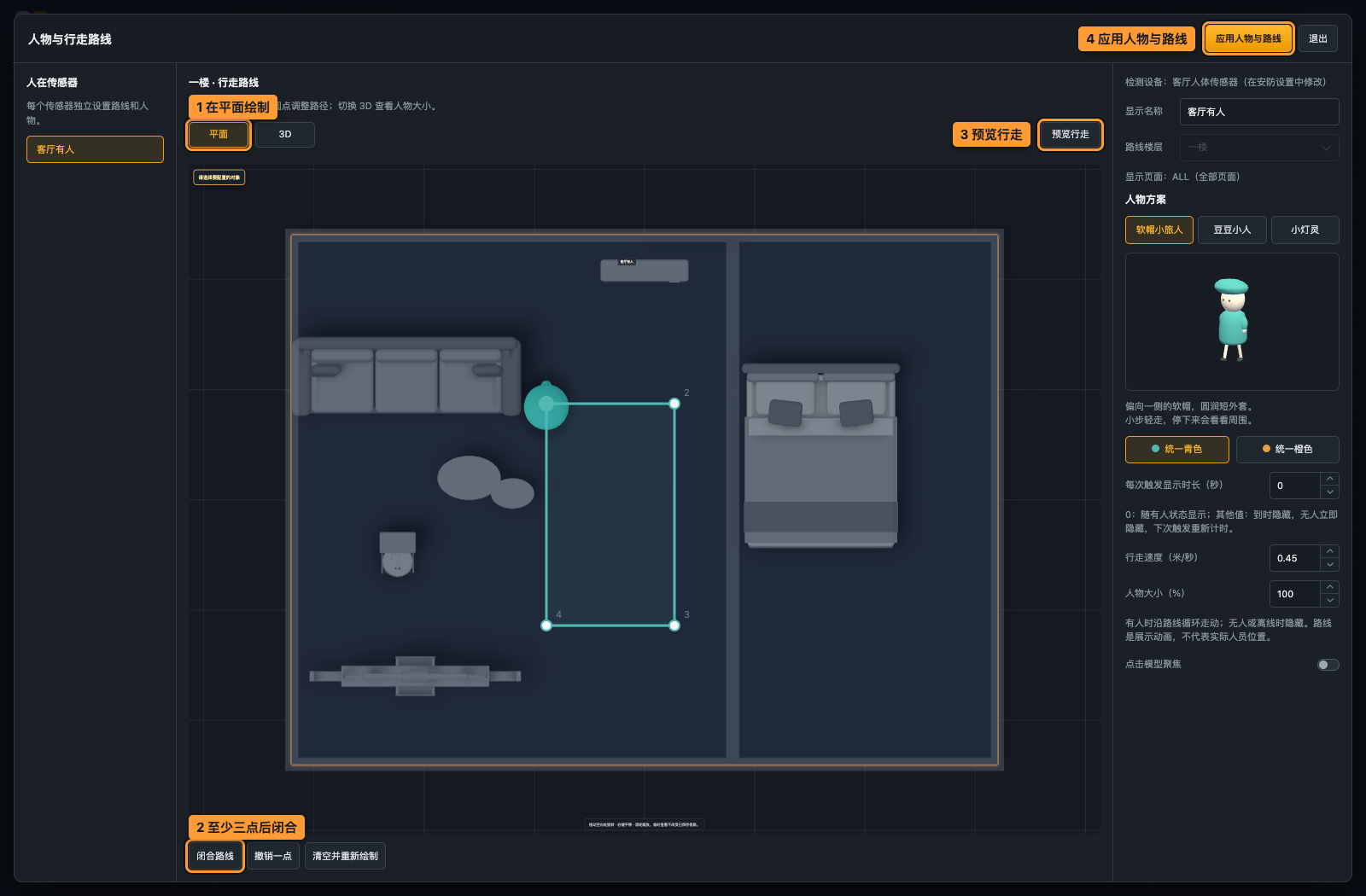
未闭合的路线可保留绘制进度,但不会正式展示行走动画;预览行走前需要完成闭合。
3. 设置人物与显示时长
按需选择人物、颜色、行走速度和大小,并调整显示时长:
- 普通有人状态或阈值检测:
0秒表示满足条件时持续显示,不满足时隐藏。 - 指定值、状态变化或事件触发:设置大于
0的显示时长,触发后计时,到时隐藏,再次触发重新计时。 - 数据离线时人物隐藏;感应光圈的显示、大小和透明度在人体传感器配置中单独调整。
4. 应用并保存
点击「应用人物与路线」,退出路线窗口,点击外层「保存配置」,再保存仪表盘。路线窗口的应用不会代替仪表盘保存。
完成标志: 刷新后配置保留,实际检测触发时人物按设定展示,停止触发或达到时长后隐藏。截图使用合成户型与模拟检测状态,实际效果需在自己的设备上检查。