
Appearance
视角与楼层
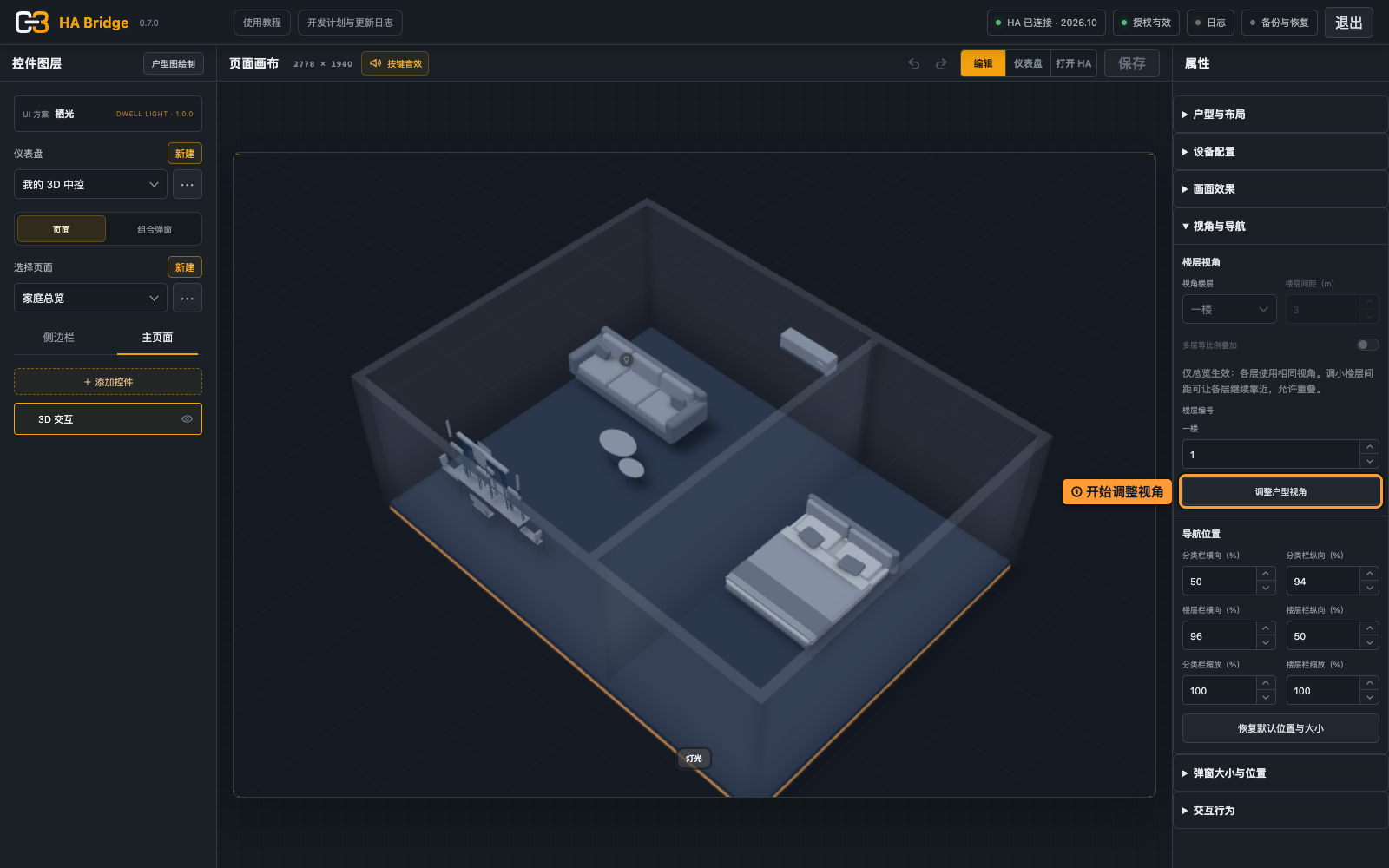
默认视角决定进入某个楼层时看到的画面;聚焦视角决定点击设备后靠近它的画面。两种视角分别设置。
设置楼层默认视角
在右侧展开「视角与导航」:
- 选择「视角楼层」,先确定调整的是某一层还是全部楼层。
- 点击「调整户型视角」,在画面中旋转、平移和缩放。
- 构图合适后点击「完成并固定」,保留这个楼层的默认视角;不满意则点击「取消本次调整」。
- 按需要调整楼层编号、全部楼层的间距,以及分类栏、楼层栏的位置和缩放。
配置窗口里拖动空白处可旋转,右键平移、滚轮缩放。临时查看不会替代已经固定的视角;需要保存视角时,应进入对应的视角调整步骤。
设置设备聚焦视角
- 打开对应的灯光或设备配置窗口,选中要调整的设备。
- 在「聚焦视角」点击「设置视角」。
- 旋转、平移、缩放到适合操作的画面,使用该区域的保存按钮记录视角。
- 用「预览聚焦」检查,再点击窗口顶部「保存配置」。
想点击后进入这个视角,还要选择带聚焦的点击行为。
多楼层检查
多层等比例叠加
在「视角与导航」中将「视角楼层」切到全部楼层,再勾选「多层等比例叠加」。它只在 ALL 总览生效,让各层使用相同视角,便于上下对齐查看。
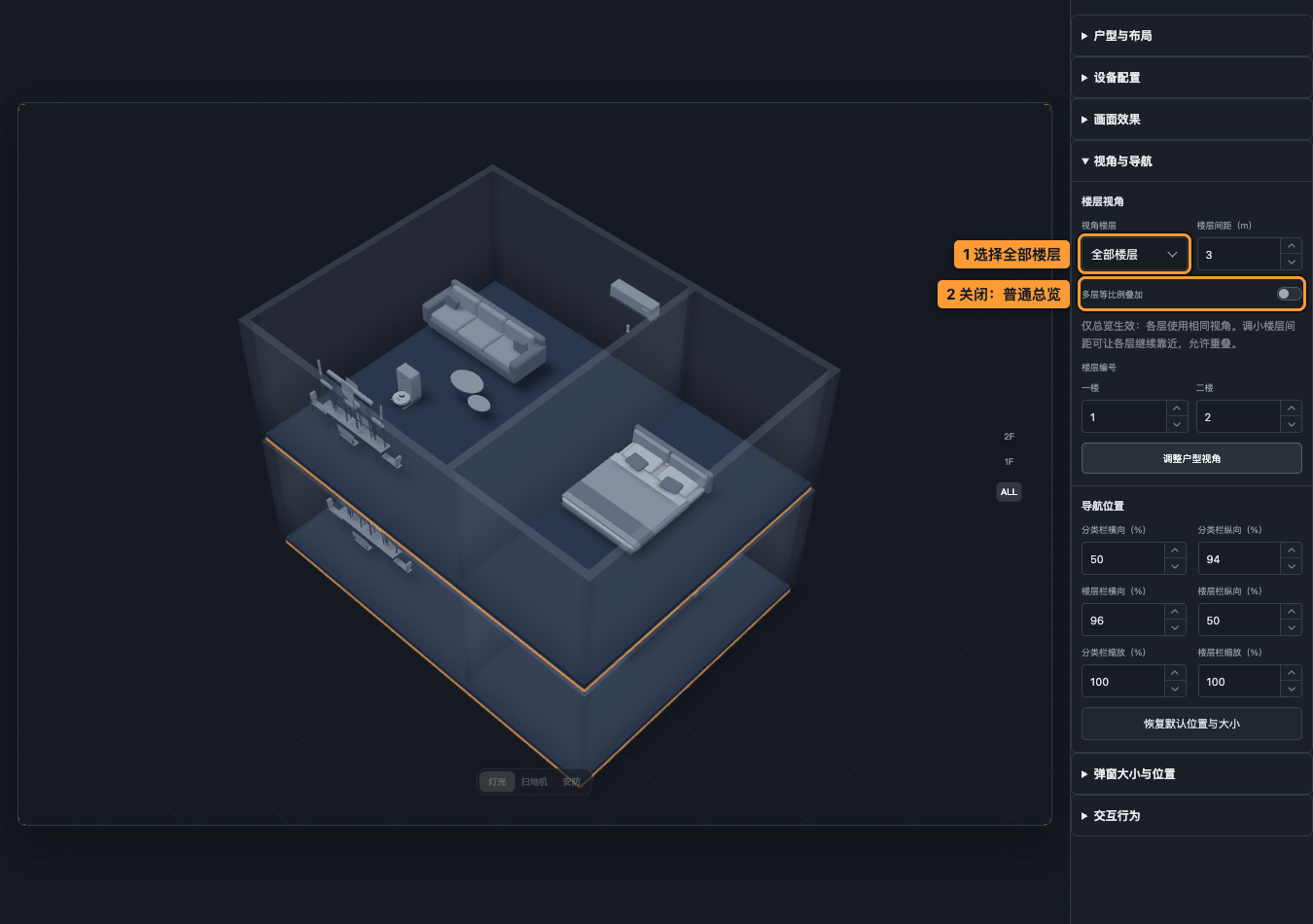
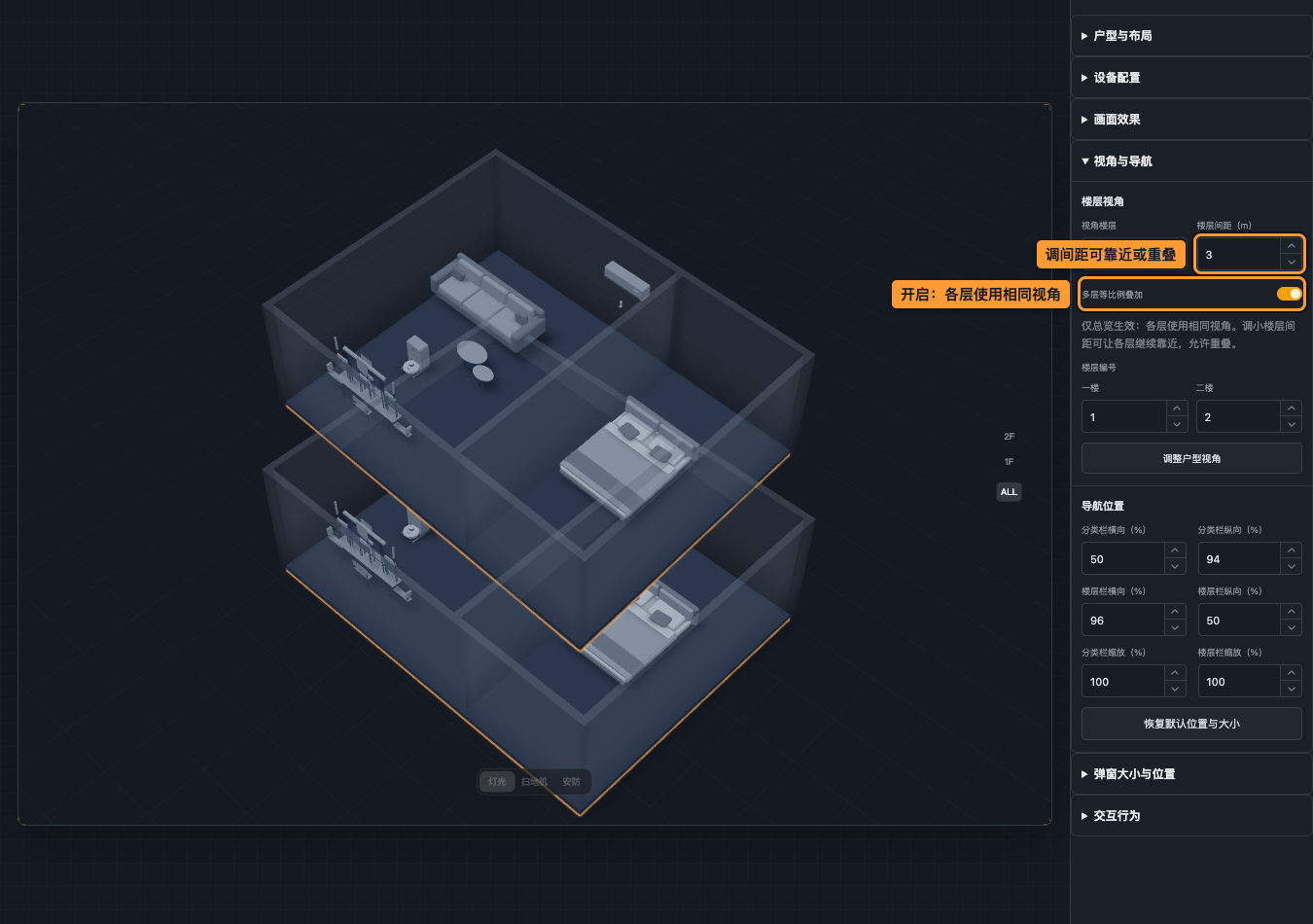
按需调小「楼层间距」,各层可继续靠近,也允许重叠。间距过小时先检查下层设备是否被上层挡住,再保存仪表盘。
这个设置只改变交互面板的展示,不移动源户型,也不改变真实楼层高度。切换到单层查看时不生效。
逐层调整默认视角,再检查全楼总览。导航栏位置、缩放和层间距只影响显示;设备仍应绑定到模型所在楼层。
完成标志: 保存仪表盘后,逐层切换能看到合适构图;点击设备能聚焦到正确位置。刷新后视角仍保留。
如果调整后恢复旧画面,检查是否点击了「完成并固定」,并保存了仪表盘。