
Appearance
编辑器与基本操作
使用顺序是:左侧选区域,中间看画布,右侧改属性,顶部保存和预览。先完成一个控件,再扩展到整套页面。
界面三栏
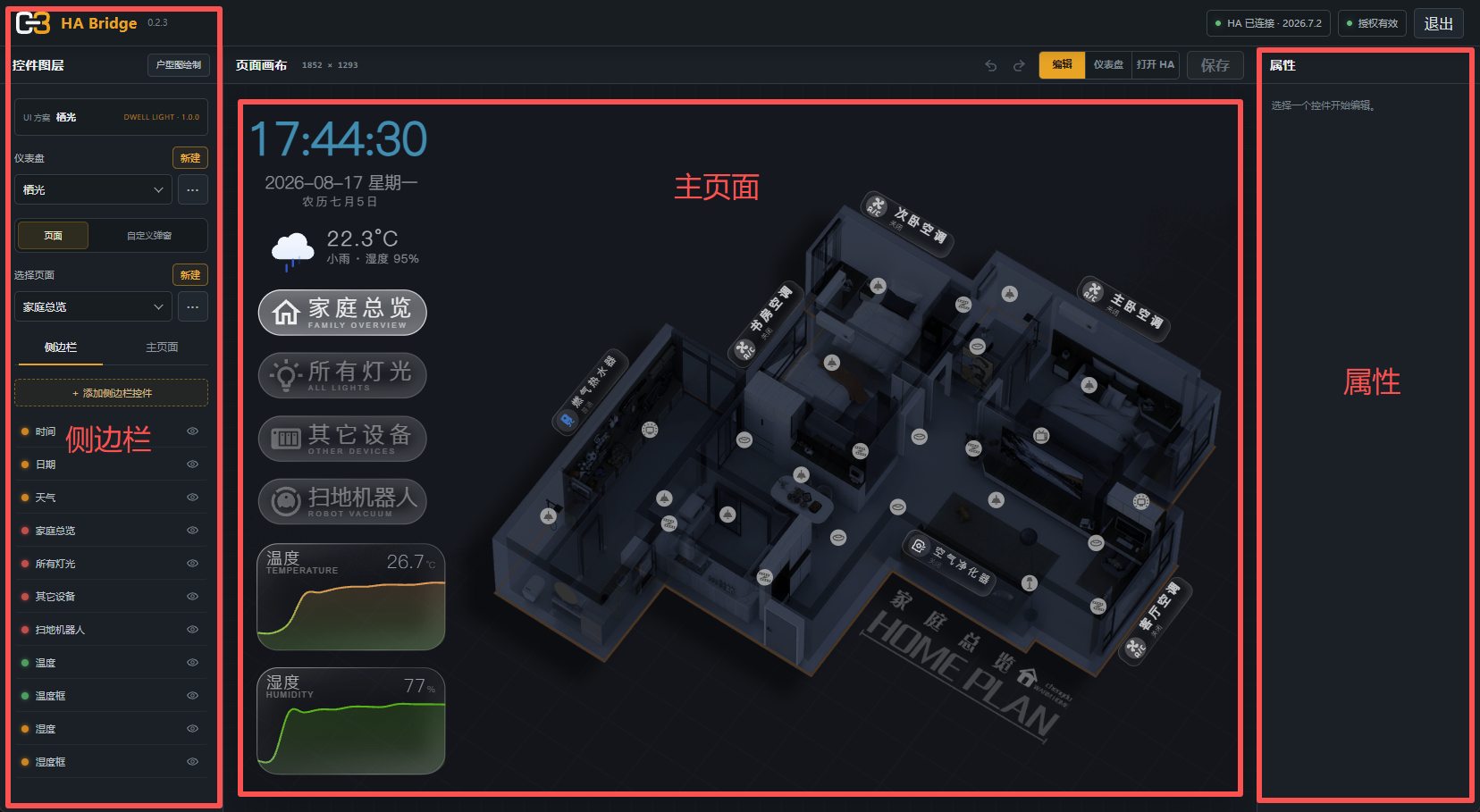
左侧管理区
左侧负责管理仪表盘结构:
- 仪表盘:切换项目、重命名、复制或修改分辨率;
- 页面:创建和切换家庭总览、房间等主页面;
- 侧边栏:管理跨页面显示的导航和快捷控件;
- 弹窗组合:管理由多个模块组成的设备控制面板;
- 控件图层:选择控件、调整图层顺序、显示或隐藏控件。
左侧选中的区域决定当前编辑对象。切换后先确认标题和图层列表已变成目标区域。
中间画布
中间画布是控件的摆放区域,可以直接选择和移动控件。顶部工具栏提供:
- 撤销 / 重做:回退或恢复编辑;
- 编辑:修改页面和控件;
- 仪表盘:按中控设备的方式预览;
- 打开 HA:在新标签页打开 Home Assistant。
预览时不会显示图层和属性面板。有修改时先点击「保存」,再进入「仪表盘」预览;预览中的点击、双击、长按和弹窗才是中控设备实际执行的操作。
右侧属性面板
选中控件后,右侧显示对应设置。常见内容包括实体、文字、图标、颜色、透明度、位置、尺寸和动作。不同控件的设置不同,具体配置见认识控件及实体配置。
侧边栏与主页面
侧边栏是仪表盘共用的区域,主页面是当前页面自己的区域:
| 侧边栏 | 主页面 |
|---|---|
| 跨页面共用 | 只属于当前页面 |
| 适合导航、时间、天气和常用入口 | 适合房间设备、背景和户型图 |
| 修改会影响引用它的页面 | 修改只影响当前页面 |
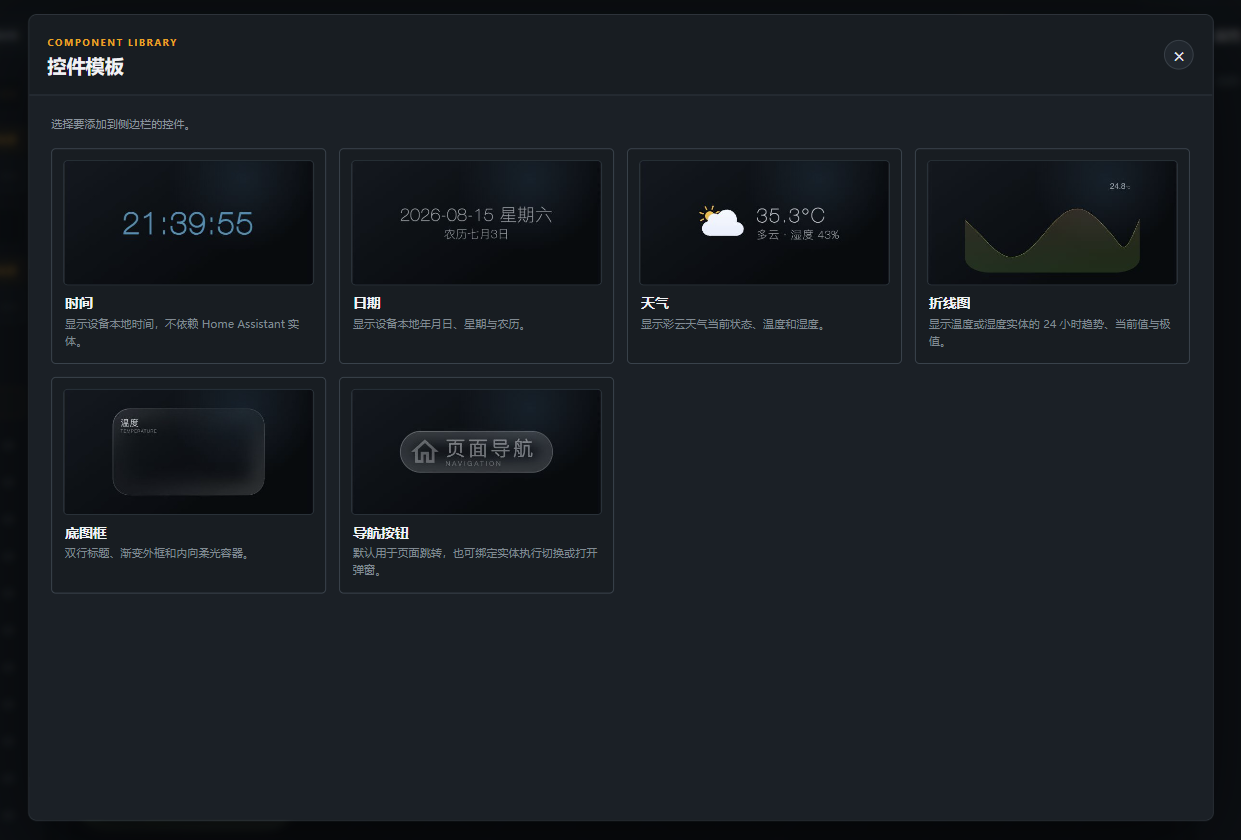
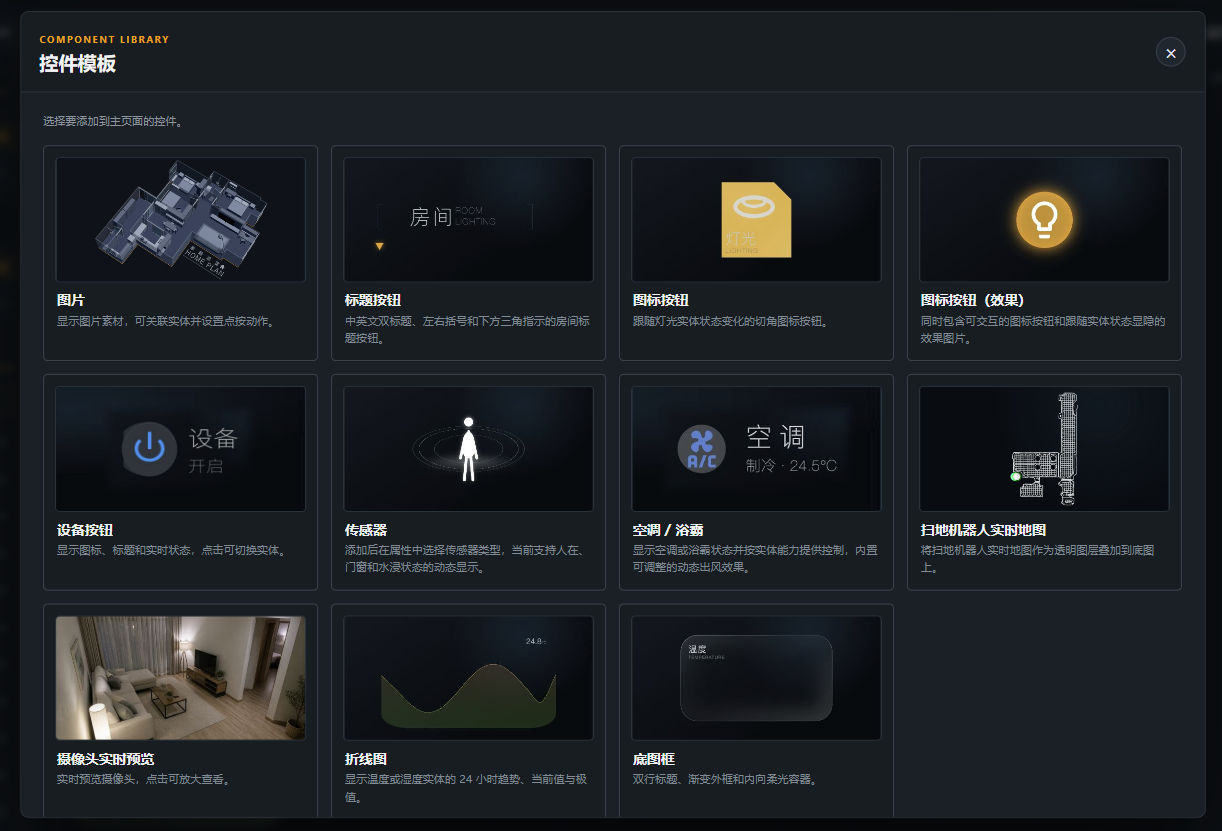
新建页面会带入已有侧边栏控件。在侧边栏新增、修改或删除控件时,要考虑整个仪表盘的页面;只想让某个页面拥有独立版本时,使用「复制到其他区域」。
添加与保存
选择目标主页面或侧边栏 → 添加控件 → 在右侧配置 → 保存 → 切换「仪表盘」预览。
具体操作可直接跟随第一个 3D 面板或空白 2D 面板。配置窗口内的「保存配置」完成后,仍需保存仪表盘。
常用操作
- 选择:点击画布控件,或从图层列表点击名称;
- 移动:拖动画布控件,或在属性面板填写位置;
- 缩放与旋转:拖动选中框手柄,或填写尺寸、缩放和旋转数值;
- 调整层级:拖动图层列表中的控件;
- 隐藏:点击图层列表的眼睛按钮,不会删除配置;
- 复制:使用控件菜单复制到当前区域或其他页面;
- 保存:一组修改完成后点击「保存」;
- 撤销 / 重做:误操作时回退或恢复,历史最多 10 步。
页面、弹窗或仪表盘存在未保存修改时,系统会阻止直接切换。刷新后如果检测到未保存内容,可以选择恢复刷新前的修改,或回到上次保存的内容。
键盘和鼠标快捷键
Command/Ctrl点击:增加或取消选择;Shift点击:选择连续控件;Command/Ctrl + D:复制控件;Delete/Backspace:删除控件;- 方向键:移动 1 像素;
Shift+ 方向键:移动 10 像素。
批量样式、跨区域复制和弹窗组合见弹窗组合、复制与批量操作,页面和分辨率见页面、分辨率与仪表盘设置。