
Appearance
灯光绑定与效果
先按入门教程完成一盏灯,再用本页调整更多灯组、按钮与光照效果。
添加并绑定灯组
- 在「设备配置」点击「配置灯光」。
- 选择「配置楼层」,点击「添加灯光」。
- 在「关联灯组」选择绘制时建立的灯组,点击「确定添加」。
- 在「基础绑定」填写名称,并通过「绑定实体」选择对应的灯或开关。
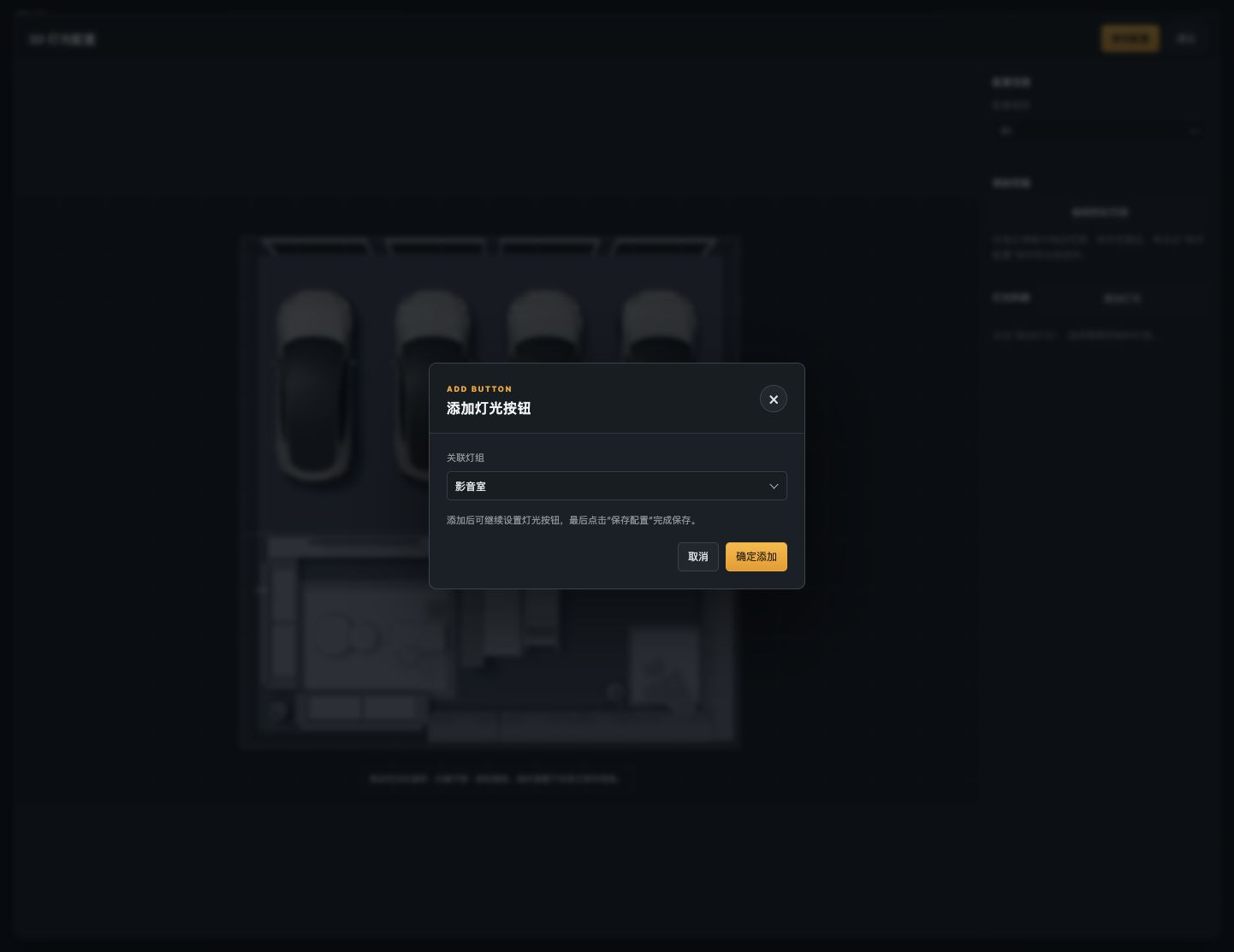
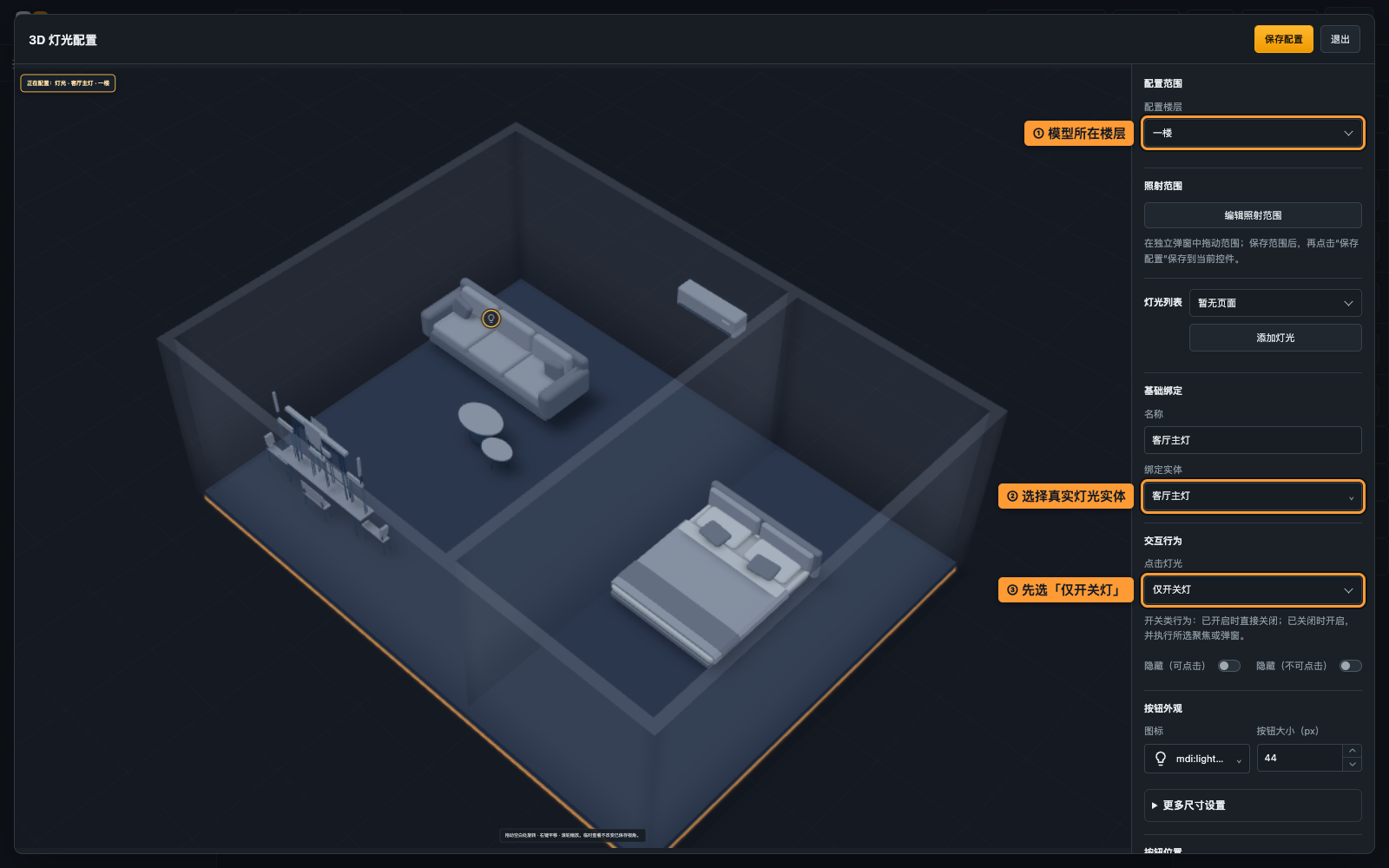
如果没有可添加的灯组,先在「户型图绘制」中添加并保存灯组,再回到控件检查。
点击行为与聚焦
「点击灯光」决定点按户型里的灯光按钮时做什么:
| 选项 | 使用效果 |
|---|---|
| 聚焦并显示控制 | 靠近这盏灯并显示控制面板。 |
| 开关灯(开灯时聚焦) | 关闭时开灯并聚焦,开启时直接关闭。 |
| 仅开关灯 | 直接切换灯光开关。 |
| 开关灯(开灯时显示控制) | 关闭时开灯并显示控制,开启时直接关闭。 |
按需调整按钮图标、大小、点击范围、位置和高度。「隐藏(可点击)」保留点击区域;「隐藏(不可点击)」同时禁用该按钮的点击。
需要指定聚焦画面时,在「聚焦视角」点击「设置视角」,调整后保存,并用「预览聚焦」检查效果。
调整照射范围
点击「编辑照射范围」,在独立窗口中设置:
- 平面编辑:选择楼层和灯具,拖动边角调整范围,设置形状、宽度、深度、旋转与边缘柔和度。
- 3D 预览:检查高度效果;「最低照到」「最高照到」从本层地面开始计算,留空使用自动值。
- 要移动光区中心,先打开「允许移动范围中心」;同一灯组有多个范围时,可按需要使用「同步本组范围」。
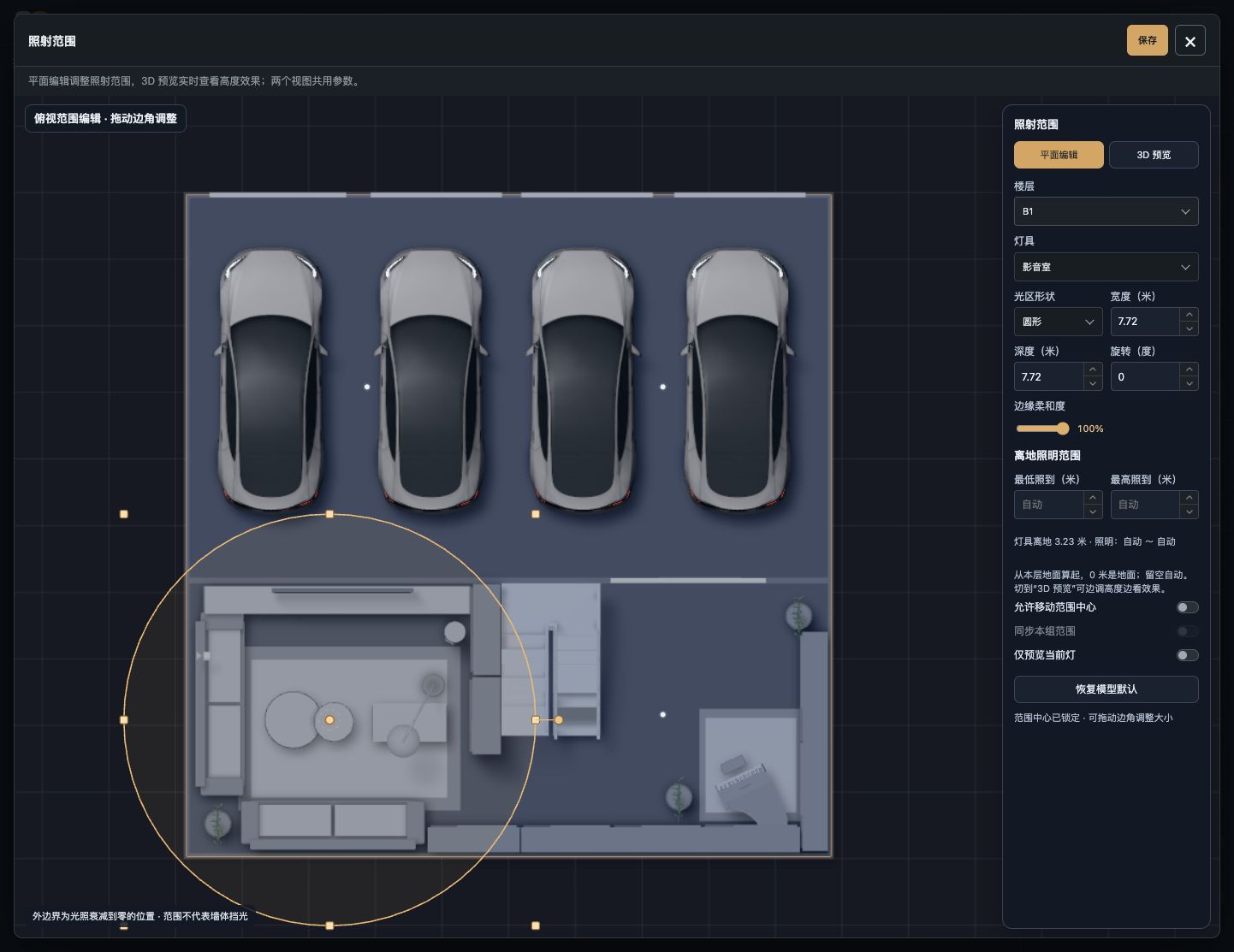
范围边界表示光照衰减到零的位置,不代表墙体挡光。调整好后先保存范围,再点击灯光窗口顶部的「保存配置」。
实体能力与批量应用
真实亮度、色温和 RGB 彩光控制取决于 HA 实体能力,在灯光控制面板中操作。支持的灯可切换彩光、白光或色温,并让 3D 光照跟随真实颜色;只支持开关的实体不会出现完整调色能力。户型里的灯具参数在绘制页调整。
选择彩光或色温模式只切换控制区,不会意外打开关闭的灯;实际调节数值时才执行对应控制。完成后在仪表盘中检查灯的状态、颜色与 3D 效果一致。
同类灯光需要相同外观时,可用「一键应用到其他灯光」,勾选要应用的设置和目标灯光,再保存配置。各灯光仍使用自己的实体绑定。环境、设备、安防等配置也提供对应的一键应用入口;应用前检查选中的设置与目标,完成后点击「保存配置」。
完成后检查
点击「保存配置」,退出窗口后保存仪表盘。在「仪表盘」模式逐个开关灯组,检查控制对象、按钮位置和光照范围。