
Appearance
导出户型图片用于 2D 面板
本页适用于把户型导成图片、叠加灯光效果的 2D 仪表盘。已保存的户型也可以用自动导图生成图片和效果控件。
导出图片
- 点击预览工具栏的「导图」,进入导出工作区并填写文件夹名。
- 设置输出宽高(默认约
1852 × 1293),需要保持比例时锁定比例。 - 选择当前楼层或全楼、视角、投影、焦段和已保存视角。
- 选择导出内容,点击「保存导图」并等待完成。
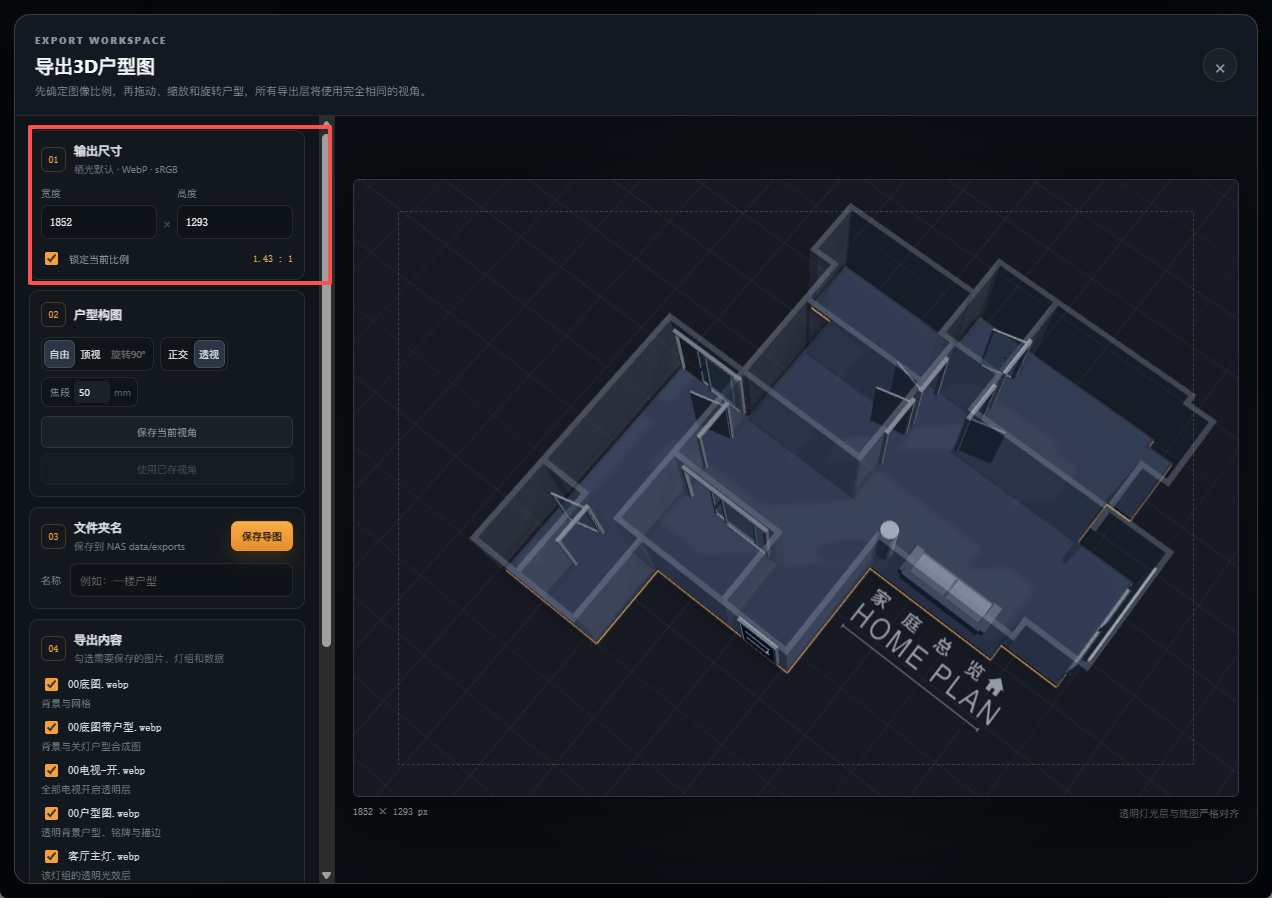
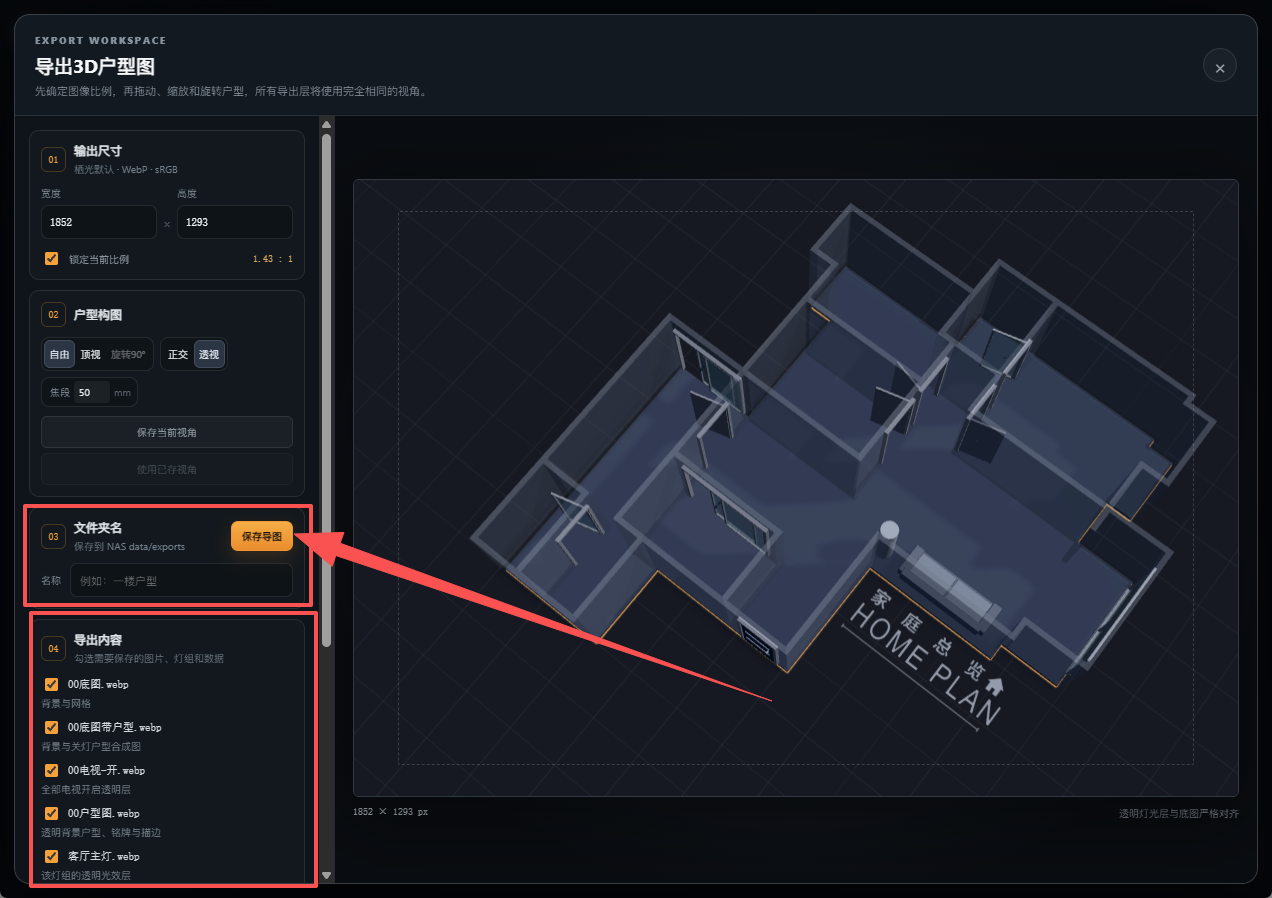
建议输出宽高与目标仪表盘画布一致,至少保持相同比例。这样导入后叠加底图、户型图和灯光层时更容易对齐;使用其他尺寸时,需要在编辑器中重新检查位置和缩放。
输出为 WebP / sRGB,保存到 HA Bridge 的 data/exports。常见文件包括:
00底图.webp;00底图带户型.webp;00电视-开.webp、00汽车-充电中.webp等状态图层;00户型图.webp;- 各灯组的透明光效层;
lights.json和scene.json场景数据。
所有导出层使用同一视角,可在仪表盘中作为多个图片控件叠加。回到编辑器后,在「我的图片」中按导出文件夹查找。
确认覆盖同名导图时,原文件夹会整体替换,本次未勾选的旧文件也会删除;其他页面引用该文件夹的图片也会受影响。希望保留多套构图或各楼层成品时,请使用不同文件夹名。
在 2D 仪表盘中使用
3D 户型图工作室和仪表盘编辑器是两个独立入口。可选择自动导图流程,也可以按下面的手动叠图流程把导出图片接入仪表盘:
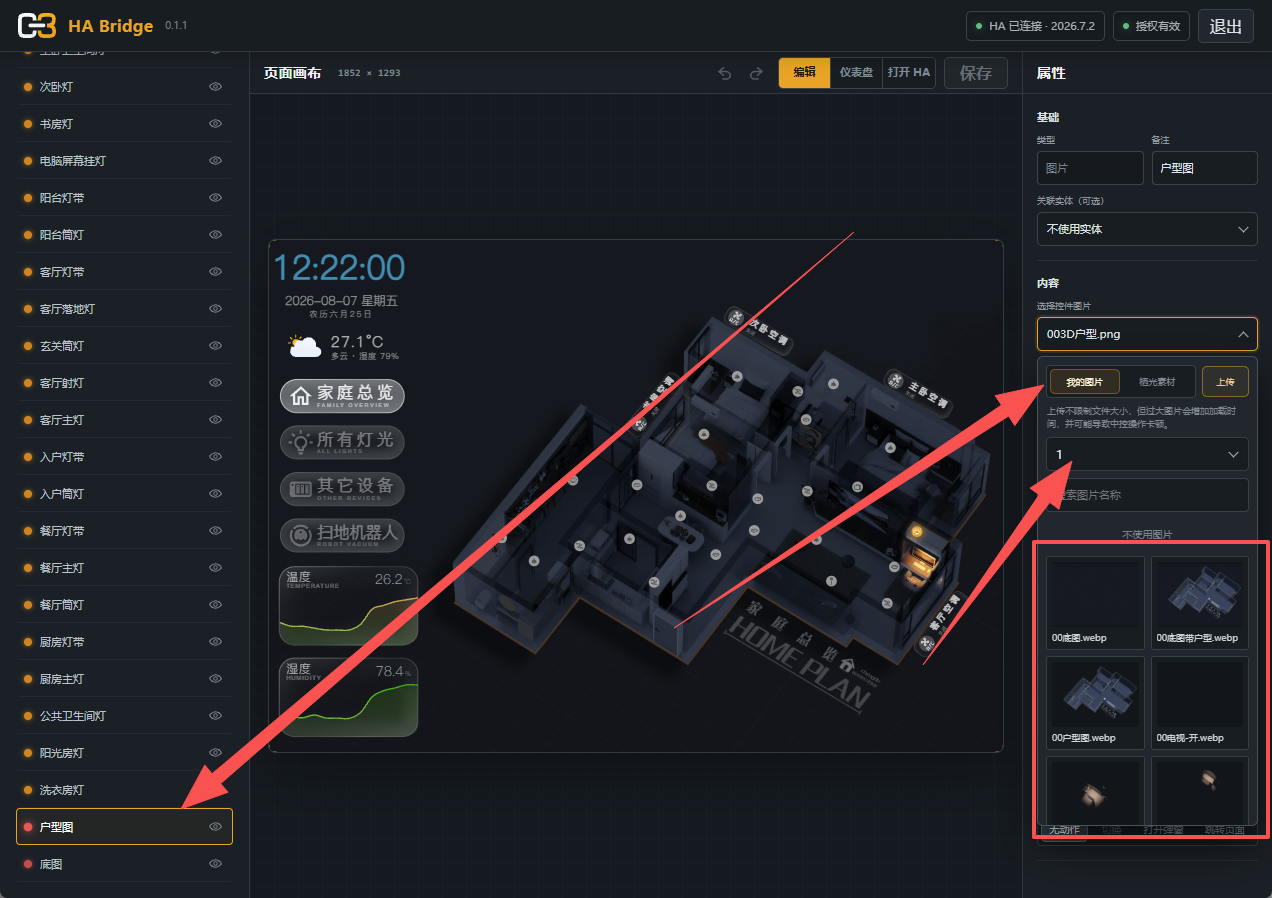
- 按“底图 → 户型图 → 灯光效果”的顺序排列图层,并把各图片控件调整到相同位置和尺寸;
- 在户型图中对应的设备位置添加设备按钮、开关或其他控件,绑定 Home Assistant 实体;
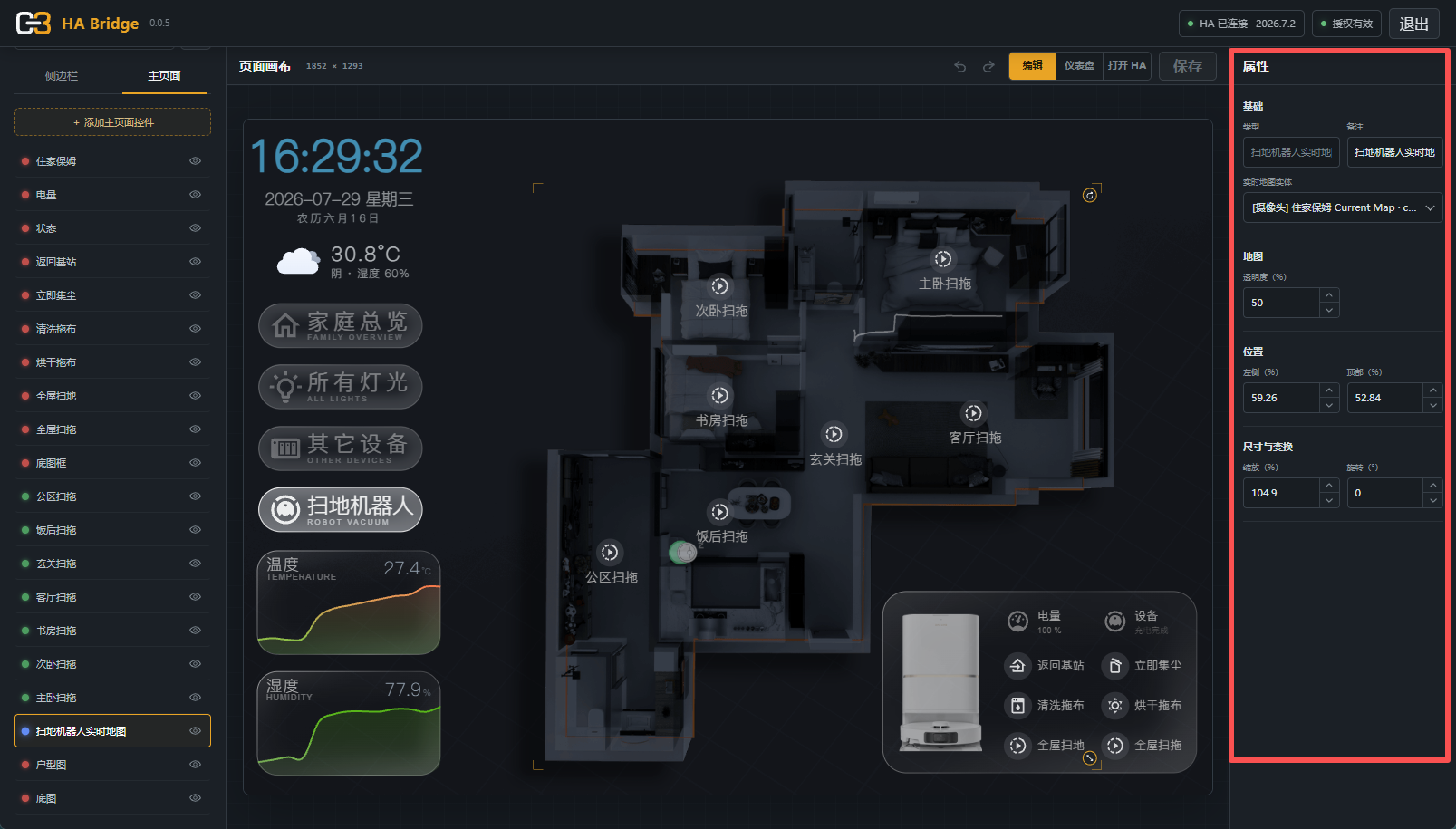
- 为控件设置点按、双击、长按或弹窗动作,保存后切换到「仪表盘」模式验证;
- 确认画面位置、灯光效果和设备状态都正常,再复制到其他页面或中控设备。
手动导出的图片和灯光层只负责显示,需要在同一页面上另加控件并绑定实体。自动导图流程会生成效果按钮,但仍要检查关联实体和动作。户型图通常属于某个房间的主页面,不建议放入会跨页面显示的侧边栏。
图片控件的具体设置见控件查阅;完整的页面、控件和交互编辑流程见编辑器基本操作。
完成标志: 在「我的图片」能找到导出文件夹,保存后的 2D 面板图层对齐,设备按钮控制正确。