
Appearance
HAOS(冬瓜)部署
本教程适用于能够正常打开 Home Assistant 商店的冬瓜系统。安装后,HA Bridge 会由 Home Assistant 统一管理启动、更新和备份,不需要手动执行 Docker 命令。
先确认安装方式
打开 Home Assistant 的「设置」,如果可以看到「Add-ons」并进入 Add-on 商店,请使用本教程。如果系统没有 Add-on 商店,说明当前环境不是带 Supervisor 的 HAOS,请改用通用 Docker 部署与更新。
一、部署前准备
开始前请确认:
- Home Assistant 已经正常运行;
- 当前账号拥有管理员权限;
- 系统可以访问 Gitee 和 HA Bridge 阿里云镜像仓库;使用备用源时还需要能够访问 GitHub;
- 端口
18080没有被其他 Add-on 或服务占用。
HA Bridge Add-on 同时支持 AMD64 和 ARM64,安装时会自动选择与当前设备匹配的镜像,不需要手动选择架构。
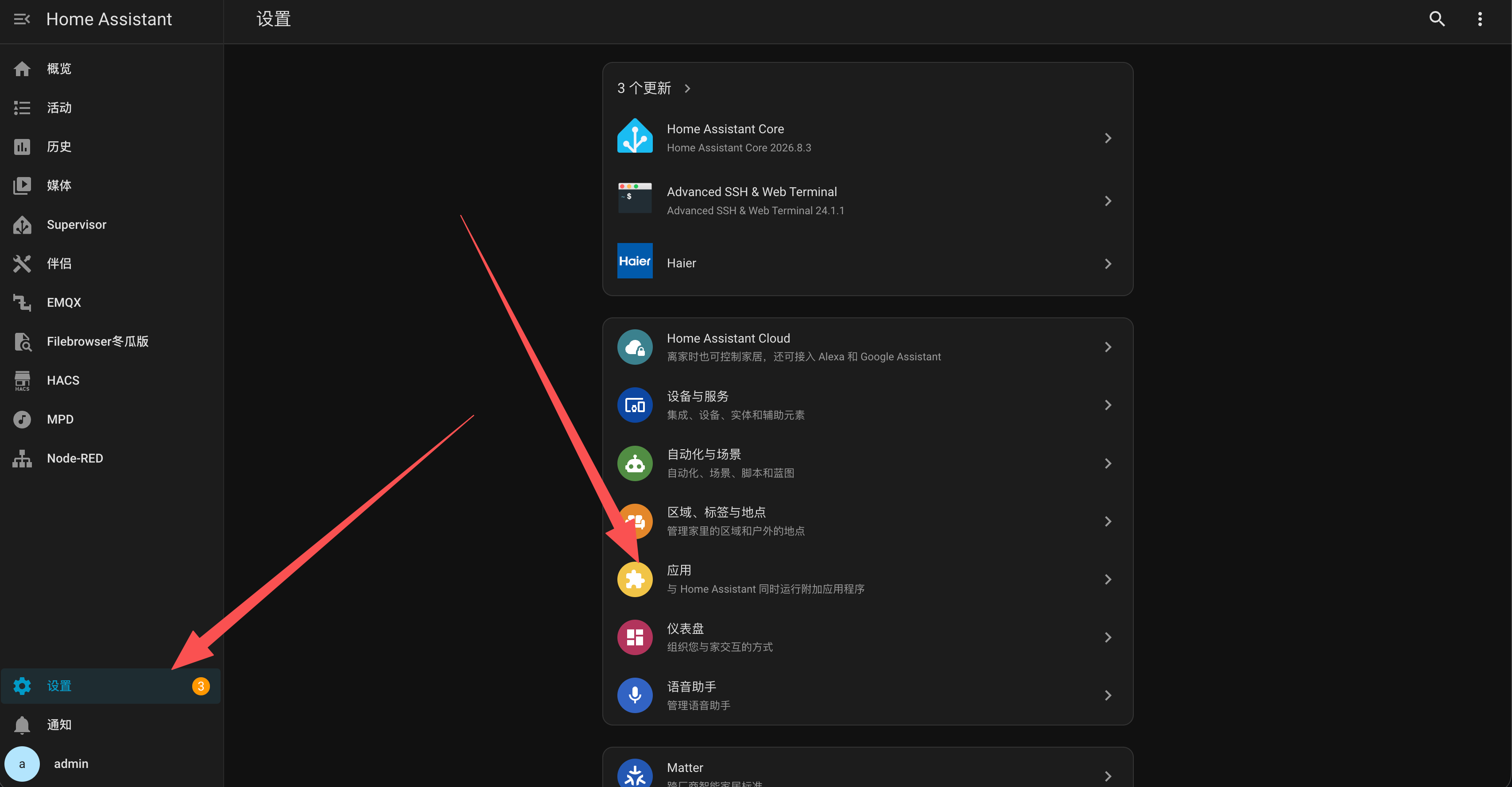
在 Home Assistant 中打开「设置」,进入「应用」(Add-ons)。
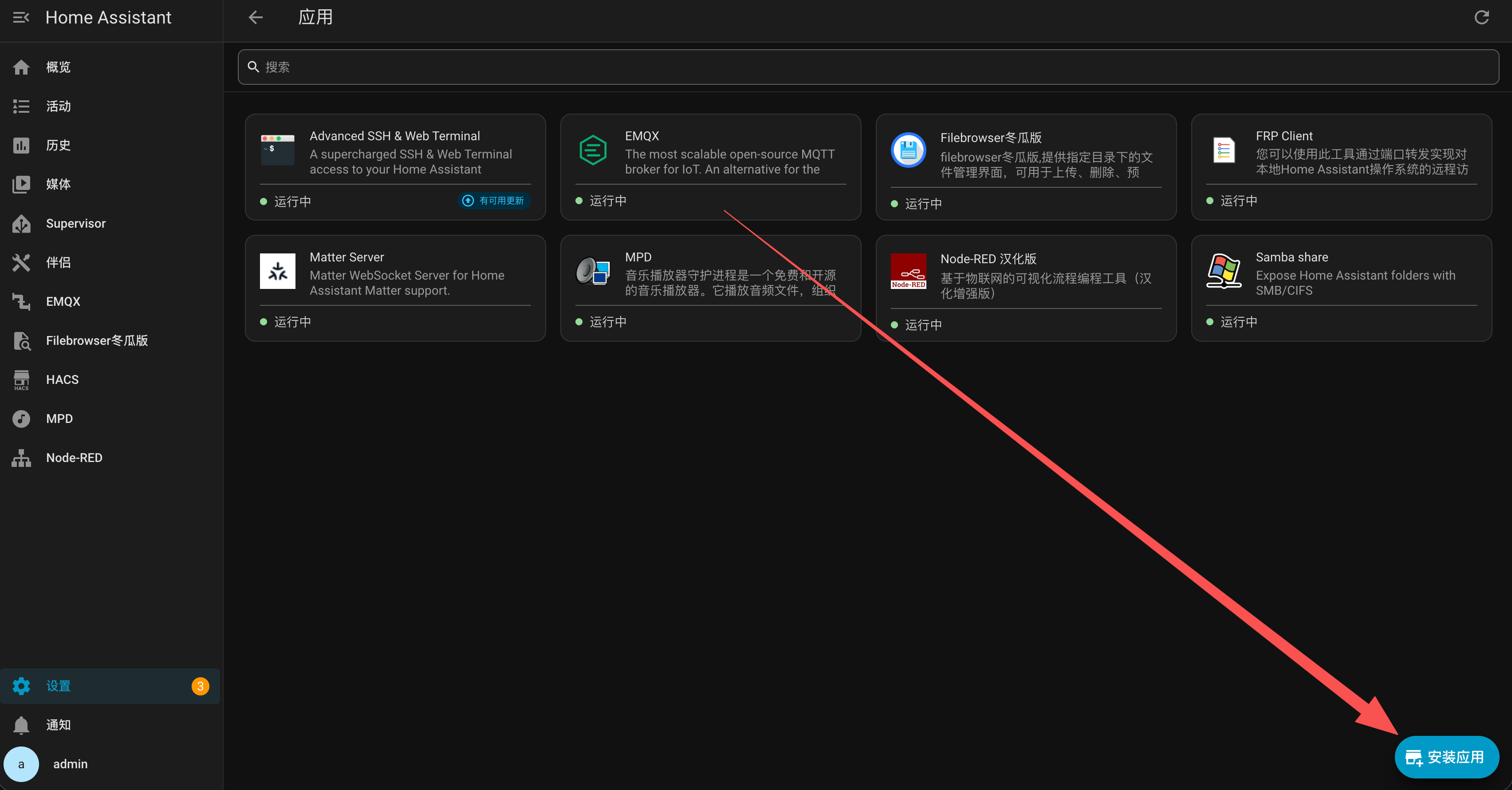
进入应用页面后,点击右下角的「安装应用」。
二、添加 HA Bridge 仓库
首次安装优先使用 Gitee 国内仓库;如果 Gitee 无法访问,再使用 GitHub 备用仓库。两个地址提供同一个 HA Bridge Add-on,首次安装选择一个地址即可。
- 打开 Home Assistant,进入「设置 → Add-ons」。
- 点击右下角的「Add-on 商店」。
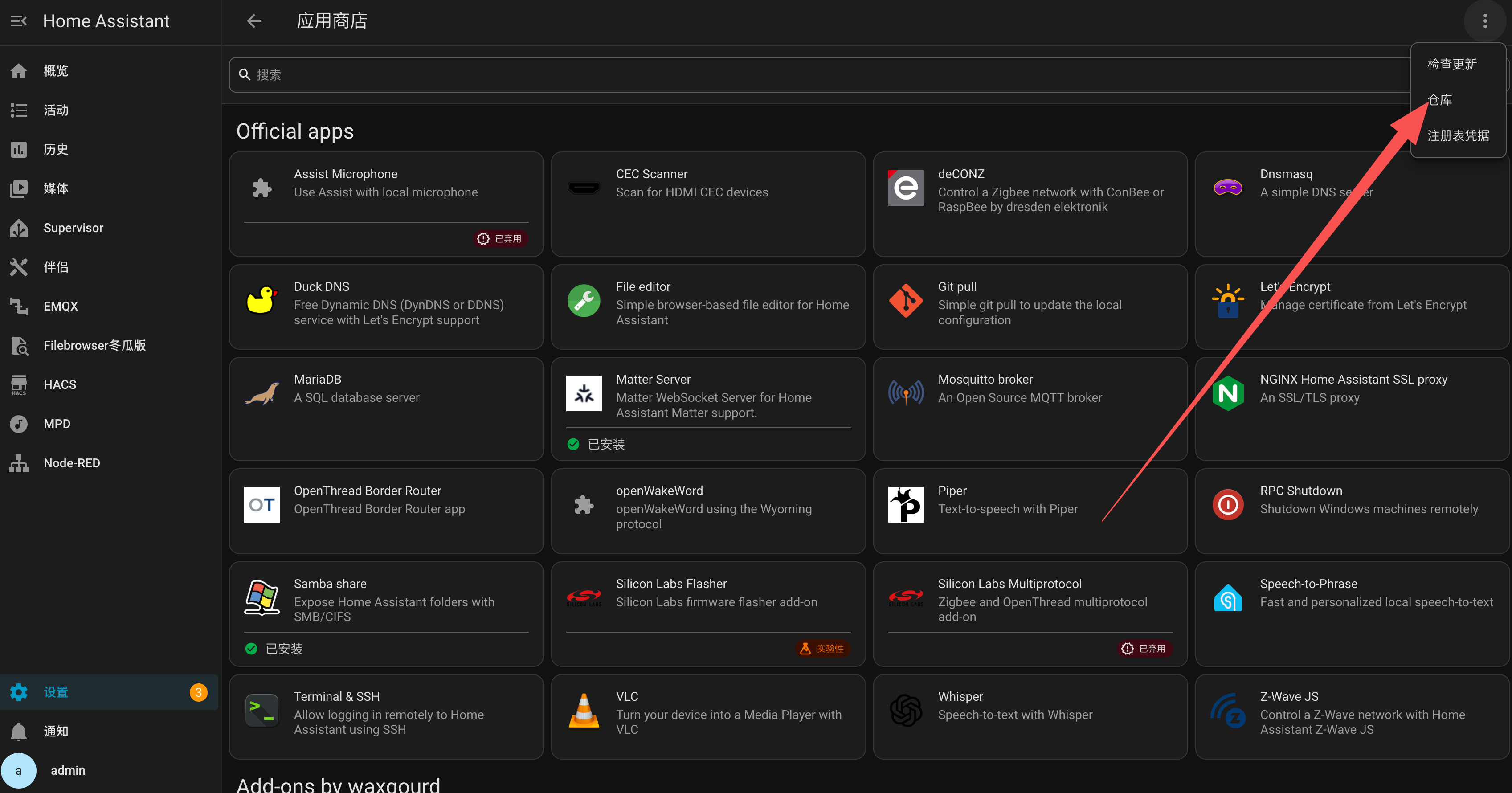
- 点击右上角的菜单按钮,选择「仓库」。
- 在仓库地址中粘贴 Gitee 国内仓库(推荐):
text
https://gitee.com/weidaye1122/ha-bridge-addon- 点击「添加」,等待仓库刷新完成。
- 返回 Add-on 商店,找到并打开「HA Bridge」。
GitHub 备用仓库(Gitee 无法访问时使用):
text
https://github.com/weidaye1122/ha-bridge-addon已经安装过 HA Bridge
请先阅读已有安装的更新源说明。添加另一个仓库不会自动迁移原有安装和数据。
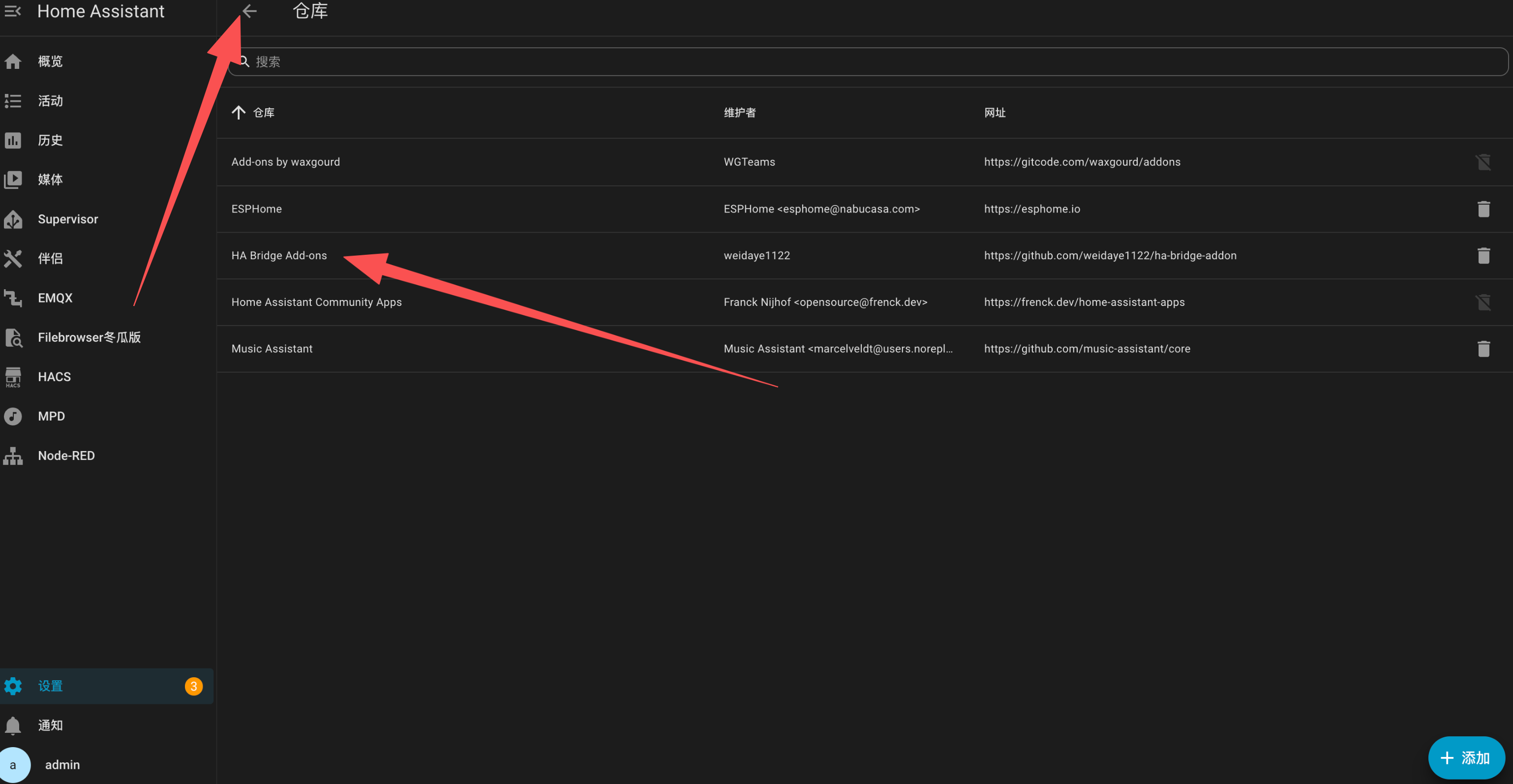
打开 Add-on 商店右上角菜单,选择「仓库」。
仓库列表页面会显示当前已配置的仓库。
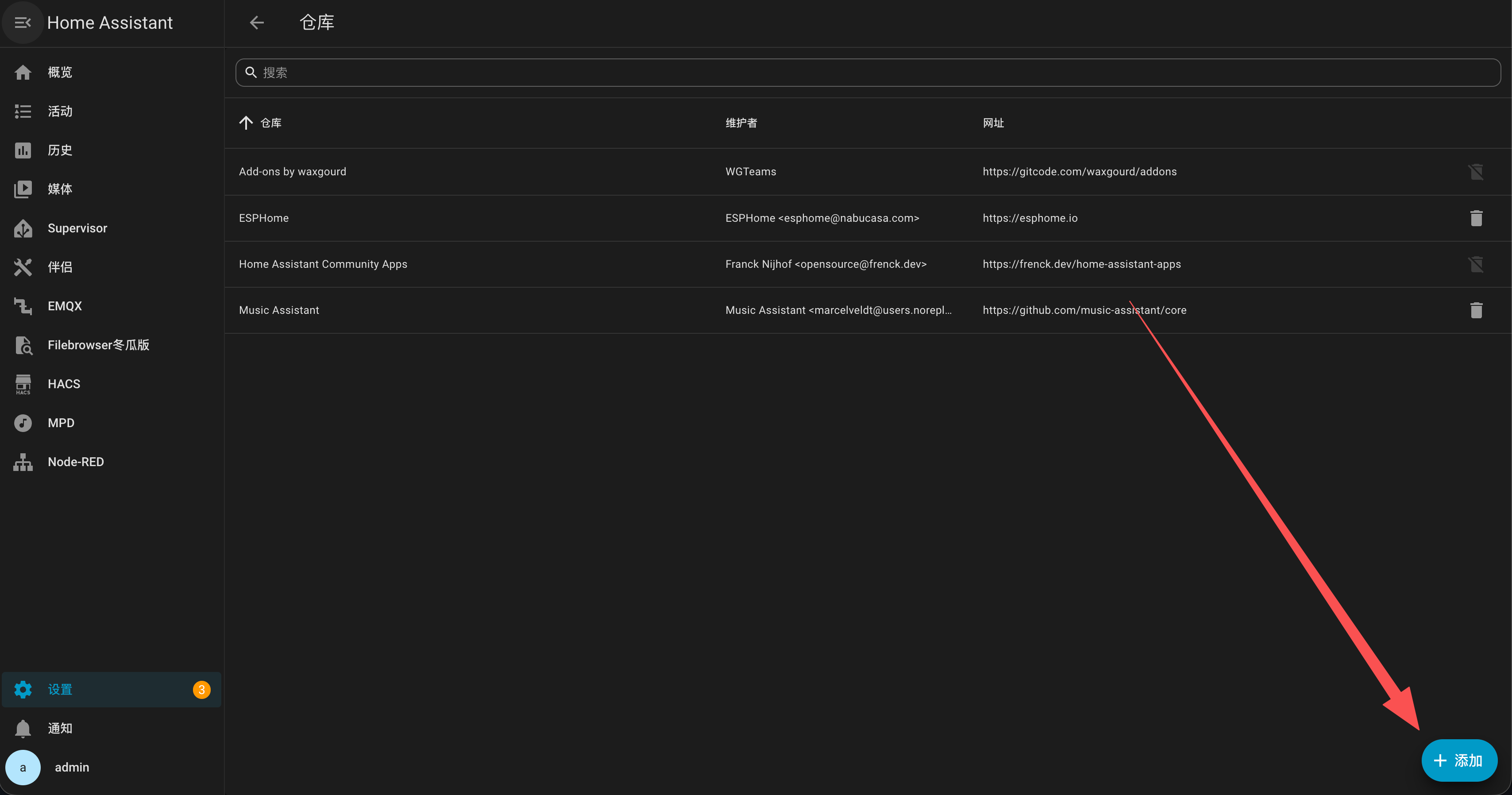
在「添加仓库」对话框中粘贴上面的 Gitee 地址,然后点击「添加」。请完整复制地址,避免多余空格。
添加完成后,返回仓库列表确认「HA Bridge Add-ons」已经出现。
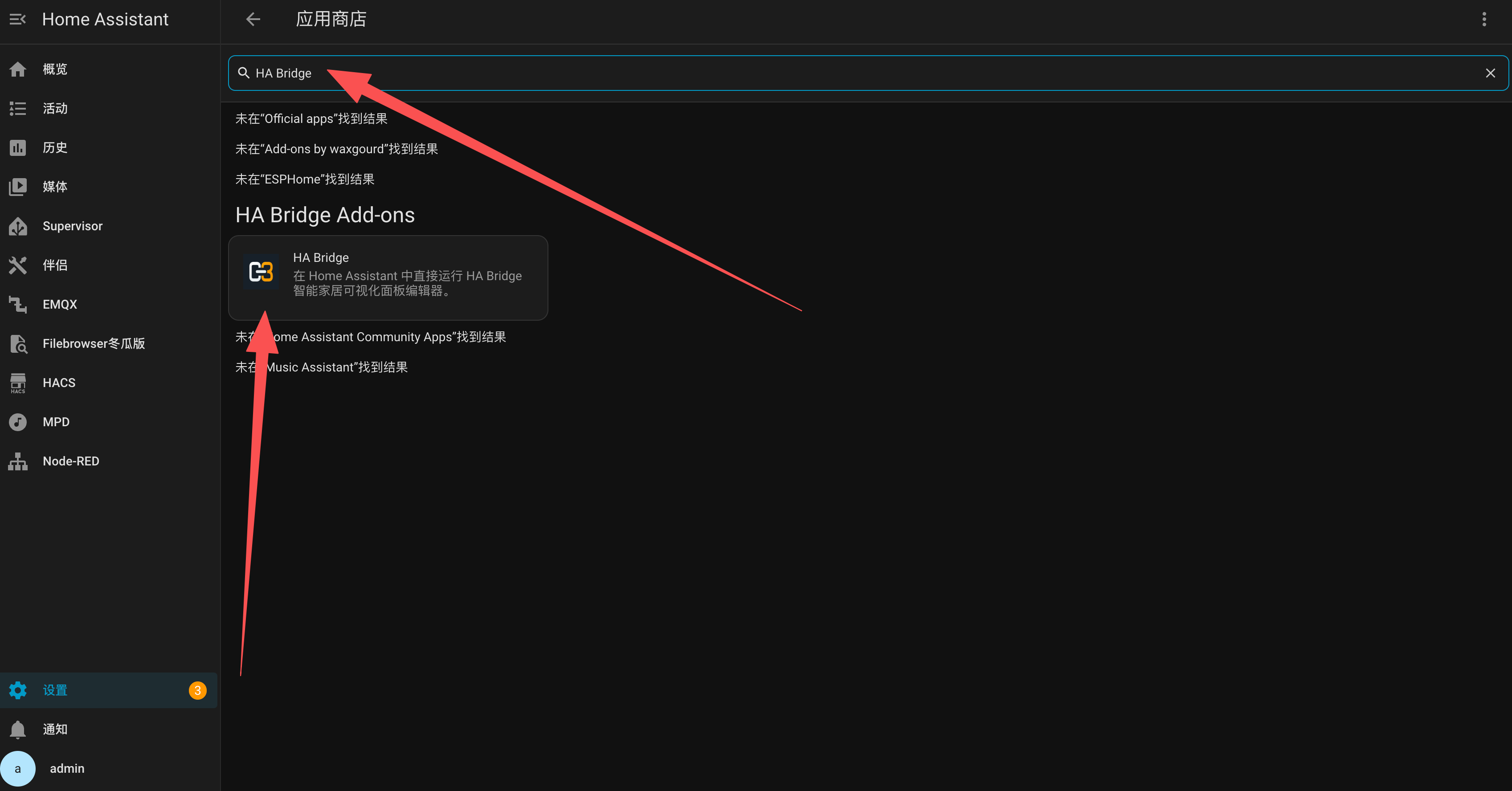
在应用商店搜索框中输入「HA Bridge」,即可看到安装项。
添加后暂时搜不到
先关闭仓库窗口,重新打开 Add-on 商店并执行「检查更新」。如果仍未出现,请确认仓库地址完整且没有多余空格,并检查 Home Assistant 主机是否能够访问所选仓库(优先 Gitee,备用 GitHub)。电脑浏览器能打开仓库,不代表 Home Assistant 主机也能正常拉取。
三、安装并启动 HA Bridge
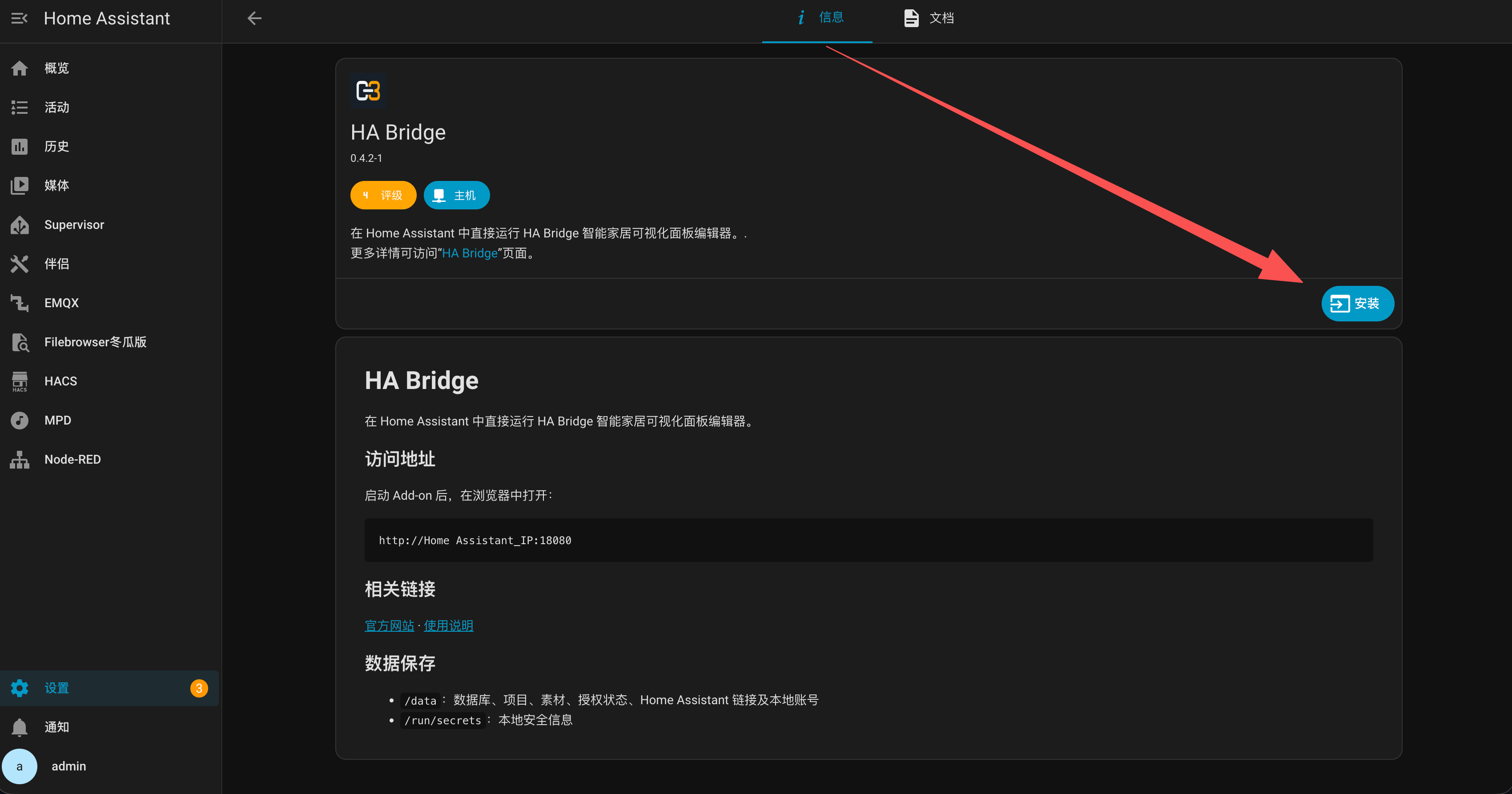
- 在 HA Bridge 页面点击「安装」。
- 等待镜像下载和安装完成,首次安装所需时间取决于当前网络速度。
- 安装完成后,建议开启「开机启动」和「自动恢复」。
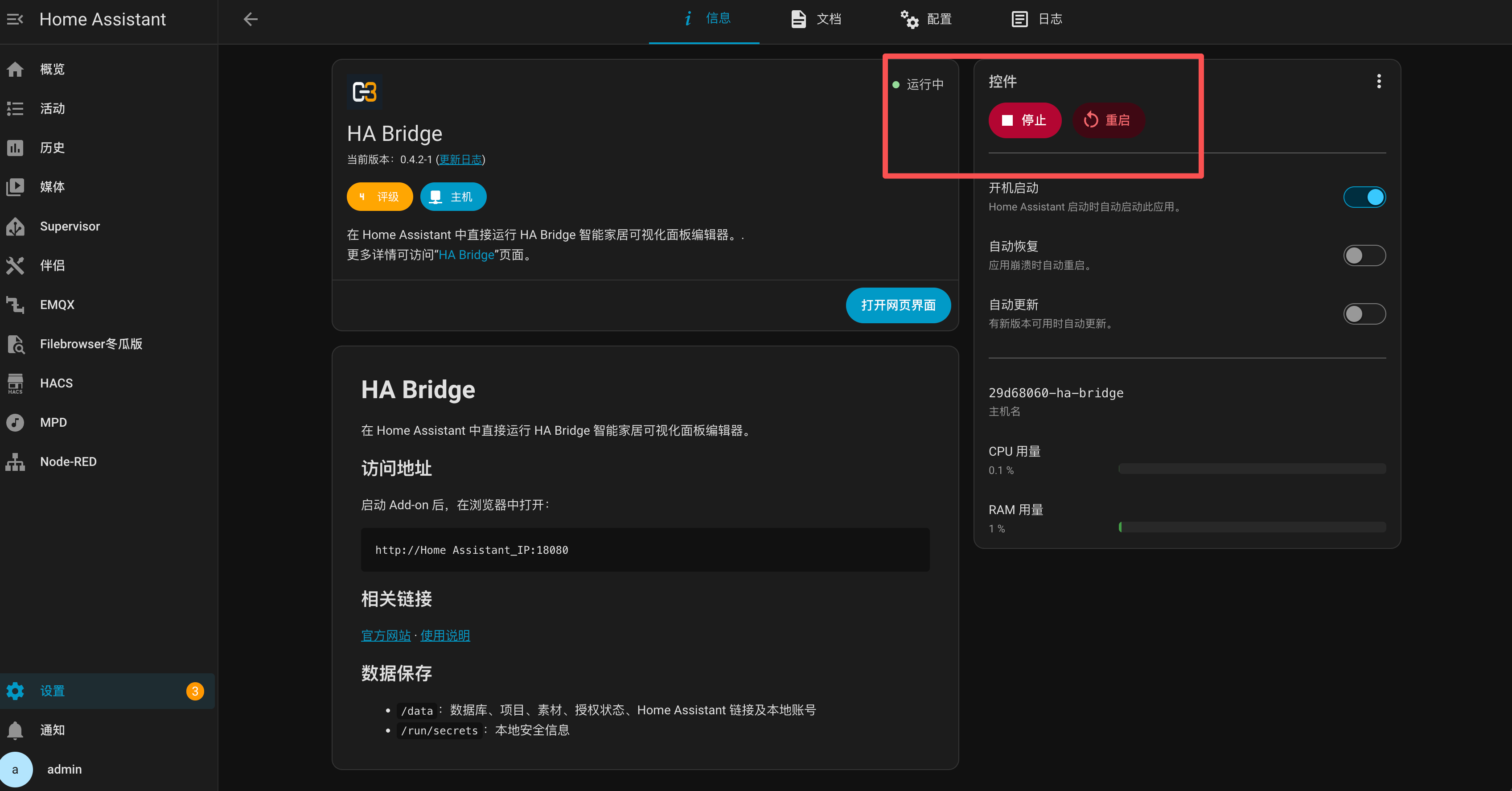
- 点击「启动」。
- 页面右上角显示「运行中」后,点击「打开网页界面」。
也可以在同一局域网的浏览器中直接打开:
text
http://Home Assistant_IP:18080请将 Home Assistant_IP 替换为自己的 Home Assistant 局域网 IP 地址。
安装完成后,在页面中点击「启动」。
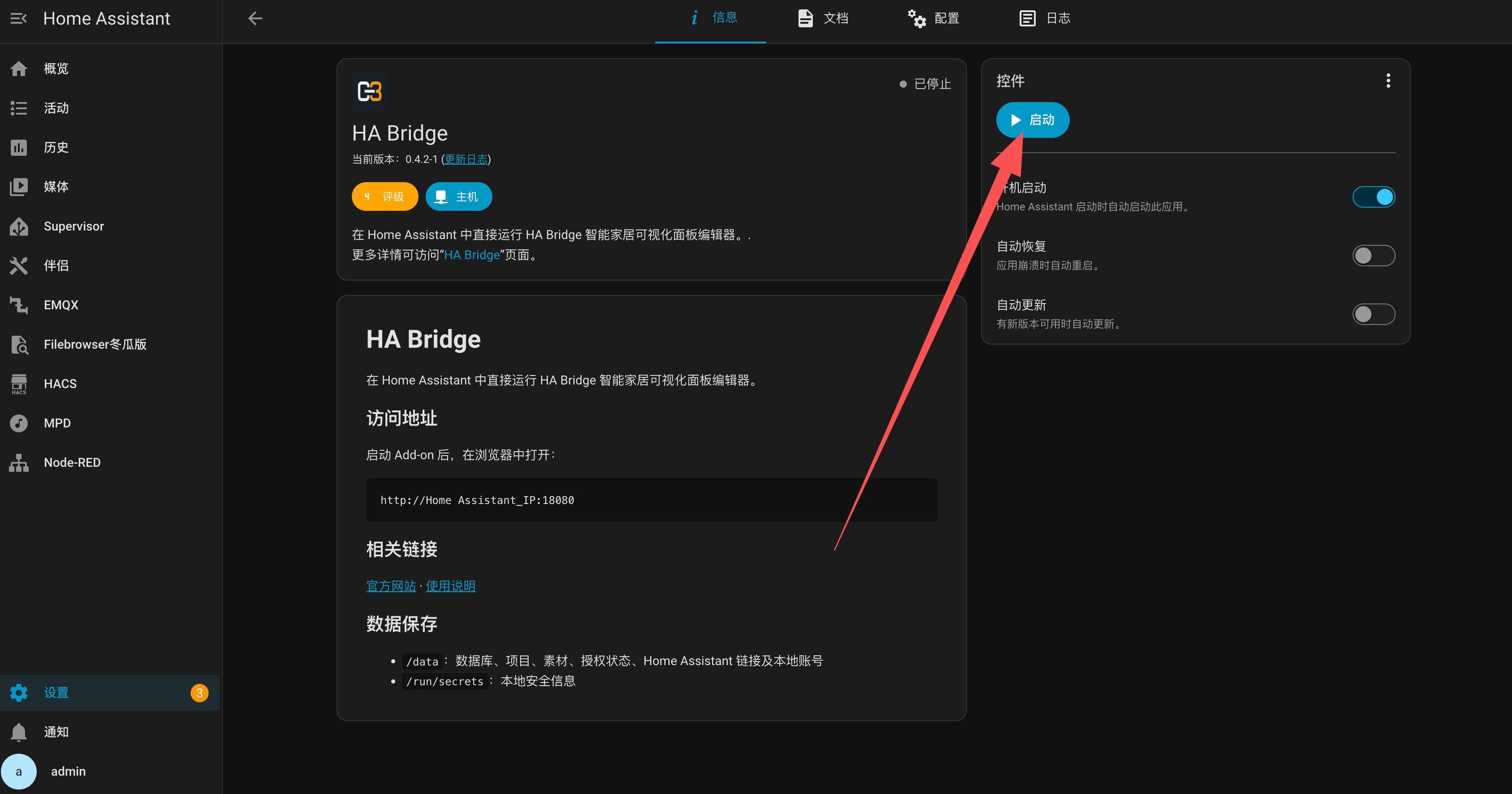
启动成功后,页面显示「运行中」,此时可以点击「打开网页界面」。
四、完成首次设置
第一次打开 HA Bridge 时,按照页面提示完成以下设置:
- 创建 HA Bridge 本地管理员账号;
- 输入 HA Bridge 激活码;
- 填写 Home Assistant 地址;
- 填写 Home Assistant 长期访问令牌;
- 保存并确认连接状态正常。

详细操作请继续阅读:首次设置与激活和连接 Home Assistant。
五、更新 HA Bridge
HA Bridge Add-on 发布新版本后,Home Assistant 会在 HA Bridge 页面显示可用更新。独立 Docker 的 beta 或 latest 镜像更新,不代表 Add-on 已同步提供该版本;以 Add-on 页面可用版本为准。
Gitee 国内仓库会从 GitHub 自动同步,发布后可能存在同步延迟。Add-on 版本可能带有适配修订号,例如 0.6.5-1 对应 HA Bridge 0.6.5。
- 进入「设置 → Add-ons → HA Bridge」。
- 如果页面暂未显示新版本,进入 Add-on 商店并执行一次「检查更新」。
- 返回 HA Bridge Add-on 页面,点击「更新」。
- 等待更新完成并重新启动。
- 确认页面显示「运行中」,再打开网页界面检查版本和原有数据。
更新时不要卸载 Add-on,也不要删除 Add-on 数据。/data 保存数据库、项目、素材、授权状态、Home Assistant 链接及本地账号,/run/secrets 保存本地安全信息。
新版数据有版本保护,不能直接交给旧版程序运行。需要回退时使用升级前、与旧版兼容的完整备份;恢复高版本业务备份前先升级程序。
支持独立账号文件的新版还会在 Add-on 自己的 /data 中保存 admin-account.json,正常升级时保留它。该目录不是 Home Assistant 的 /config,也不一定能从普通文件编辑器中访问。
已有安装的更新源说明
- 从 Gitee 安装的用户,继续通过 Gitee 仓库检查更新。
- 从 GitHub 安装的用户,继续在原有 HA Bridge Add-on 页面更新;GitHub 备用仓库仍保留更新。
- 添加 Gitee 仓库不会自动将原 GitHub 安装切换到 Gitee。Home Assistant 可能将不同仓库中的同名 Add-on 识别为独立安装,数据也不会自动合并。
已有 GitHub 安装但收不到更新时,先按下方更新不显示的排查步骤检查原仓库。需要迁移到 Gitee 时,先创建包含 HA Bridge Add-on 及其数据的完整备份,并确认迁移方案;不要直接卸载原 Add-on 后重装,当前教程不提供未经实机验证的跨仓库迁移步骤。
六、备份与恢复
日常导出仪表盘、户型和素材,或迁移到另一套安装时,可使用 HA Bridge 内的加密业务备份。业务恢复保留当前账号和授权,中控需要重新配对。
在 Home Assistant 创建备份时,请确认备份中包含 HA Bridge Add-on 数据。建议在更新、迁移或重装前先创建一次完整备份。
恢复时应同时恢复 HA Bridge Add-on 及其数据,避免只恢复应用而遗漏原有仪表盘、账号和连接配置。
七、常见问题
添加仓库后找不到 HA Bridge
重新打开 Add-on 商店并检查更新;首次安装优先确认使用 Gitee 地址:
text
https://gitee.com/weidaye1122/ha-bridge-addon如果 Home Assistant 主机无法访问 Gitee,可改用上方的 GitHub 备用地址。已经安装的用户先按已有安装的更新源说明处理。
已发布新版本,但 Home Assistant 没有显示更新
- 确认发布的是 Add-on 版本,并核对自己已安装 Add-on 对应的仓库来源。
- 在 Add-on 商店右上角菜单执行「检查更新」,再返回原有 HA Bridge Add-on 页面。
- 如果刚刚发布,等待仓库同步完成后再检查。
- 仍无更新时,查看 Home Assistant 的 Supervisor 日志,重点检查所用 Gitee 或 GitHub 仓库是否有连接超时、DNS 解析失败或 Git 拉取失败。
仓库负责提供版本信息,阿里云镜像仓库负责下载安装文件。看不到新版本时先排查仓库刷新;已经看到新版本,但安装失败时检查镜像下载错误。只刷新 HA Bridge 网页不会刷新 Home Assistant 的 Add-on 仓库。
安装时提示无法拉取镜像
确认 Home Assistant 主机可以访问互联网,然后重新尝试安装。如果仍然失败,请打开系统日志查看具体的镜像下载错误。
启动后打不开网页
先确认 Add-on 页面显示「运行中」,再打开日志检查启动状态。同时确认局域网内没有其他服务占用端口 18080。
更新后原有数据不见了
不要重新创建本地账号或覆盖配置,先停止 Add-on 并检查是否曾卸载或删除 Add-on 数据。如果已经创建过 Home Assistant 备份,请优先从更新前的备份恢复。
忘记 HA Bridge 本地账号或密码
查看重置本地账号与密码,先确认当前 Add-on 版本已包含该功能。只处理 HA Bridge 自己的账号文件,不要卸载并清除应用数据,也不要修改 Home Assistant 账号。