
Appearance
连接中控设备
把做好的仪表盘放到安卓手机、安卓平板、iPhone 或 iPad 上,日常直接查看和控制家里的设备。
支持扫码连接,也可以手动输入地址和配对码。 安卓使用 HA Bridge App;iPhone / iPad 使用 Chrome 或 Safari,添加到主屏幕后,像 App 一样从桌面全屏打开,面板功能与 App 相同。
如果希望从 Home Assistant 左侧边栏打开面板,请阅读仪表盘嵌入 HA 侧边栏,按网页仪表盘流程配置并单独配对。
使用前准备
- HA Bridge 已部署、激活,并连接 Home Assistant;
- 仪表盘和控件已经编辑、绑定并保存;
- 手机或平板能访问 HA Bridge 服务地址;
- 按手机或平板的横竖屏方向,设置合适的仪表盘比例。
1. 在编辑器创建配对码
- 打开要给中控使用的仪表盘,切换到「仪表盘」模式。
- 点击上方的「中控设备」。
- 填写设备名称,例如「客厅 iPad」,设置一个未使用的 6 位数字配对码,点击「添加」。
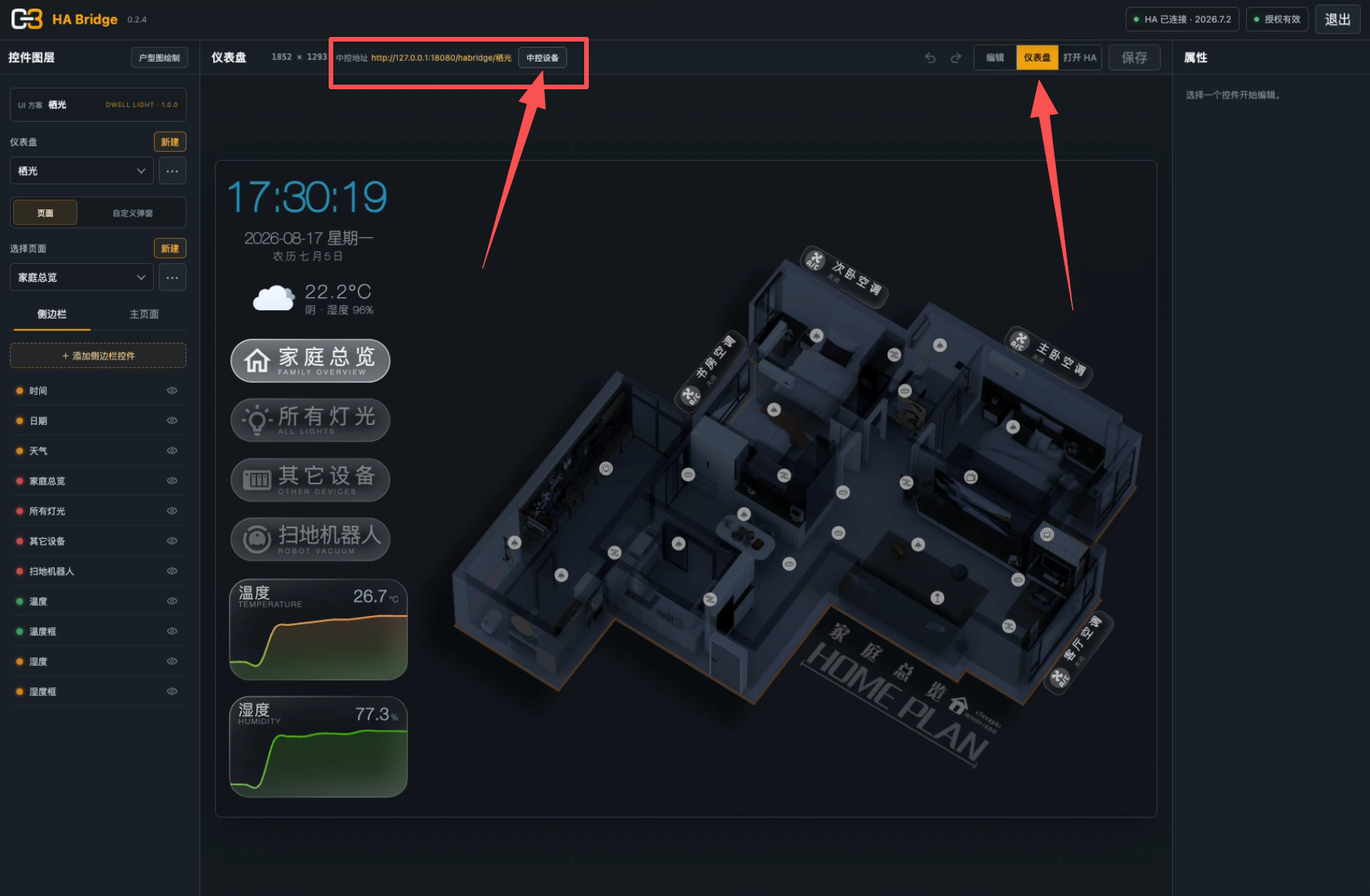
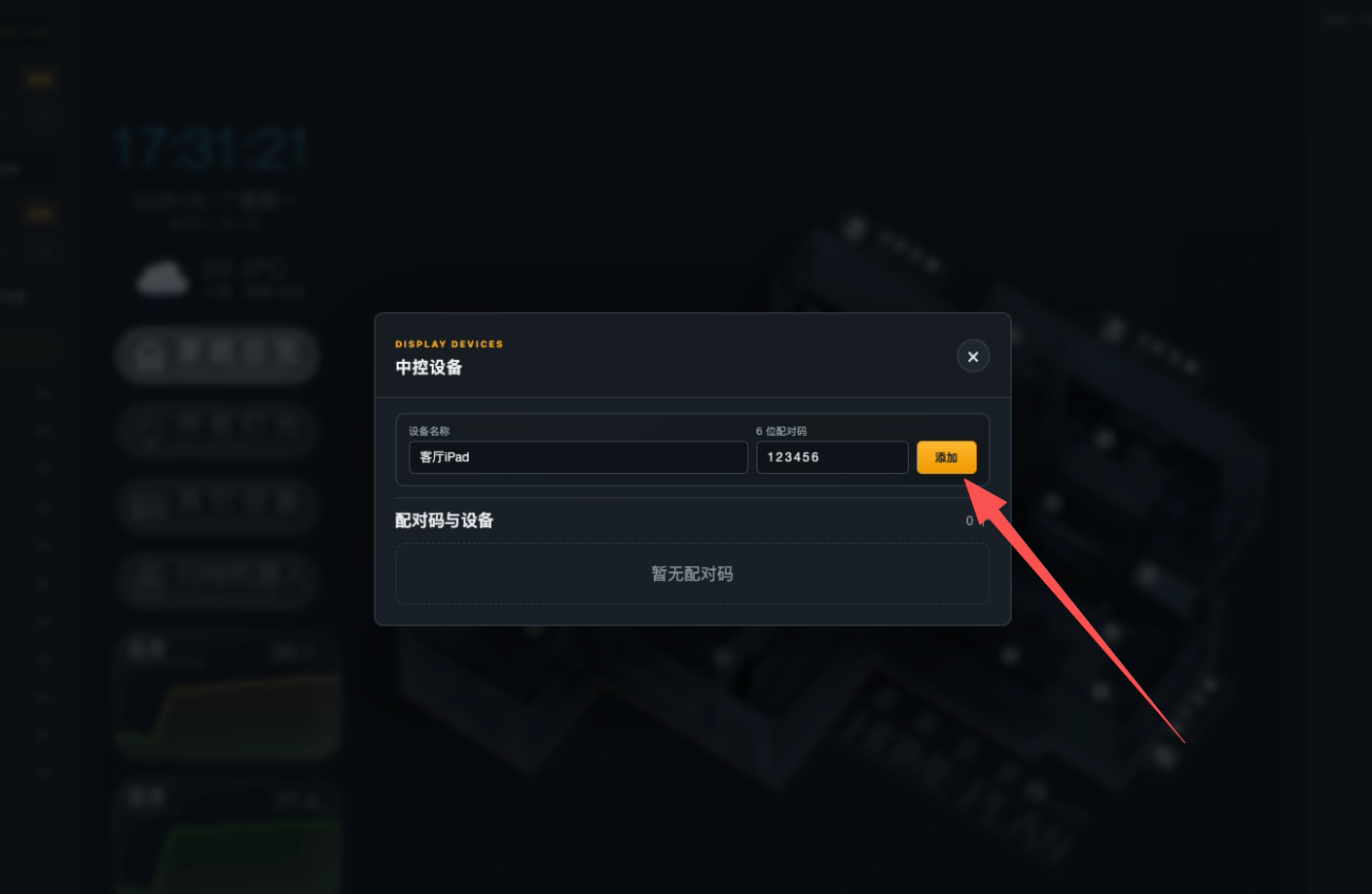
配对码是固定的,不会随时间过期。建议每台设备创建一组独立配对码;同一码在另一台设备重新配对后,旧设备的凭证会失效。
2. 打开配对二维码
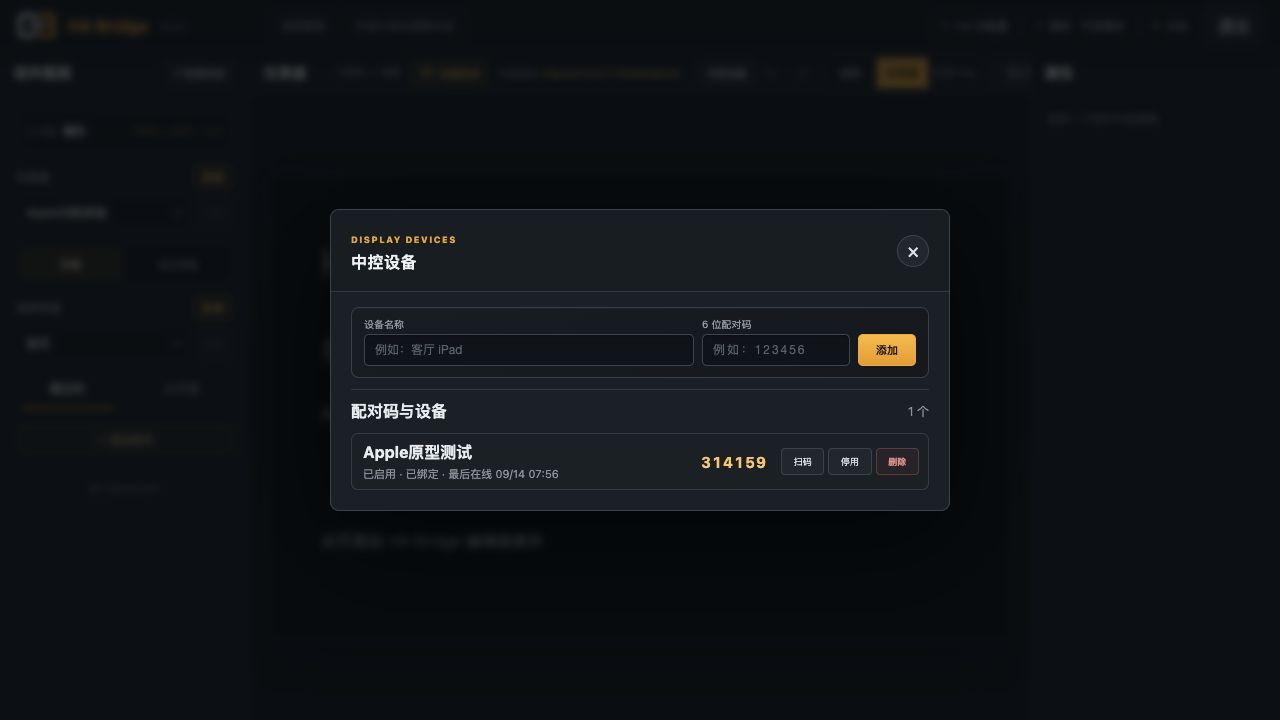
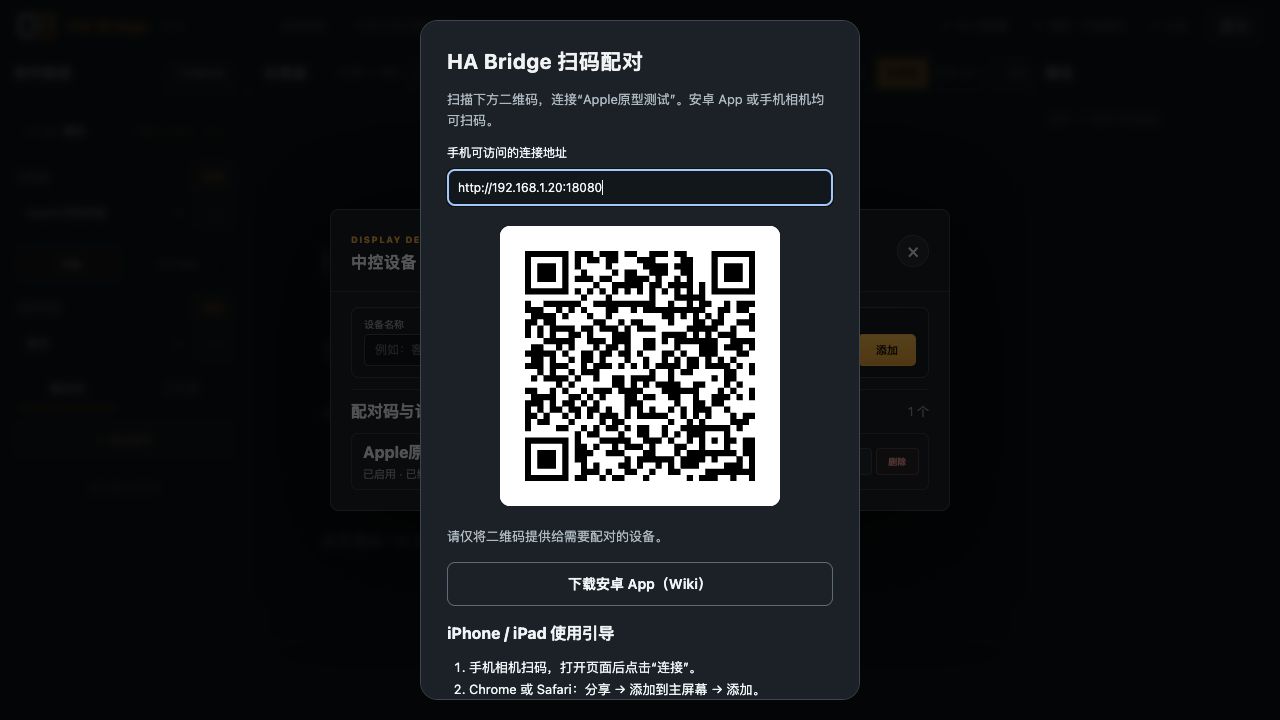
在对应设备的配对码旁点击「扫码」。安卓 App 和苹果系统相机共用这一张二维码。
确认弹窗里的「手机可访问的连接地址」正确。手机与服务器在同一局域网时,可填写服务器的局域网 IP 和端口,例如 http://192.168.1.20:18080;远程使用时填写可访问的 HA Bridge 域名。
地址怎么填
这里填写 HA Bridge 服务地址,不是 Home Assistant 地址。电脑的 localhost 或 127.0.0.1 不能给实体手机使用。截图中的地址、配对码与二维码均为示例,请扫描自己编辑器生成的二维码。
3. 安卓 App 连接
下载 HA Bridge 安卓 App(0.1.2 试用版,Android 7.0+)。扫码弹窗里也有同一下载入口,已安装旧版可直接覆盖安装。此版本新增手动输入服务地址,无摄像头的设备也能连接。
扫码连接
- 在安卓手机或平板上下载安装 App。
- 打开 HA Bridge,点击「扫描二维码」,允许使用相机。
- 对准编辑器里的配对二维码,连接成功后自动进入面板。
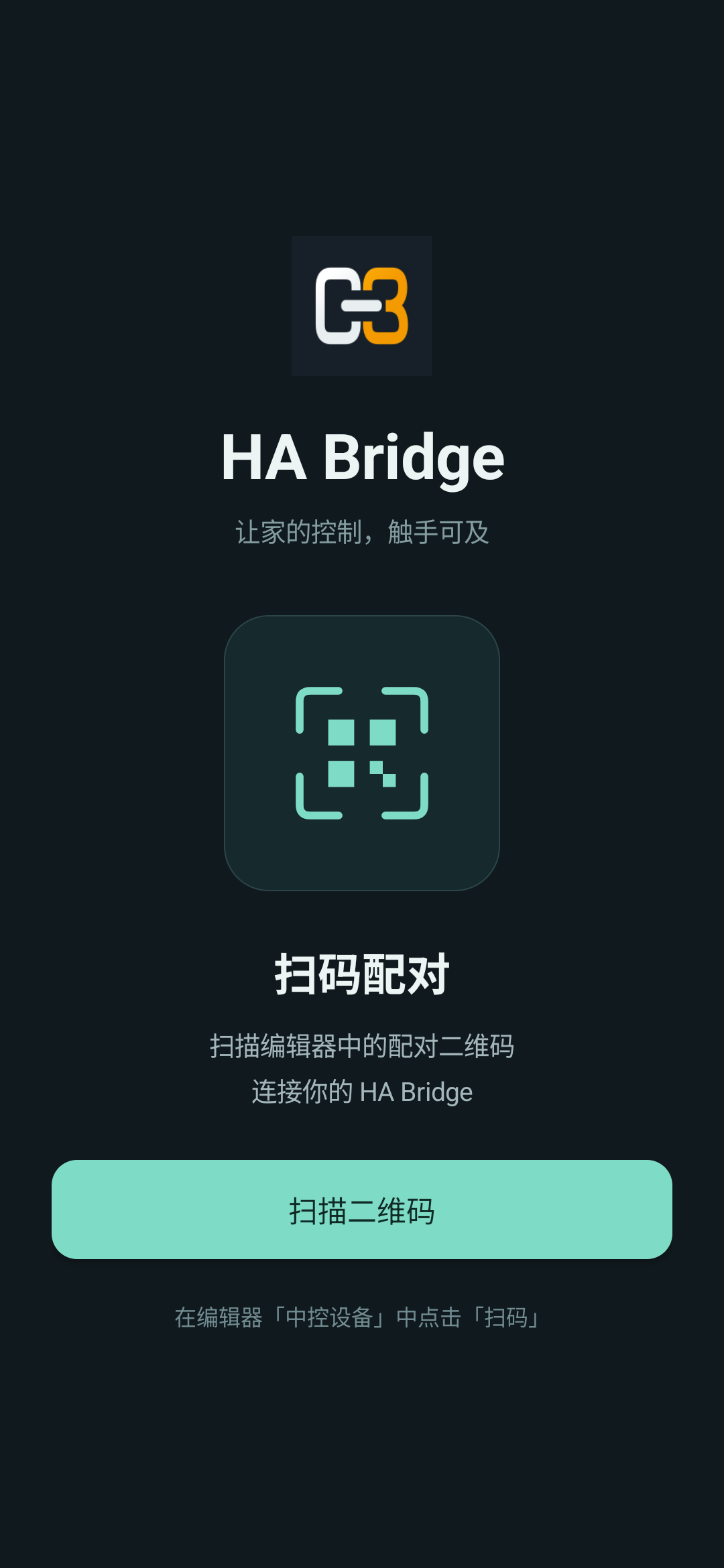
以后打开 App 会自动恢复面板,正常使用无需重复扫码。
手动输入地址连接
- 打开 App,点击「手动输入地址」。
- 填写完整 HA Bridge 服务地址,例如
http://192.168.1.20:18080或https://panel.example.com。保留http://或https://,如使用自定义端口也要填写;不要附带/pair、编辑器或展示页路径。 - 输入编辑器「中控设备」中为这台设备设置的 6 位配对码,点击「连接」。
连接成功后自动记住地址,再次打开恢复面板。地址或配对码填写错误时可以直接修改重试;配对码不会保存在 App 中。横竖屏切换会保留正在填写的内容,键盘弹出时可以滚动表单。
全屏时打开菜单
使用安卓返回手势(从屏幕左侧或右侧边缘向内滑),或呼出系统导航栏后点「返回」,即可打开 HA Bridge 菜单。全屏播放视频时,先退出视频,再返回一次打开菜单。
配对失效后重新连接
App 会记住原服务器地址,输入 6 位配对码并点击「连接」即可恢复,也可以重新扫码。菜单和连接失败页面都有「输入配对码重新连接」入口。服务地址改变时,点击「修改服务地址」,填写新地址和配对码重新连接;菜单、连接失败页和配对恢复页均有此入口。连接失败不会覆盖原来保存的连接。
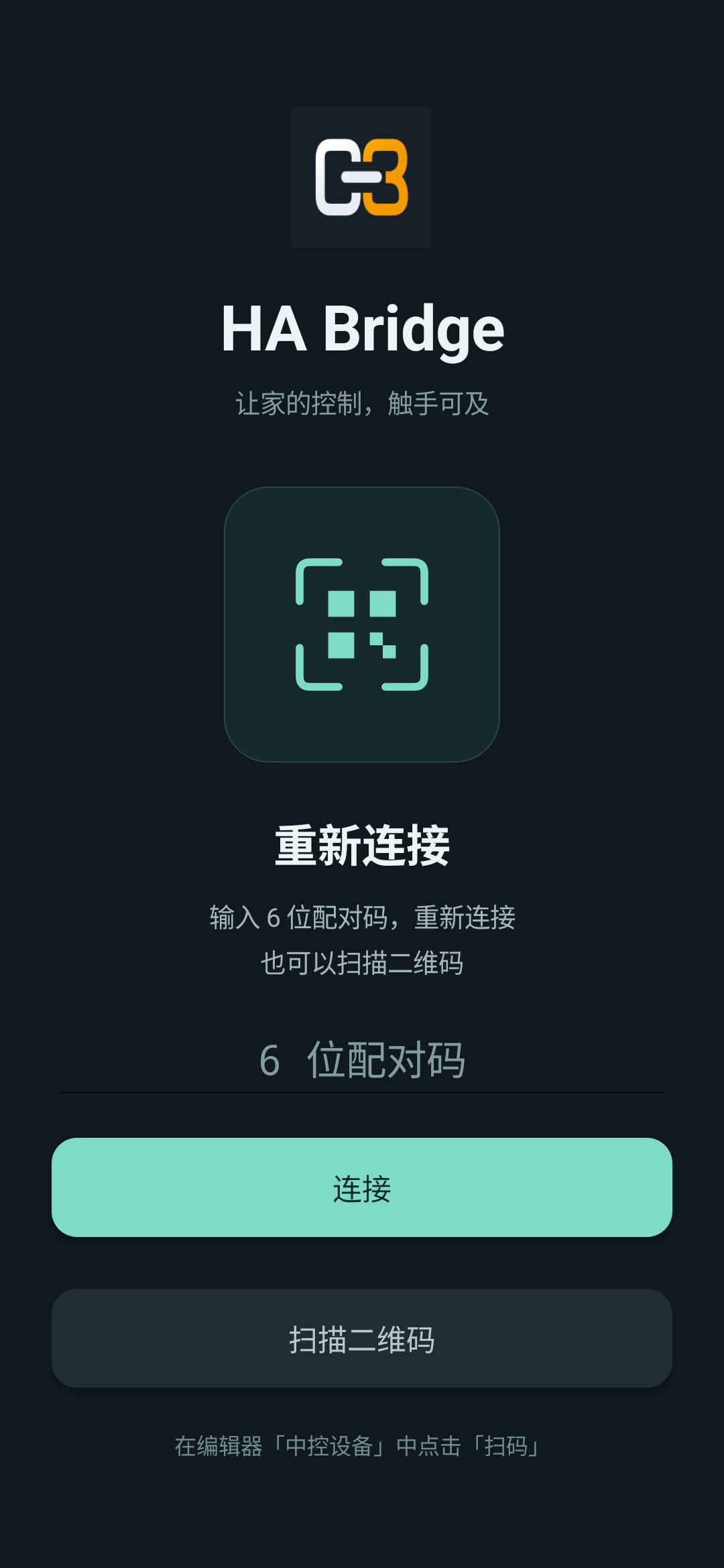
清除配对或更换仪表盘
在菜单选择「重新扫码配对」,再确认「重新配对」,会清除此 App 保存的连接和登录状态,返回首次连接页。编辑器中的配对码保持不变。 扫描目标仪表盘的二维码,或手动输入服务地址和配对码,即可重新连接。
遇到「访问暂时受限」时,先检查 HA Bridge 授权或访问设置,再重试;App 会保留原配对信息。
4. iPhone / iPad 扫码连接
iOS 27 用户
升级后通过 http:// 地址访问,若出现 3D 旋转、缩放明显卡顿,请先阅读 iOS 27 访问性能优化。可优先使用 HTTPS;需要继续使用 HTTP 时,教程提供手机设置的图文步骤。
扫码并连接
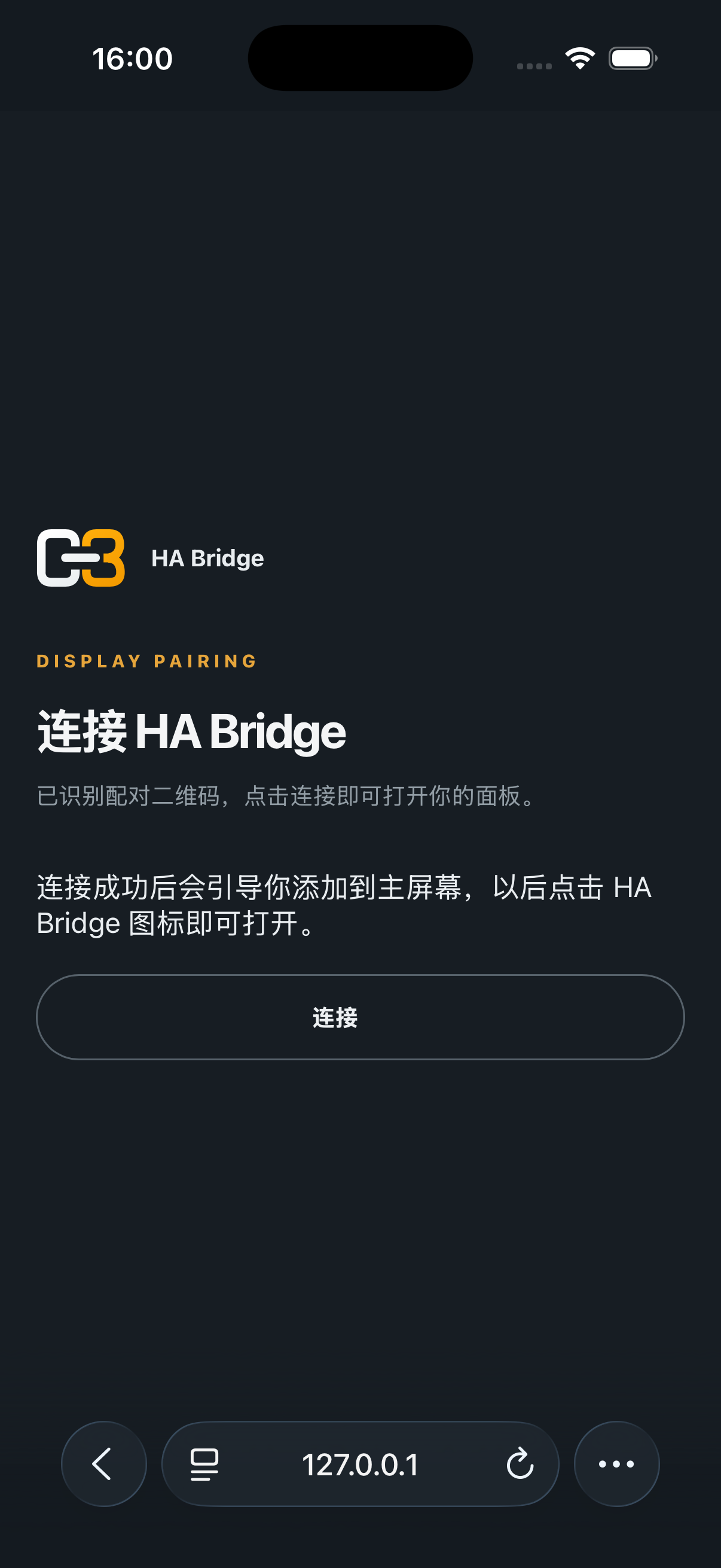
- 用系统「相机」扫描编辑器中的二维码,点击识别出的链接。
- 在打开的页面点击「连接」,无需再输入地址或配对码。
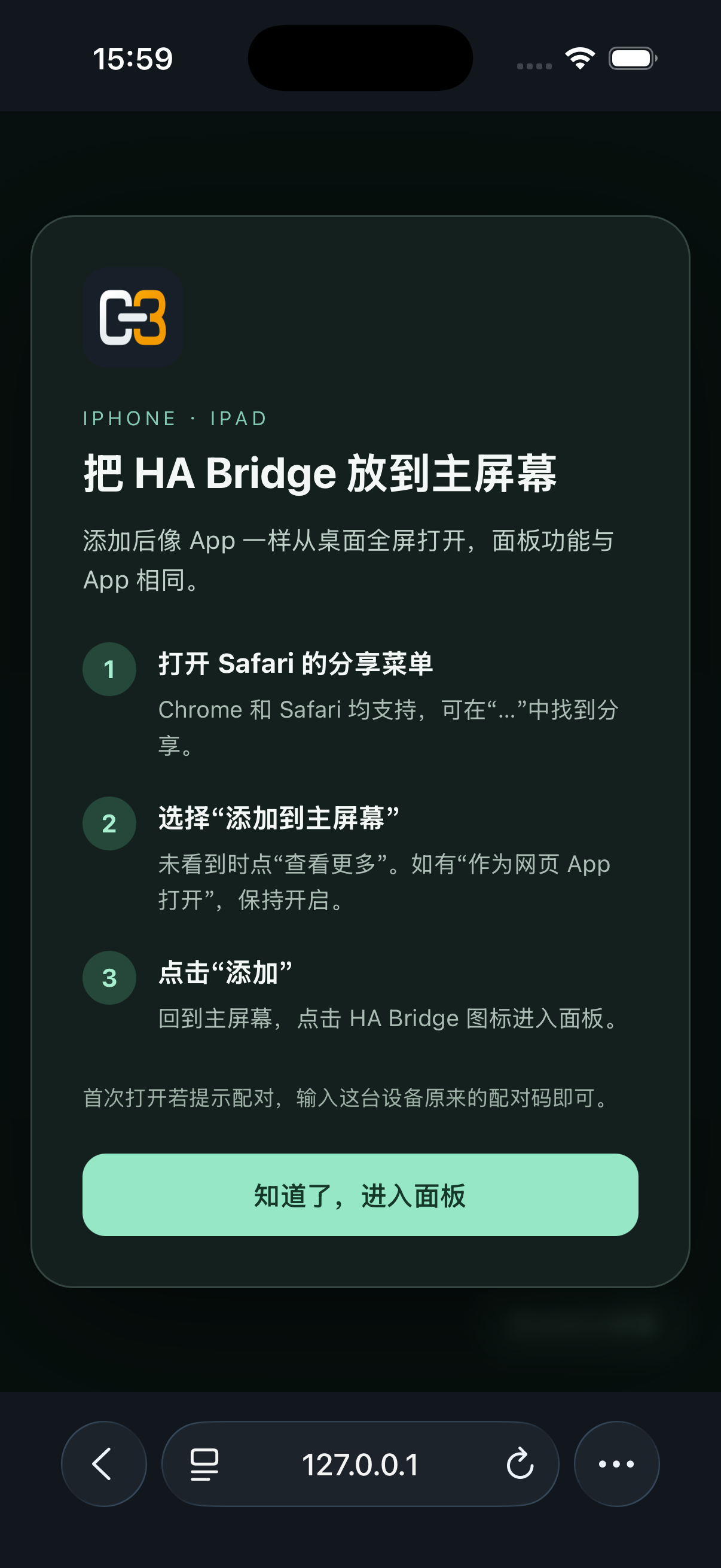
- 面板打开后,会显示「添加到主屏幕」引导。
添加到主屏幕
Chrome 和 Safari 都支持。 在当前浏览器中操作即可,下面的系统菜单截图以 Safari 为例:
- 打开浏览器的「分享」或「共享」菜单,入口也可能在「…」里。
- 选择「添加到主屏幕」;没看到时点「查看更多」或向下滚动。
- 名称保留 HA Bridge;如有「作为网页 App 打开」,保持开启,然后点击「添加」。
- 回到主屏幕,点击 HA Bridge 图标进入面板。
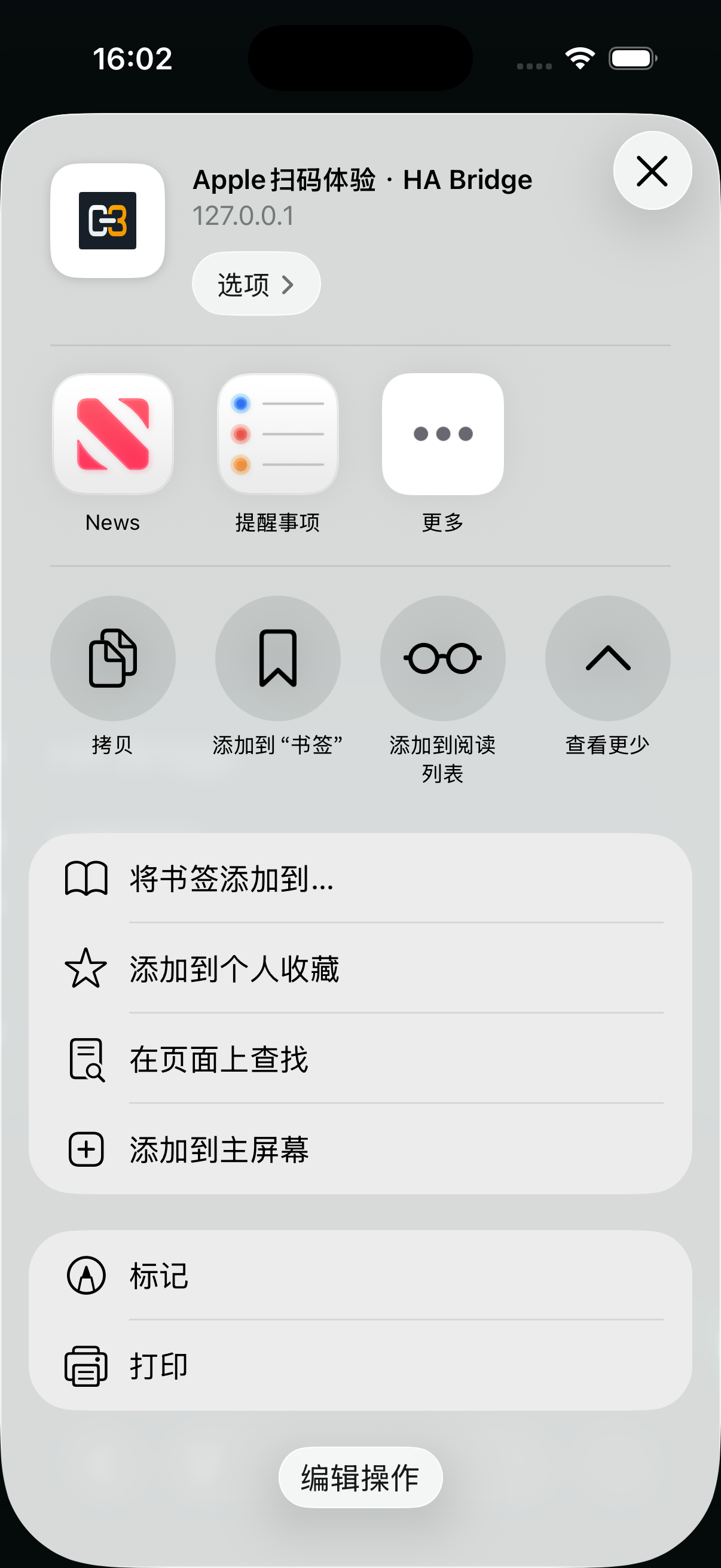
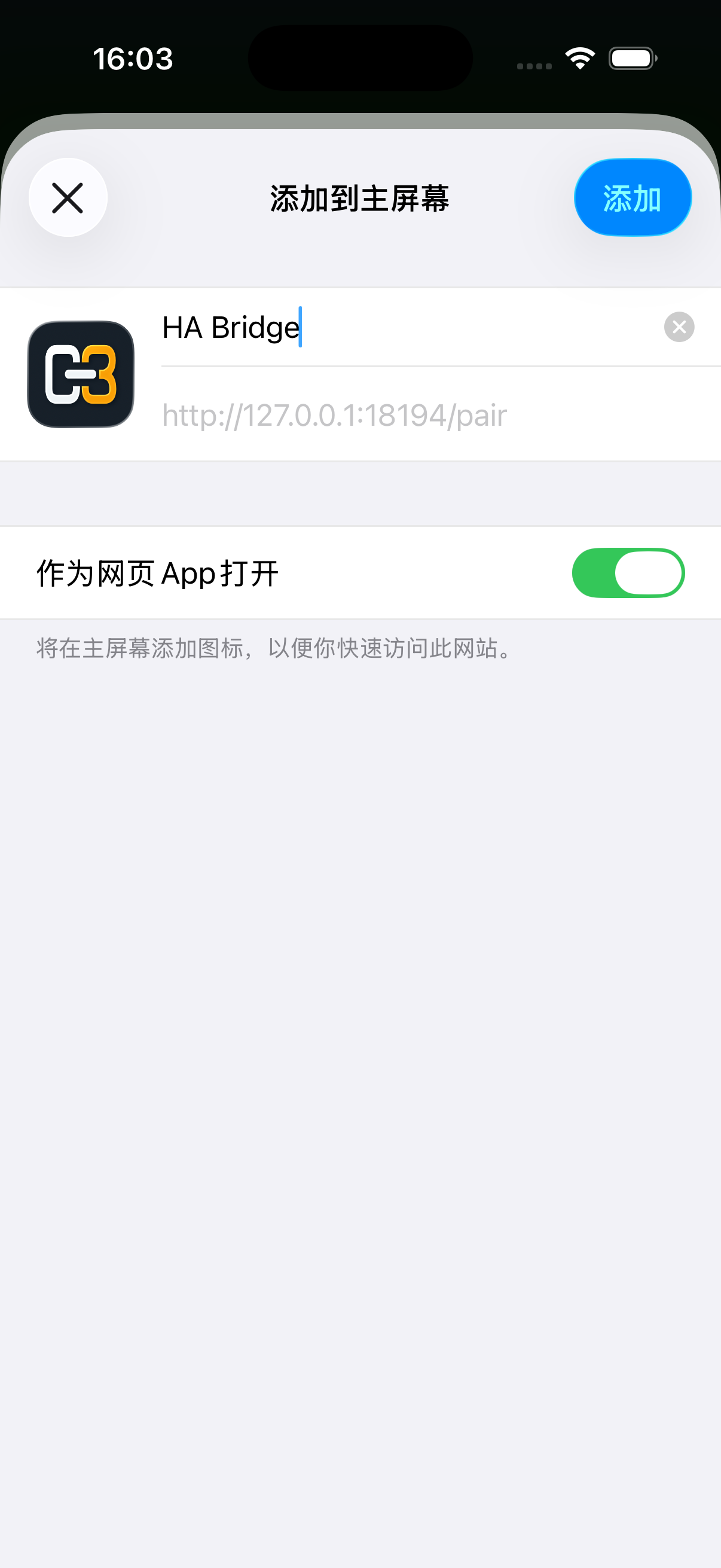
添加后从桌面图标全屏打开,面板功能与 App 相同。首次打开若提示配对,输入这台设备原来的 6 位配对码即可。不同系统和浏览器版本的菜单位置可能略有不同。
5. 备用方式:浏览器手动配对
没有相机、暂时无法扫码,或从主屏幕打开后提示配对时,可以手动连接。这个入口在浏览器网页中。
- 在 Chrome、Safari 或其他浏览器中打开编辑器上方显示的「中控地址」,例如
http://192.168.1.20:18080/habridge/栖光。也可直接打开http://192.168.1.20:18080/pair。 - 在配对页面输入管理员为这台设备设置的固定 6 位配对码。
- 点击「完成配对」,进入对应的仪表盘。
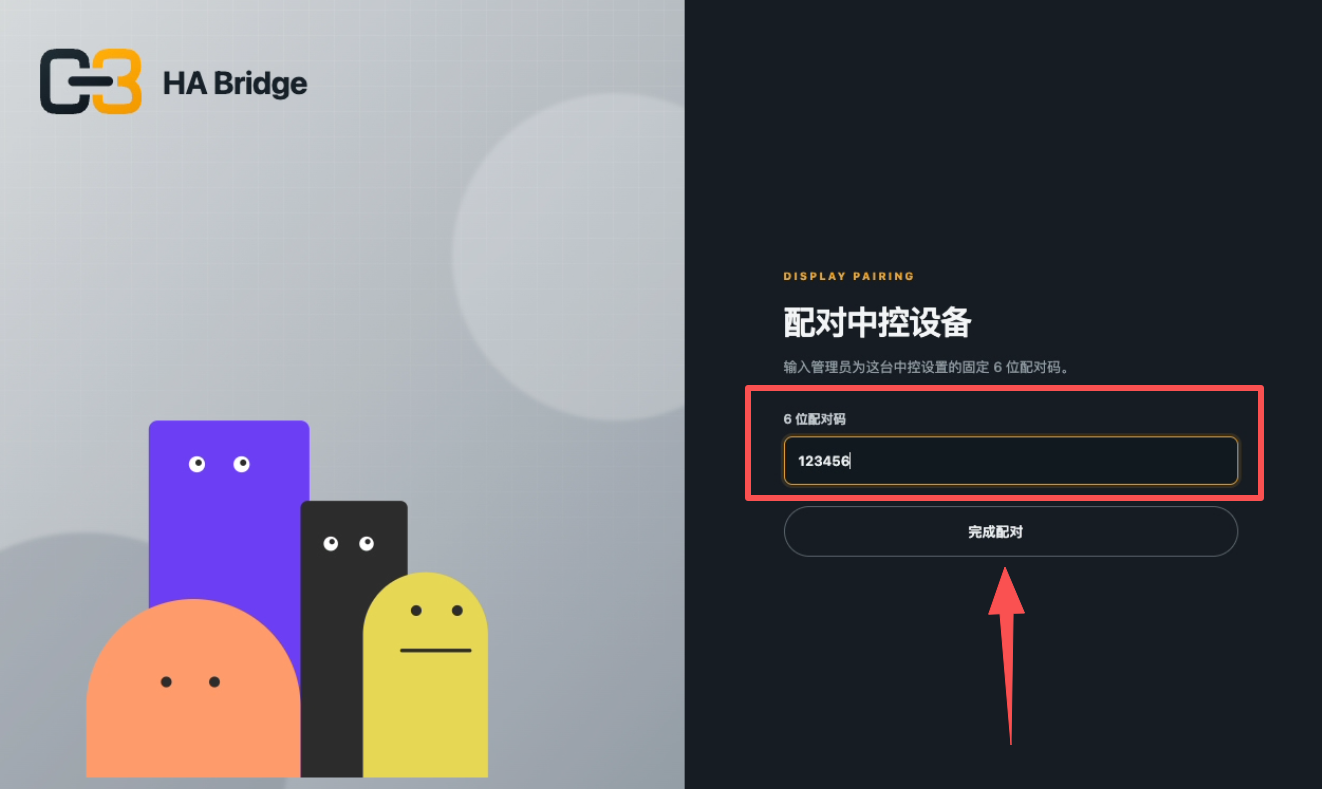
完成后可继续按上面的步骤添加到主屏幕。无需重新创建一组配对码。
6. 管理设备与更新面板
在编辑器的「中控设备」窗口中可以查看绑定状态、停用或重新启用配对码,以及删除配对关系。删除后需要重新创建配对码并连接。
修改布局、图片或控件时,回到编辑器操作并保存,再刷新设备上的面板。中控端只负责显示和控制,不显示编辑工具。
使用业务备份恢复后,中控配置会生成新配对码,旧设备凭证失效;按本页重新配对。
常见问题
扫码后打不开页面
先在手机浏览器中测试 HA Bridge 服务地址是否能打开,再检查地址、端口、网络和反向代理。手机不必与服务器在同一局域网,但必须能访问二维码中的地址。
App 识别不了二维码
从本页下载最新的 HA Bridge 安卓 App,再扫描编辑器中「扫码」按钮生成的二维码。相机未获授权时,在系统设置中允许 App 使用相机。
配对码无效,或原来的设备不能用了
检查 6 位数字是否正确、配对码是否被停用或删除,以及是否被另一台设备重新绑定。固定码没有倒计时;为每台设备分别创建配对码即可避免互相替换。
添加到主屏幕后又要求配对
部分系统或浏览器环境需要在桌面入口里再配对一次。使用这台设备原来的固定码即可,不要另建临时码。
面板比例或内容不对
检查仪表盘是否已保存、控件是否绑定实体,以及画布比例是否适合设备方向。摄像头播放和复杂 3D 的流畅程度还取决于设备、浏览器和视频格式。