
Appearance
绘制 3D 户型
做完本页,你会得到一个已保存的户型,能直接用于实时 3D 交互。
开始前准备
准备清晰的户型平面图,以及至少一段已知的实际长度。进入编辑器左侧顶部的「户型图绘制」。户型独立于仪表盘保存,可被多个仪表盘使用。
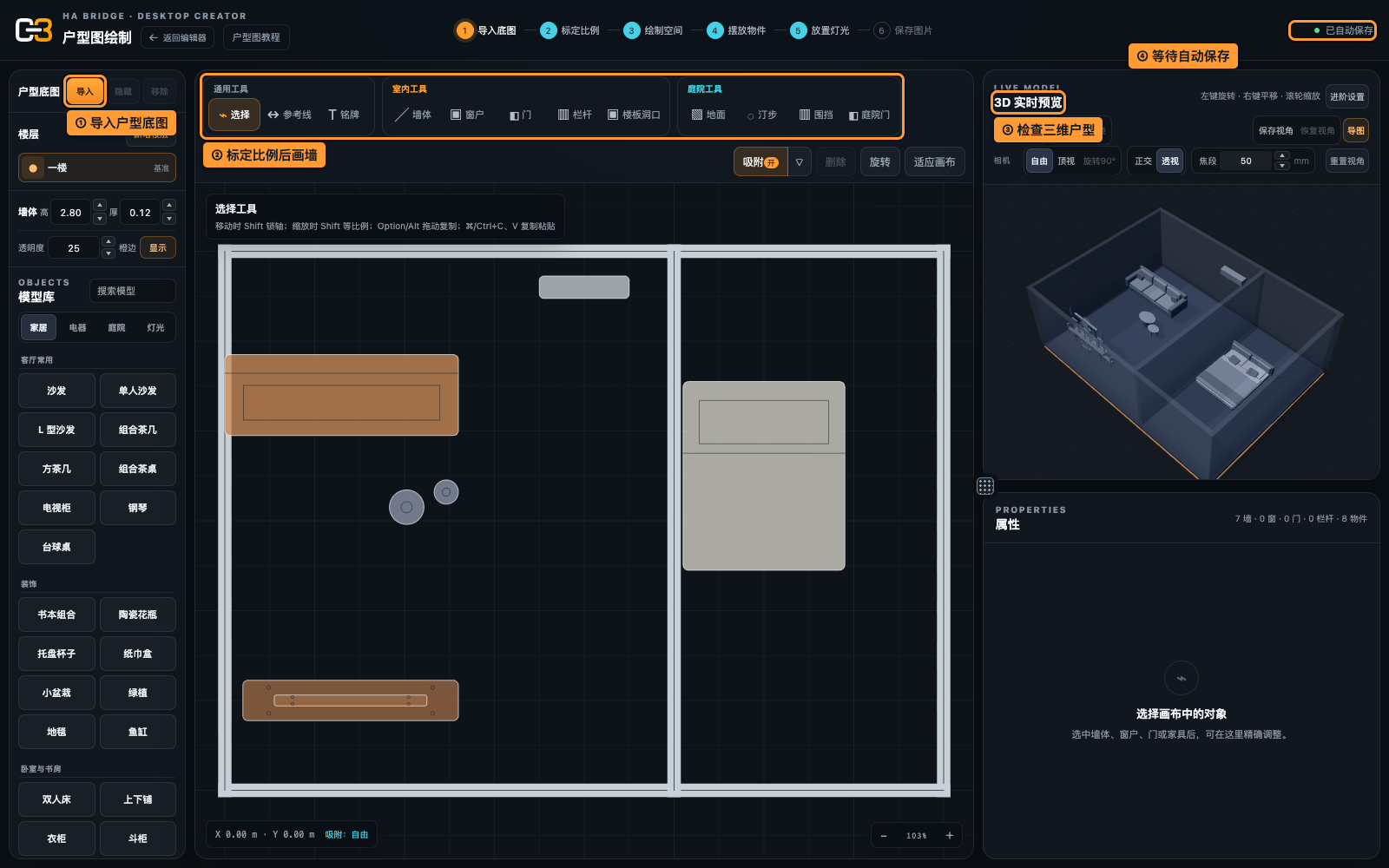
1. 导入底图并标定比例
- 导入户型平面图作为底图。
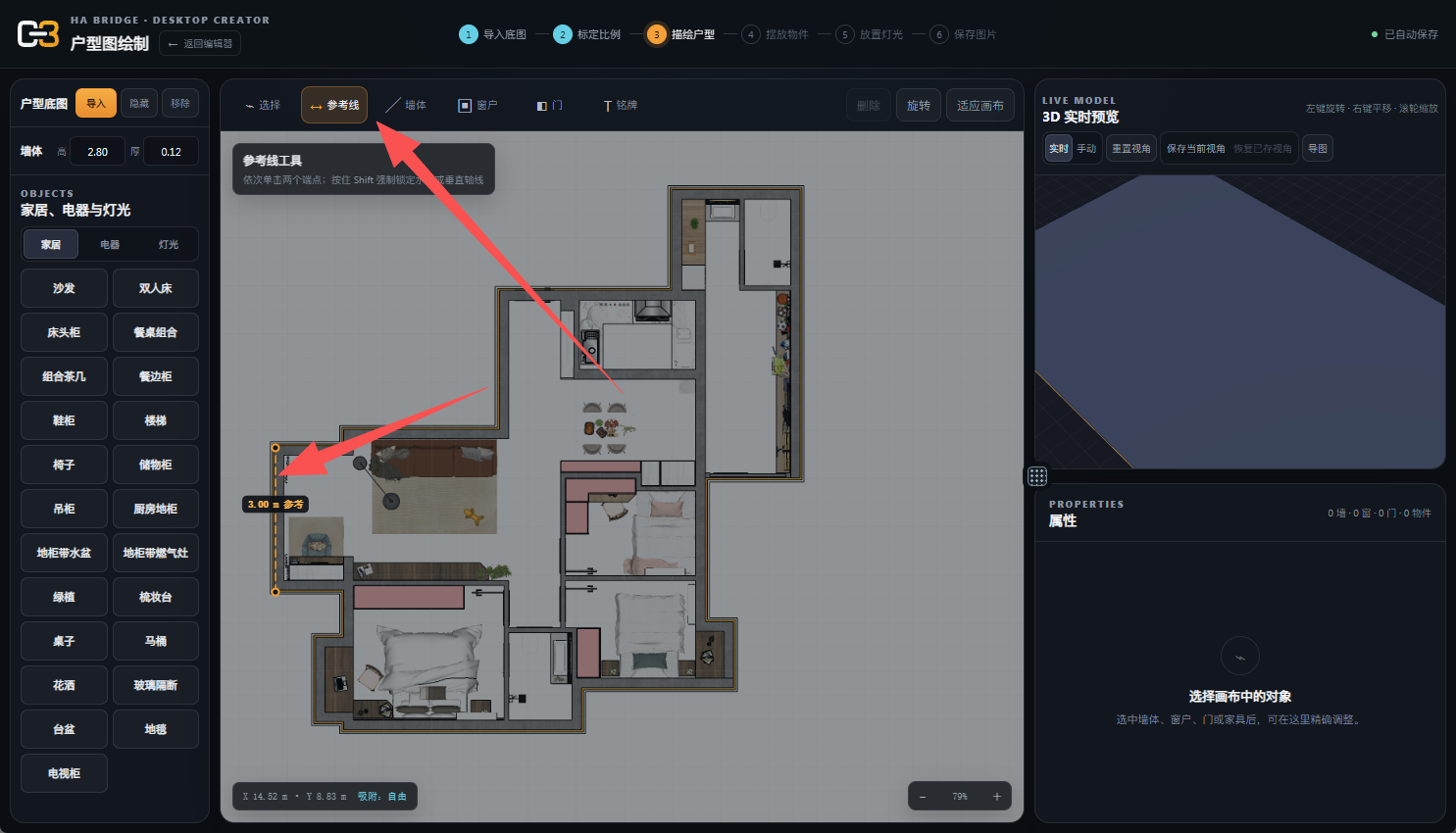
- 选择「参考线」,在底图上画已知长度的线。
- 填写真实长度并确认比例。
- 多楼层时,每个楼层都要分别完成比例校准。
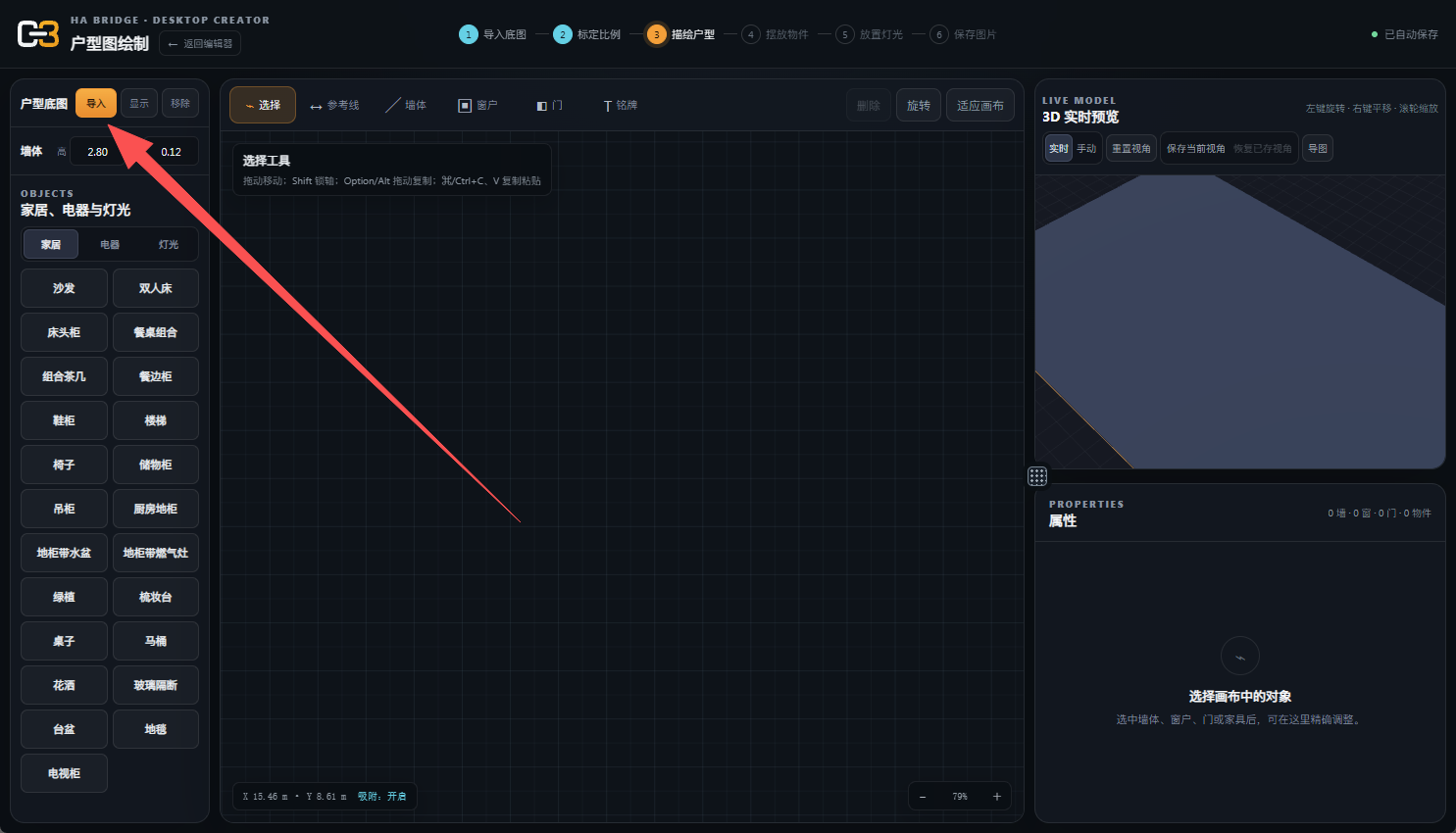
没有真实长度无法计算墙体和家具尺寸;先完成比例校准再画墙。底图只是参考,不会自动变成墙体。
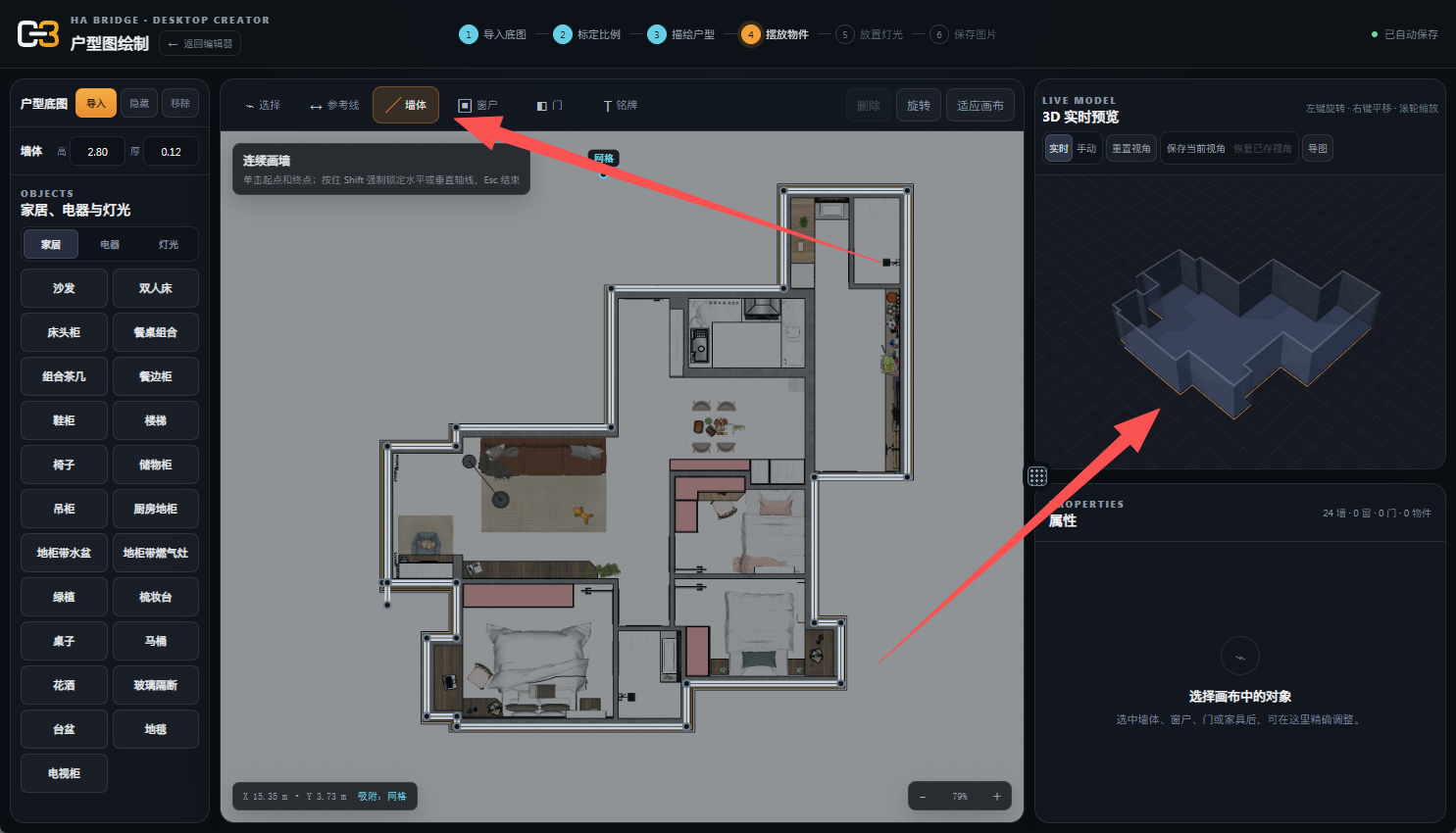
2. 描绘户型
工具栏按「通用」「室内」「庭院」分组。室内使用墙体、窗户、门和栏杆;通用组用于选择、标定等操作。可开启吸附,并按需要选择端点、交点、墙线、垂直优先、15° 角度、网格、台面和吸附距离。
- 使用「墙体」沿底图描绘外墙和隔墙。
- 需要地面的房间必须闭合墙线;未闭合的线不会生成地面。
- 将门、窗或栏杆靠近墙体放置,使其吸附到墙线。
- 用「选择」调整对象,用「删除」移除误画内容。
多楼层时分别完成比例和墙体,再用「对齐楼层」指定参照点。
需要草坪、平台、汀步、围挡或院门时,接着看绘制庭院。庭院使用自己的区域和路径工具。
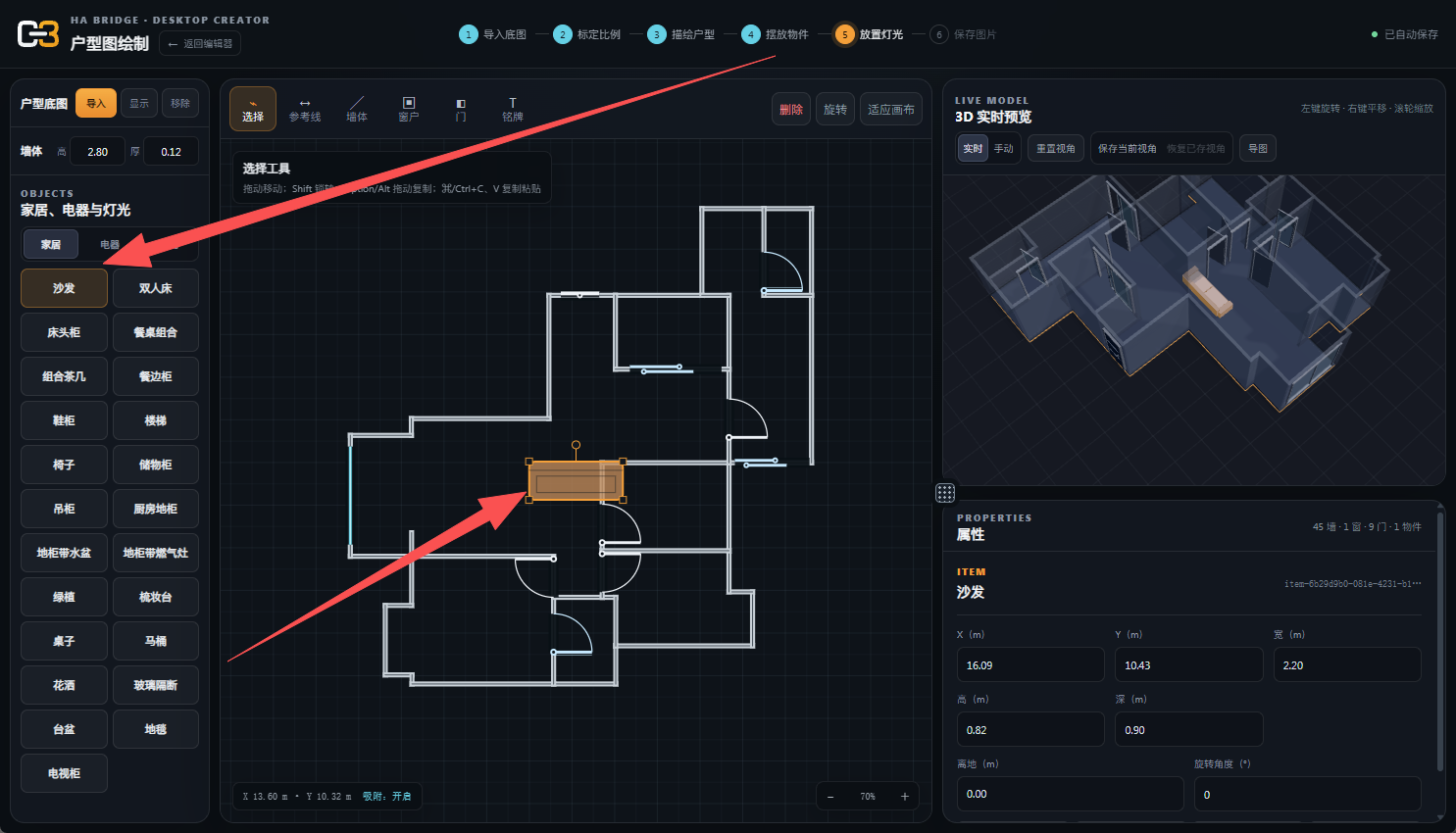
3. 摆放物件和铭牌
模型库按分类选择物件,搜索框可按名称筛选当前分类。拖入场景后可修改:
- 位置;
- 宽、深、高;
- 离地高度;
- 旋转角度。
户型铭牌支持修改中英文标题、字间距和底线长度。摆放后在 3D 预览检查穿墙、悬空和遮挡。
摆放台灯、小摆件等桌面物件时,开启「吸附设置 → 台面」,新增或单独拖动时会自动贴合支持的台面。没有合适台面时,仍需手动检查离地高度。
4. 放置灯光
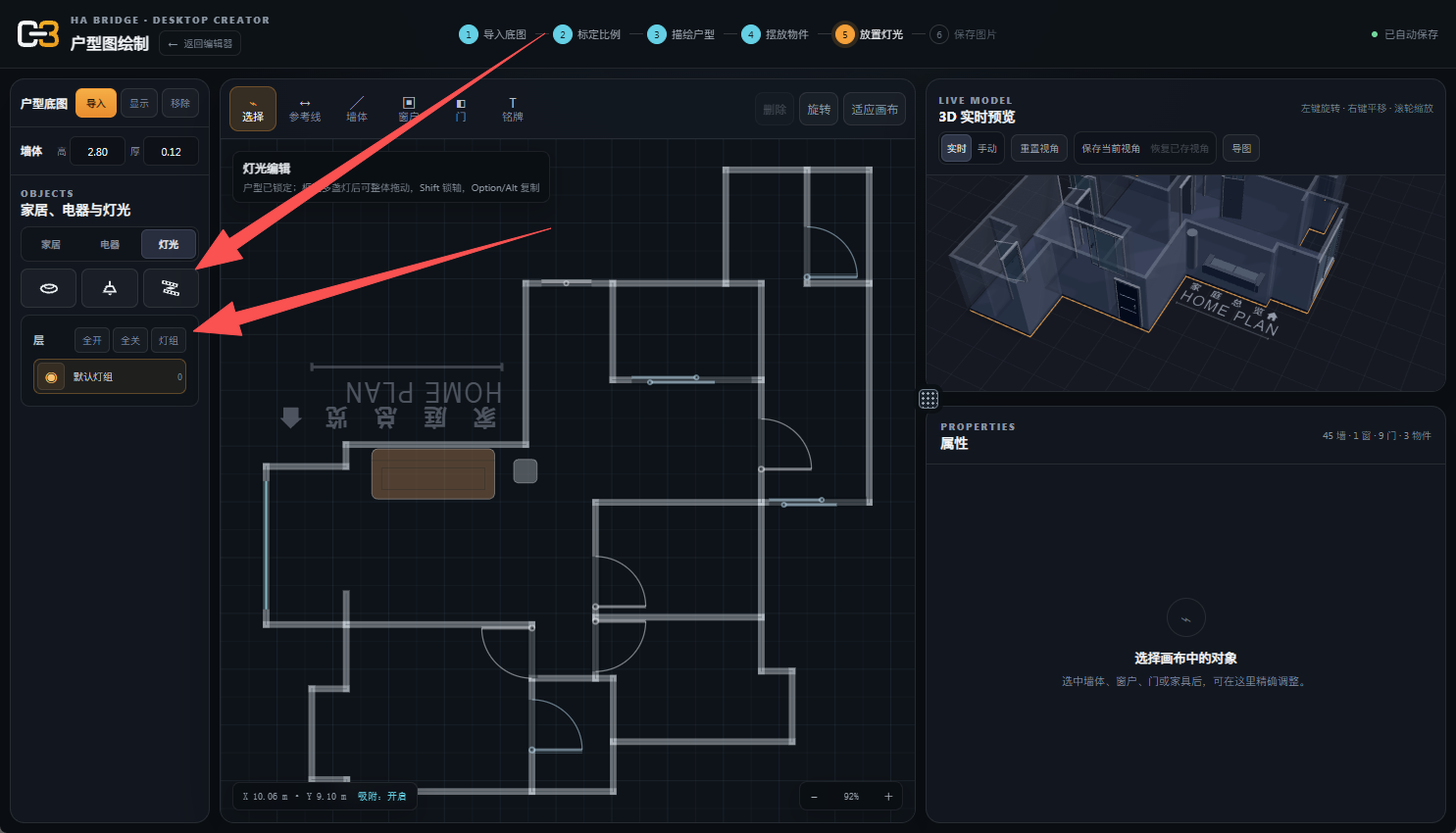
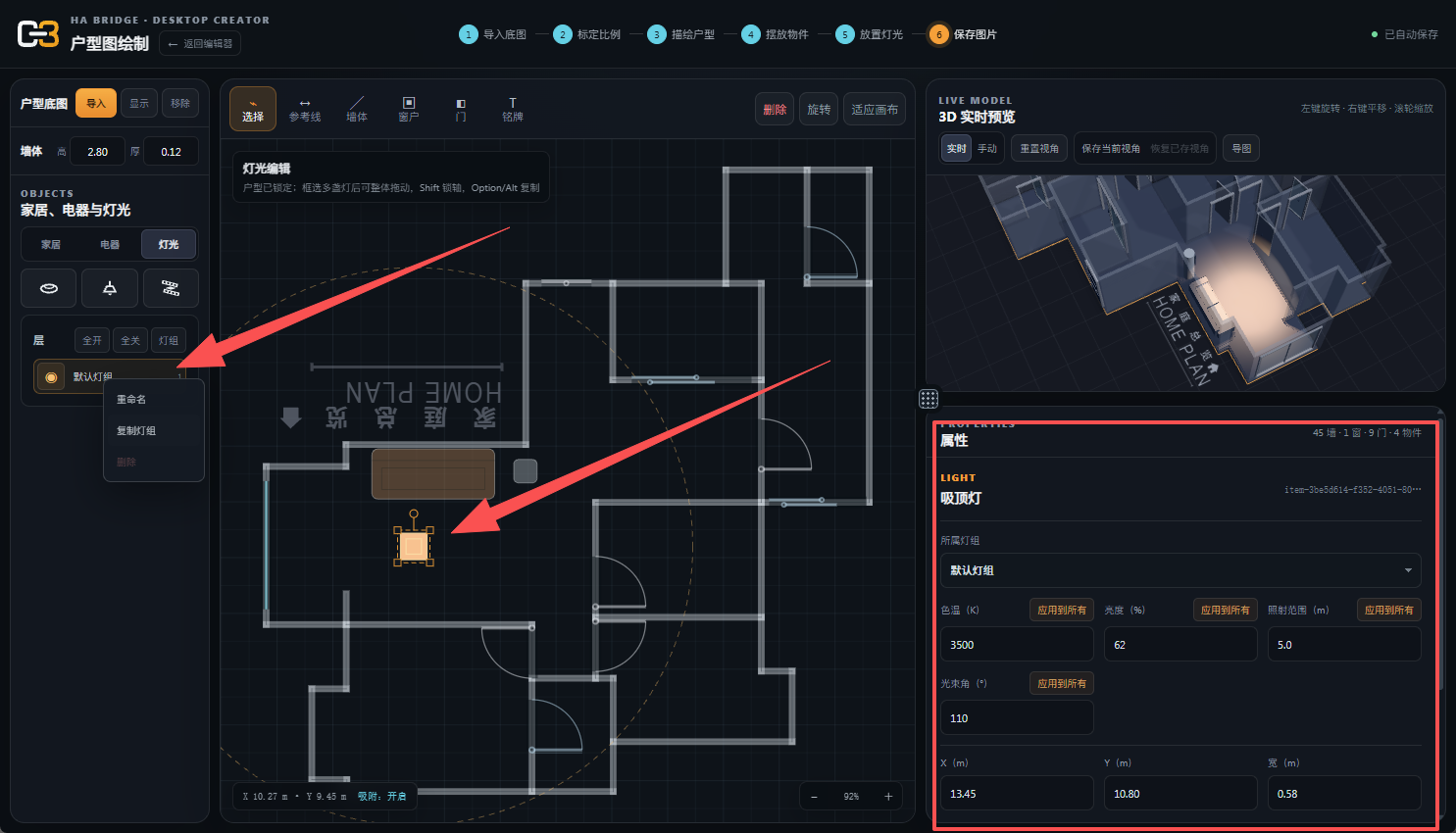
灯具是户型里的光源,灯组把多个灯具归在一起。建议按真实控制关系建立灯组,例如「客厅主灯」「餐厅灯带」,后续在 3D 交互中分别绑定 HA 实体。
灯具可设置所属灯组、色温、亮度、照射范围和光束角。灯组支持开关、重命名、复制、删除和排序;多选灯具可批量应用属性。
生成多灯光缓存时相机可能暂时只能缩放,等待完成后再调整视角。
5. 预览与保存
预览支持当前层或全楼;视角有「自由」和「顶视」,投影有「正交」和「透视」。焦段仅在透视模式生效,可保存和恢复楼层及全楼视角。
- 当前层使用「保存视角」「恢复视角」;全楼使用「保存总览」「恢复总览」。
- 全楼模式提供「层间距」,用来调整各层在预览构图中的展示间隔。
- 左键旋转、右键平移、滚轮缩放;「重置视角」用于重新居中。
「重置视角」按户型结构重新居中;想保留新构图时,重置后再保存视角。首次开灯或大户型准备灯光时可能短暂停顿,等待完成后再操作。
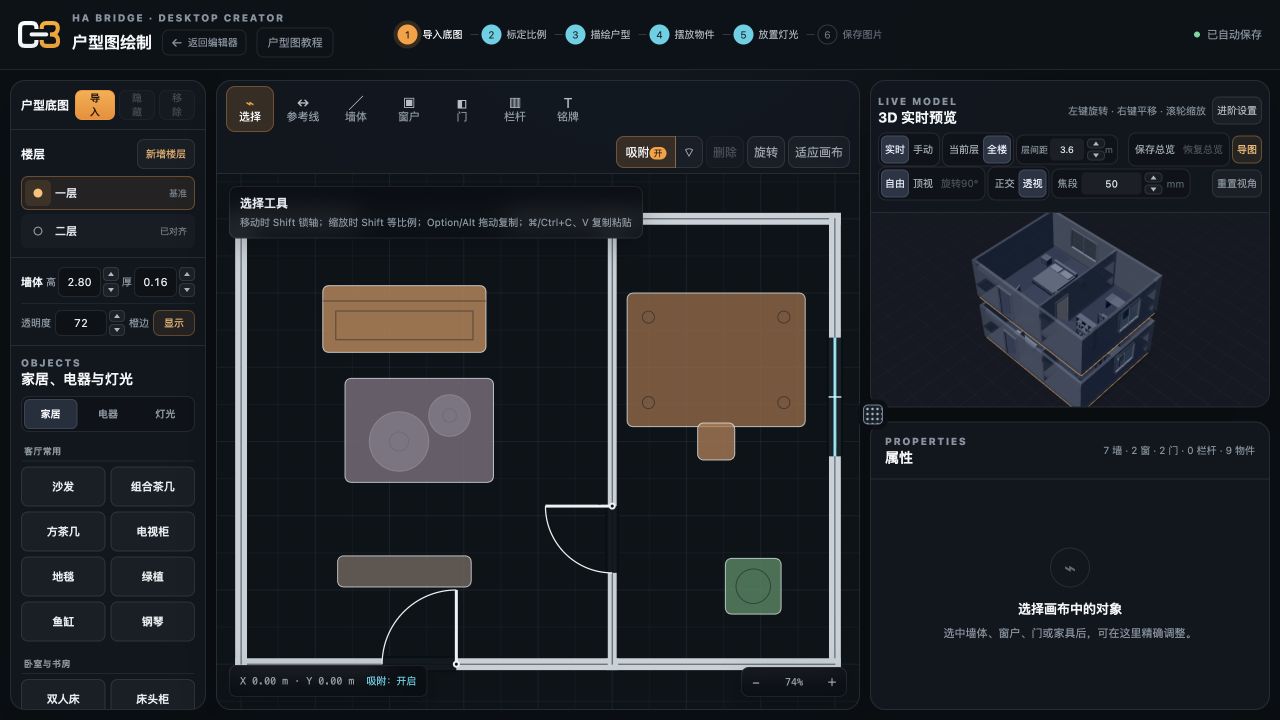
「进阶设置」用于调整基础光照。
按墙体和地面、门窗、家具、灯光、楼层逐项检查。绘制内容会自动保存,返回编辑器前等待右上角显示「已自动保存」。
退出时若还有未保存内容,窗口提供「保存并退出」「继续编辑」「不保存退出」。要保留刚才的修改,选择「保存并退出」,等待成功后返回;「不保存退出」会放弃尚未保存的部分。
下一步:接入实时 3D
确认自动保存完成后,返回编辑器,按第一个 3D 交互面板载入户型、绑定一盏灯并测试。
需要制作图片式 2D 面板时,再看导出户型图片。
绘制遇到问题
- 没有地面:检查墙线是否闭合。
- 家具尺寸不对:检查当前楼层的比例标定。
- 门窗不贴墙:重新拖近墙线,确认吸附已开启。
- 多层错位:用「对齐楼层」重新指定参照点。
- 模型一直加载或首次开灯持续卡顿:见问题排查。