Appearance
3D 交互控件
「3D 交互」把已保存的户型作为可以旋转、切换楼层和操作设备的 3D 面板。你可以在户型里点灯、查看空调和窗帘、打开摄像头画面,并调整设备聚焦视角。
先完成一盏灯的配置,再逐步加入其他设备,会更容易检查模型、实体和画面是否对应。
阅读截图
截图展示现有项目的配置示例,模型名称、参数与实体请按自己的设备选择。
开始前准备
- 当前授权已开通 3D 交互功能增量包。控件提示未开通或授权失效时,先检查授权状态。
- 已在「户型图绘制」中完成并保存户型。还没绘制时,先看素材与 3D 户型图。
- 需要控制的灯组和设备模型已放到对应楼层,例如灯组、空调、窗帘、电视、扫地机器人和摄像头。
- Home Assistant 已连接,相关设备、实体能在 HA Bridge 中选择。先在 Home Assistant 确认设备状态与控制正常。
模型负责位置和外观,实体负责真实状态和控制。 在户型里放入一台空调后,还需要把它与家里对应的空调实体绑定。
1. 添加控件,载入户型
- 打开目标仪表盘,选择要放置控件的「主页面」。
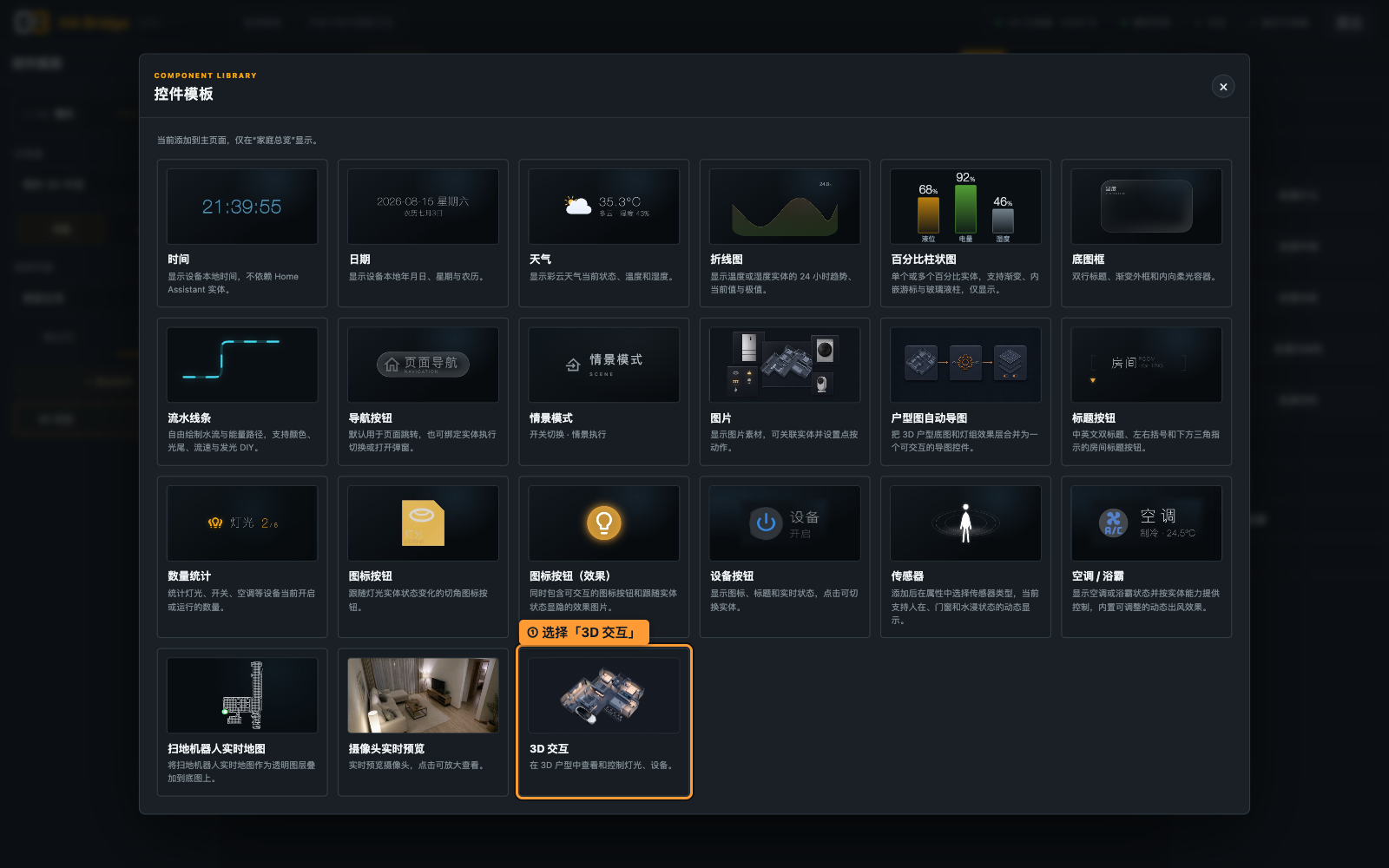
- 点击「+ 添加控件」,在模板库中选择「3D 交互」。
- 等待已保存的户型载入。未保存户型时,先回到绘制页面保存,再重试。
- 选中控件,在右侧「户型与布局」选择「自由」或「铺满」。自由布局可设置位置、宽高;铺满用于让 3D 面板覆盖画布。

载入后,可以在控件里选择楼层,右侧「设备配置」提供灯光、环境、设备、扫地机和安防入口。

2. 调整默认视角和导航
在右侧展开「视角与导航」:
- 选择「视角楼层」,先确定调整的是某一层还是全部楼层。
- 点击「调整户型视角」,在画面中旋转、平移和缩放。
- 构图合适后点击「完成并固定」,保留这个楼层的默认视角;不满意则点击「取消本次调整」。
- 按需要调整楼层编号、全部楼层的间距,以及分类栏、楼层栏的位置和缩放。
配置窗口里拖动空白处可旋转,右键平移、滚轮缩放。临时查看不会替代已经固定的视角;需要保存视角时,应进入对应的视角调整步骤。

3. 配置第一盏灯
关联灯组和实体
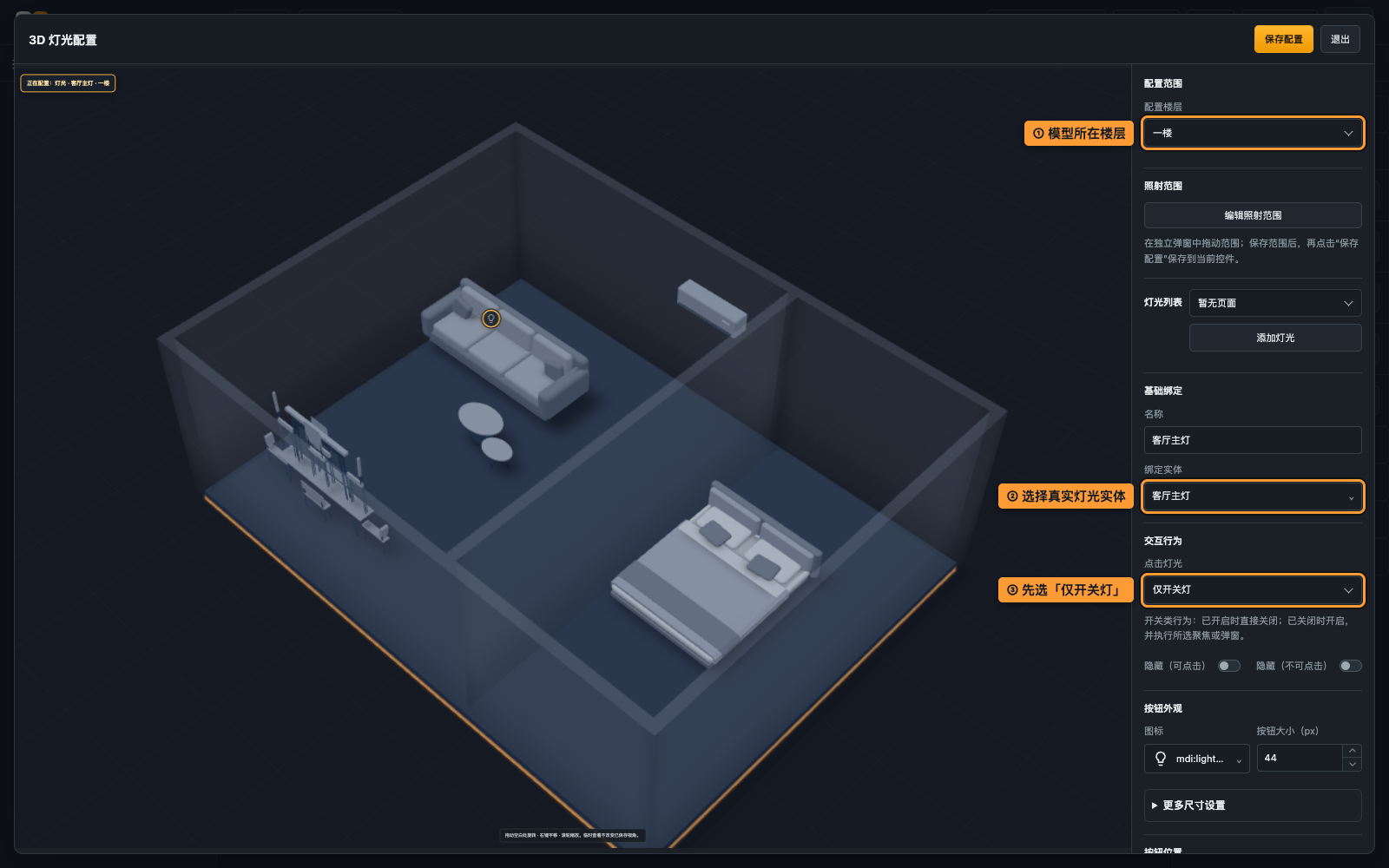
- 在「设备配置」点击「配置灯光」。
- 选择「配置楼层」,点击「添加灯光」。
- 在「关联灯组」选择绘制时建立的灯组,点击「确定添加」。
- 在「基础绑定」填写名称,并通过「绑定实体」选择对应的灯或开关。


如果没有可添加的灯组,先在「户型图绘制」中添加并保存灯组,再回到控件检查。
选择点击行为
「点击灯光」决定点按户型里的灯光按钮时做什么:
| 选项 | 使用效果 |
|---|---|
| 仅聚焦 | 把视角移到这盏灯附近。 |
| 聚焦并开灯 | 聚焦到灯光,同时执行开灯。 |
| 仅开关灯 | 直接切换灯光开关。 |
| 开灯并弹窗 | 开灯并显示控制弹窗。 |
按需调整按钮图标、大小、点击范围、位置和高度。「隐藏(可点击)」保留点击区域;「隐藏(不可点击)」同时禁用该按钮的点击。
需要指定聚焦画面时,在「聚焦视角」点击「设置视角」,调整后保存,并用「预览聚焦」检查效果。
调整照射范围
点击「编辑照射范围」,在独立窗口中设置:
- 平面编辑:选择楼层和灯具,拖动边角调整范围,设置形状、宽度、深度、旋转与边缘柔和度。
- 3D 预览:检查高度效果;「最低照到」「最高照到」从本层地面开始计算,留空使用自动值。
- 要移动光区中心,先打开「允许移动范围中心」;同一灯组有多个范围时,可按需要使用「同步本组范围」。

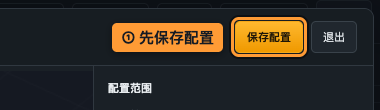
范围边界表示光照衰减到零的位置,不代表墙体挡光。调整好后先保存范围,再点击灯光窗口顶部的「保存配置」。
亮度、色温和批量应用
在「灯光效果」设置默认亮度、色温和效果范围;具体可控制的项目取决于绑定实体的能力。只有开关能力的实体不会因为配置了色温就变成可调色温设备。
同类灯光需要相同外观时,可用「一键应用到其他灯光」,勾选要应用的设置和目标灯光,再保存配置。各灯光仍使用自己的实体绑定。
4. 添加环境和其他设备
其他设备沿用相同顺序:选择楼层 → 添加模型 → 绑定设备或实体 → 设置按钮和点击行为 → 保存配置。
| 配置入口 | 设备类型 | 绑定时注意 |
|---|---|---|
| 配置环境 | 空调、窗帘 | 先选择「环境类别」;空调关联温控实体,窗帘关联对应窗帘实体。 |
| 配置设备 | 电视、NAS | 添加时选择设备类型与模型;电视选择媒体播放器,NAS 可选择整台飞牛或群晖作为状态来源。 |
| 配置扫地机 | 扫地机器人 | 选择模型后绑定扫地机设备,按可用数据配置聚焦、跟随和快捷指令。 |
| 配置安防 | 摄像头、人体传感器 | 选择安防类别及对应模型,再绑定摄像头实体或人体传感器设备。 |
空调与窗帘
打开「配置环境」,选择空调或窗帘,在当前楼层添加对应模型并绑定实体。设置点击后的聚焦或弹窗方式,再检查真实状态是否对应。

模型列表为空时,先检查该楼层是否已经放入对应模型。窗帘布类型跟随户型模型,需要在绘制页面调整。
电视、NAS 与扫地机
电视绑定媒体播放器实体,按实际接入能力设置电源和控制内容。NAS 选择数据来源后可调整显示指标;其状态弹窗用于查看 CPU、内存、温度、存储与网络等信息。

图中示例单独绑定了电视电源实体,媒体播放器尚未选择;需要节目封面等内容时,再绑定对应的媒体播放器。
扫地机可设置聚焦视角、跟随视角和快捷按钮;「跟随真实位置移动」需要设备提供可用的位置数据。能看见扫地机模型,不代表已经完成实体绑定或具备实时定位。
摄像头与人体传感器
「配置安防」里选择摄像头或人体传感器,添加该楼层模型并绑定数据来源。摄像头可配置标签和聚焦视角;人体传感器优先选择整台设备,系统会匹配检测来源,也可在高级设置中调整触发条件。

人体传感器还可调整感应光圈大小与透明度,并在「配置人物与行走路线」中设置人物、显示时长与路线。
摄像头画面要先能在 Home Assistant 中正常播放,再在目标手机或平板上检查播放效果。
5. 画面效果、弹窗与交互
画面效果
先用默认设置检查整体,再逐项调整:
| 设置 | 用途 |
|---|---|
| 灯光模式 | 在「标准光影」和「轻量柔光」之间选择。 |
| 户型渲染 | 调整整体基础光照与模型呈现。 |
| 渲染分辨率 | 提高清晰度或降低设备负载。 |
| 转动分辨率 | 单独控制旋转过程中的画质。 |
| 地面反射 | 调整反射范围、清晰度和强度。 |
| 页面压暗、聚焦效果 | 调整不同分类页面和聚焦时的明暗层次。 |
手机或平板卡顿时,先降低渲染分辨率、转动分辨率与反射清晰度,再检查实际设备效果。
弹窗大小与位置
展开「弹窗大小与位置」,分别设置「通用弹窗」和「摄像头弹窗」。可调整大小、启用自定义位置,并点击「预览」直接检查。空间不足时会自动缩小;恢复默认可回到初始大小和位置。

通用预览使用窗帘示例,摄像头预览使用 16:9 示例;用于检查布局,实际内容与高度随设备变化。
自动旋转和闲置行为
展开「交互行为」,先选「全部页面」或「单页面」的设置范围,再配置:
- 旋转方式:自由、仅左右、仅上下;
- 自动旋转:等待时间、方向、速度,以及旋转前是否回到默认视角;
- 闲置时退出聚焦、闲置后隐藏图标、旋转时隐藏图标。
这里的「单页面」指 3D 控件内部的分类页面,例如灯光、环境、设备等。未单独设置的参数沿用「全部页面」。
6. 保存并在设备上验证
- 在每个配置窗口点击「保存配置」,再退出窗口。
- 回到编辑器,点击顶部「保存」,保存仪表盘。
- 切换到「仪表盘」模式,依次检查楼层切换、默认视角、按钮位置、聚焦和弹窗。
- 用一台真实设备验证开关或调节动作,确认状态会同步回来。
- 按连接中控设备的教程在手机或平板打开,检查触控、旋转与摄像头播放。
建议先验证一盏灯和一个设备,确认绑定关系正确后再批量配置。
常见问题
看不到户型,或一直等待载入
确认绘制页面的户型已保存,3D 交互授权正常。载入失败时,在「户型与布局」使用「重新载入户型」重试。
添加列表里没有我要的设备
先确认配置楼层,再检查绘制页面中是否有对应类型的模型或灯组,以及是否已被当前配置关联。新加模型后先保存户型,再返回配置页面检查;删除或替换模型后,注意「原模型已移除,请重新选择」提示。
能看到模型,但点击没有控制设备
检查实体绑定和点击行为。「仅聚焦」只移动视角,不开关设备。实体不可用时,先检查 Home Assistant 连接和设备本身。
设置后刷新又恢复了
检查是否完成了两次保存:配置窗口的「保存配置」,以及编辑器顶部的「保存」。视角调整还需要点击「完成并固定」或对应的视角保存按钮。
桌面正常,平板卡顿或摄像头不播放
先降低画质,并在目标设备逐项检查。3D 性能和视频播放取决于硬件、浏览器及视频格式,桌面上的效果不能代替手机和平板验证。