
Appearance
使用 DockerCopilot 更新
DockerCopilot(以下简称 DC)会检查 HA Bridge 当前使用的完整镜像;有新版本时,拉取镜像并按原配置重建容器,同时保留数据目录、密钥目录、网络、端口、环境变量和重启策略。完成后按 DC 提示清理旧容器,并检查容器状态、日志、仪表盘和 Home Assistant 连接。
说明:DC 是独立的容器更新工具,不属于 HA Bridge 项目。本页只介绍使用 DC 更新 HA Bridge。
DC 不会自动更换镜像来源,也不会删除 data、secrets 数据。旧 Docker Hub 容器如需切换到阿里云镜像,请先按部署教程重建一次;之后 DC 会继续跟踪当前镜像地址。
更新前确认版本和数据
日常正式版使用 latest;固定版本标签会停留在指定版本,beta 则用于测试。DC 按当前完整镜像地址检查,不会自动把 beta 改成 latest。Home Assistant Add-on 应在 Add-on 页面更新,而不是用 DC 替换镜像。
支持独立账号文件的版本会将本地登录信息保存在 data/admin-account.json。首次升级到支持版本时原账号密码不变,系统会自动生成 data/admin-account.json;日常更新请将它与整个 data、secrets 一起保留。只有忘记凭据并主动重置本地账号时才删除该文件。
更新前下载一份加密业务备份,并保留原安装的 data、secrets 和部署配置。需要完整安装副本时,停容器后按目录备份另存整个目录。更新后先检查运行版本、原项目和 HA 连接,再测试新功能;页面仍是旧样式或模型一直加载时,参考问题排查。
新版数据不能直接降级使用
程序启动时会检查数据要求的版本。旧版镜像不能直接使用已经升级的新数据目录,也不能恢复高版本业务备份;看到版本不兼容提示时,使用满足要求的同版本或新版程序。
需要回到旧版本时,必须使用升级前保存、与该版本兼容的备份或完整目录副本,并保留当前新版数据。
1. 安装 DockerCopilot
使用前修改密码
请把配置中的 secretKey 替换为自己的登录密码。密码需要不少于 8 位且不能是纯数字。如果宿主机的 12712 已被占用,将 ports 或 -p 左侧改为其他未占用端口,例如 12713:12712,访问时使用对应的新端口。
群晖 Container Manager
在群晖中创建 docker/DockerCopilot 文件夹,在其中新建 compose.yaml:
yaml
name: docker-copilot

services:
  dockercopilot:
    container_name: dockercopilot
    restart: always
    privileged: true
    network_mode: bridge
    ports:
      - "12712:12712"
    volumes:
      - /var/run/docker.sock:/var/run/docker.sock
      - /volume1/docker/DockerCopilot:/data
    environment:
      - TZ=Asia/Shanghai
      - DOCKER_HOST=unix:///var/run/docker.sock
      - secretKey=请替换为不少于八位且非纯数字的密码
    image: 0nlylty/dockercopilot:latest
在 Container Manager 的「项目」中选择该文件夹并启动,启动后访问 http://群晖 IP:12712。
威联通
在威联通的 Container 共享文件夹中创建 DockerCopilot 文件夹,并在其中新建 compose.yaml:
yaml
name: docker-copilot

services:
  dockercopilot:
    container_name: dockercopilot
    restart: always
    privileged: true
    network_mode: bridge
    ports:
      - "12712:12712"
    volumes:
      - /var/run/docker.sock:/var/run/docker.sock
      - /share/Container/DockerCopilot:/data
    environment:
      - TZ=Asia/Shanghai
      - DOCKER_HOST=unix:///var/run/docker.sock
      - secretKey=请替换为不少于八位且非纯数字的密码
    image: 0nlylty/dockercopilot:latest
在 Container Station 的「应用程序」或「Compose」中创建并启动应用,启动后访问 http://威联通 IP:12712。
飞牛
在飞牛中创建 /vol1/1000/docker/DockerCopilot 文件夹,在其中新建 compose.yaml:
yaml
name: docker-copilot

services:
  dockercopilot:
    container_name: dockercopilot
    restart: always
    privileged: true
    network_mode: bridge
    ports:
      - "12712:12712"
    volumes:
      - /var/run/docker.sock:/var/run/docker.sock
      - /vol1/1000/docker/DockerCopilot:/data
    environment:
      - TZ=Asia/Shanghai
      - DOCKER_HOST=unix:///var/run/docker.sock
      - secretKey=请替换为不少于八位且非纯数字的密码
    image: 0nlylty/dockercopilot:latest
在飞牛的 Docker / Compose 页面创建并启动项目,启动后访问 http://飞牛 IP:12712。
极空间
在极空间的 Docker 应用文件夹中创建 DockerCopilot 文件夹,并在其中新建 compose.yaml:
yaml
name: docker-copilot

services:
  dockercopilot:
    container_name: dockercopilot
    restart: always
    privileged: true
    network_mode: bridge
    ports:
      - "12712:12712"
    volumes:
      - /var/run/docker.sock:/var/run/docker.sock
      - ./data:/data
    environment:
      - TZ=Asia/Shanghai
      - DOCKER_HOST=unix:///var/run/docker.sock
      - secretKey=请替换为不少于八位且非纯数字的密码
    image: 0nlylty/dockercopilot:latest
在极空间 Docker / Compose 中选择该文件夹并启动,启动后访问 http://极空间 IP:12712。
绿联云 UGOS Pro
在绿联云 Docker 数据目录中创建 DockerCopilot 文件夹,并在其中新建 compose.yaml:
yaml
name: docker-copilot

services:
  dockercopilot:
    container_name: dockercopilot
    restart: always
    privileged: true
    network_mode: bridge
    ports:
      - "12712:12712"
    volumes:
      - /var/run/docker.sock:/var/run/docker.sock
      - ./data:/data
    environment:
      - TZ=Asia/Shanghai
      - DOCKER_HOST=unix:///var/run/docker.sock
      - secretKey=请替换为不少于八位且非纯数字的密码
    image: 0nlylty/dockercopilot:latest
在绿联云 Docker 的「项目」或「Compose」页面选择该文件夹并启动,启动后访问 http://绿联云 IP:12712。
通用 Docker 部署与更新
适用于已安装 Docker 的 Linux 主机、NAS 或小主机。先创建 DockerCopilot 数据目录:
bash
mkdir -p /opt/DockerCopilot/data执行以下命令启动 DockerCopilot:
bash
docker run -d \
  --name dockercopilot \
  --restart always \
  --privileged \
  --network bridge \
  -p 12712:12712 \
  -v /var/run/docker.sock:/var/run/docker.sock \
  -v /opt/DockerCopilot/data:/data \
  -e TZ=Asia/Shanghai \
  -e DOCKER_HOST=unix:///var/run/docker.sock \
  -e 'secretKey=请替换为不少于八位且非纯数字的密码' \
  0nlylty/dockercopilot:latest
启动后访问 http://设备 IP:12712。如果宿主机的 12712 已被占用,将 -p 左侧改为其他未占用端口,例如 -p 12713:12712,然后通过 设备 IP:12713 访问。
2. 执行更新
首次登录 DC 时,使用 Compose 中设置的 secretKey。然后按以下顺序操作:
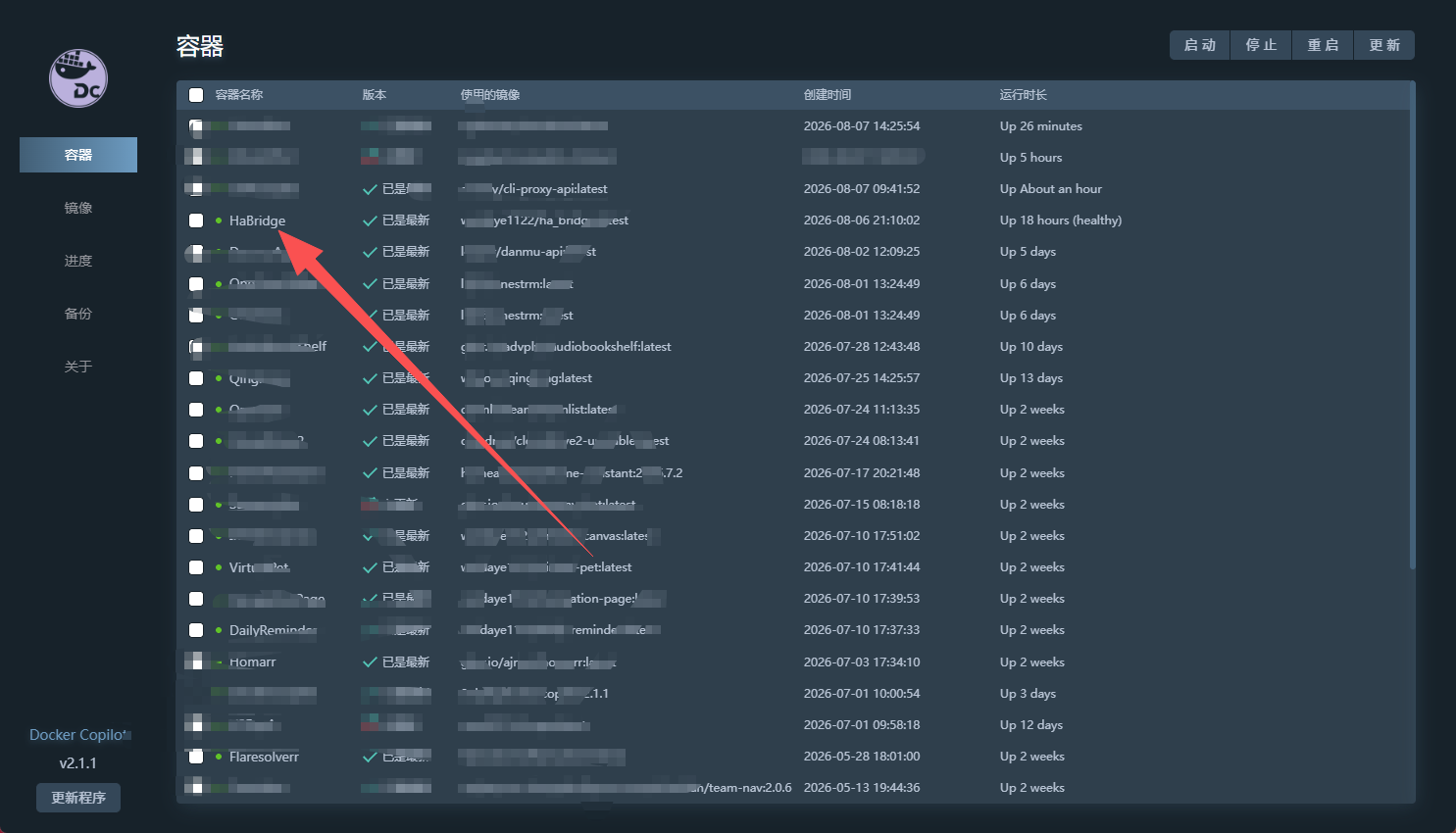
- 在容器列表中找到
HaBridge; - 执行「检查更新」「更新镜像」或名称相近的功能;
- 确认默认镜像
crpi-w1apw3w3zzp43y80.cn-shanghai.personal.cr.aliyuncs.com/weidaye1122/ha_bridge:latest有更新后,执行「更新容器」或「重新创建」; - 等待镜像拉取、新容器启动以及 DC 界面提示的清理步骤完成;
- 检查
HaBridge状态、日志、仪表盘和 Home Assistant 连接。
没有更新提示时手动拉取
即使容器列表显示「已是最新」,也可以手动拉取一次最新镜像:
- 在容器列表勾选或选中
HaBridge,打开容器管理; - 确认当前镜像为
crpi-w1apw3w3zzp43y80.cn-shanghai.personal.cr.aliyuncs.com/weidaye1122/ha_bridge:latest;如果你此前已改用备用 Docker Hub 镜像,则继续使用weidaye1122/ha_bridge:latest; - 在「目标版本」保持
latest,点击右侧「更新」按钮; - 等待 DC 完成拉取和重新创建,再检查容器状态与日志。
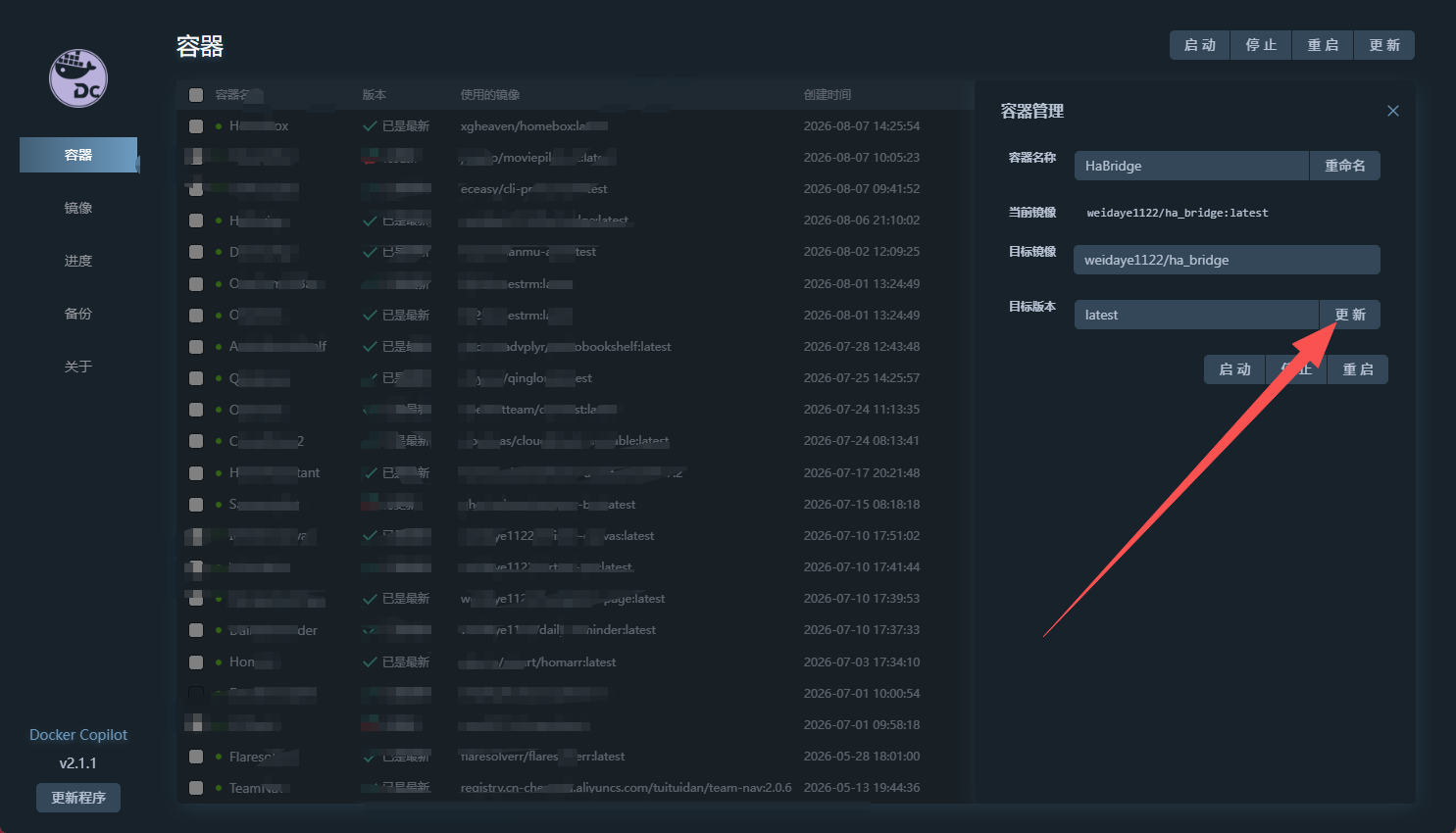
如果远端镜像没有新的版本,强制拉取后内容可能不会发生变化;这不代表操作失败。
更新前请确认 HA Bridge 原有的 data、secrets 挂载目录、网络模式、端口配置和重启策略保持不变。DC 会按原配置重新创建 HA Bridge 容器,更新前必须确认持久化目录已经正确挂载并完成备份。容器清理不应替代 data 和 secrets 的备份。
示例没有默认填写 HTTP_PROXY 和 HTTPS_PROXY。只有 NAS 上确实运行了可用代理时,才应将这两个变量添加到 environment,并改为实际代理地址和端口。
DockerCopilot 需要访问 Docker Socket,权限较高。不要把 DC 管理端口直接暴露到公网,只在可信局域网内使用,并保留 DC 自身的数据目录。