
Appearance
使用空白仪表盘
空白仪表盘只提供画布,不会带入栖光的页面、控件、弹窗或素材。适合希望自行规划布局和风格的用户,建议按“页面 → 导航 → 控件 → 交互 → 验证”搭建。
1. 创建空白项目
- 在左侧「仪表盘」区域点击「新建」。
- 选择「空白仪表盘」。
- 输入容易识别的仪表盘名称。
- 按中控设备方向填写画布宽高;需要保持比例时锁定比例。
- 点击「创建项目」。
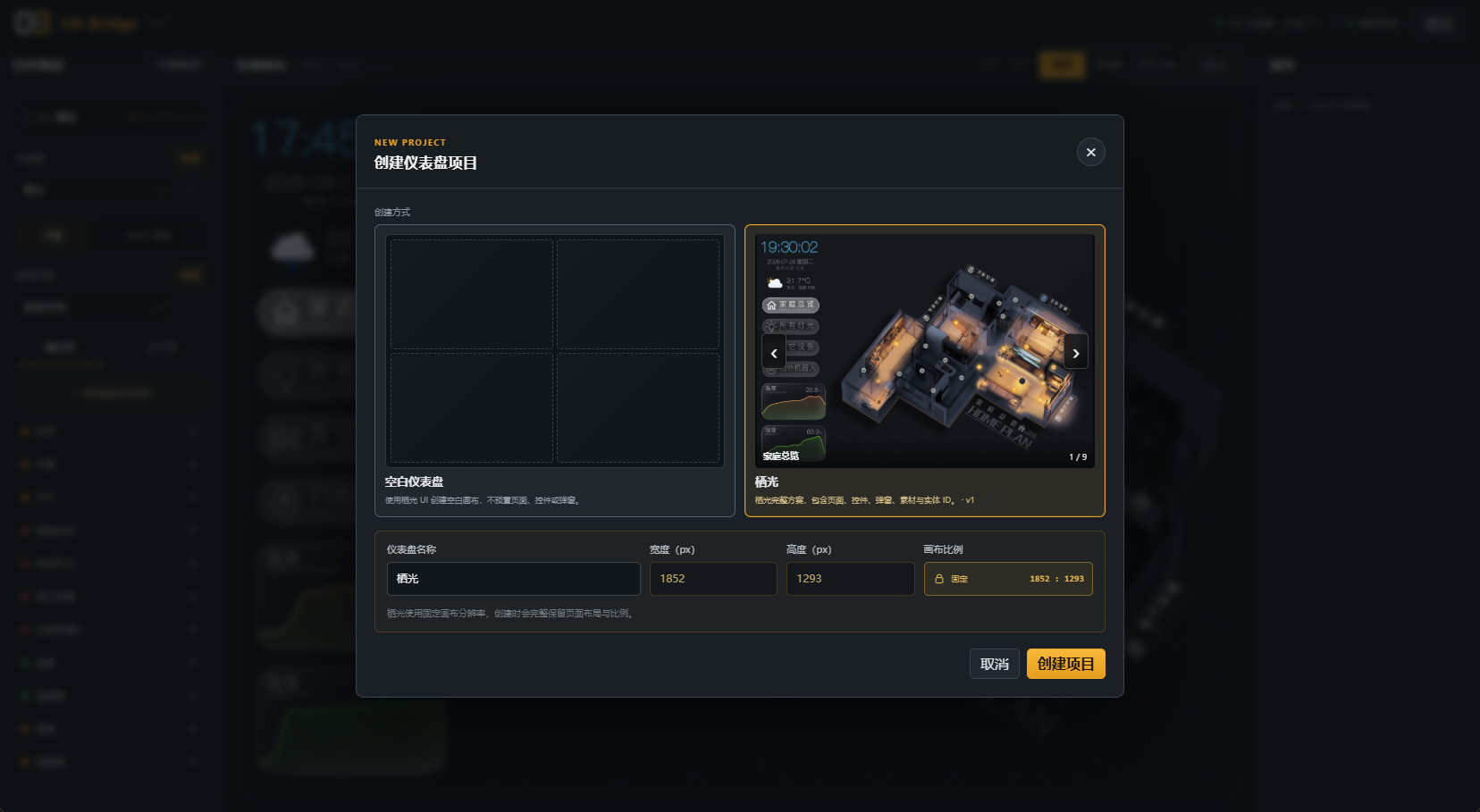
空白项目默认画布为 2778 × 1940;宽度范围 320–7680,高度范围 240–4320。这是画布尺寸,不是浏览器窗口或 Home Assistant 分辨率。
2. 先建立页面结构
进入编辑器后先建立页面结构:
- 在「页面」中新建「家庭总览」,再按需要创建房间或设备页面;
- 在「侧边栏」添加页面导航、时间、天气和常用入口;
- 逐个点击导航确认页面存在,再选中目标页面添加控件。
页面可随时重命名。侧边栏跨页面显示,主页面控件只属于当前页面。
3. 完成第一个房间
先完成一个房间,再复制扩展:
- 添加背景图,或从绘制 3D 户型导入户型图;
- 添加一个标题按钮,写清当前房间名称;
- 添加灯光、开关、传感器或空调控件;
- 在右侧绑定实体,调整位置、尺寸、颜色、图标和文字;
- 配置点按、双击、长按或打开弹窗;
- 保存并在「仪表盘」模式验证。
如果使用 3D 户型图,可以按户型图自动导图生成图片和效果控件;也可以按导出后制作仪表盘手动叠加底图、户型图、灯光层和设备控件。两种方式都需要核对设备实体和动作,图片层本身只负责显示。
控件可从图层列表选择、排序或复制到其他页面。先完成一间房,再复制相似控件,返工更少。
4. 按需完善
基础控制完成后,再选择需要的功能:
5. 保存并检查
完成前至少验证:
- 每个导航按钮都能到达正确页面;
- 常用灯光、开关、空调和窗帘能控制正确实体;
- 传感器、天气、折线图和摄像头显示真实状态;
- 点按、双击、长按和弹窗组合均按预期工作;
- 保存后刷新页面,内容仍然存在;
- 在实际 iPad、平板或触控屏打开中控页面后,文字、布局和操作仍可用。
编辑器的区域说明和快捷键见编辑器与基本操作,控件属性见认识控件及实体配置,复制和弹窗见弹窗组合、复制与批量操作。