
Appearance
扫地机地图对齐与快捷按钮
把扫地机地图放到自己的户型上,再配置房间清扫入口。开始前,先确认扫地机在 Home Assistant 中可用,已绘制的楼层里也有扫地机模型。
1. 绑定扫地机与地图
- 在主页面选中「3D 交互」,打开「设备配置 → 配置扫地机」。
- 选择楼层,添加该楼层的扫地机模型,绑定对应的 HA 扫地机设备或实体。
- 在「地图来源」选择该扫地机的
image.或camera.地图实体;有多张地图时先核对当前楼层。 - 点击「底图对齐」。
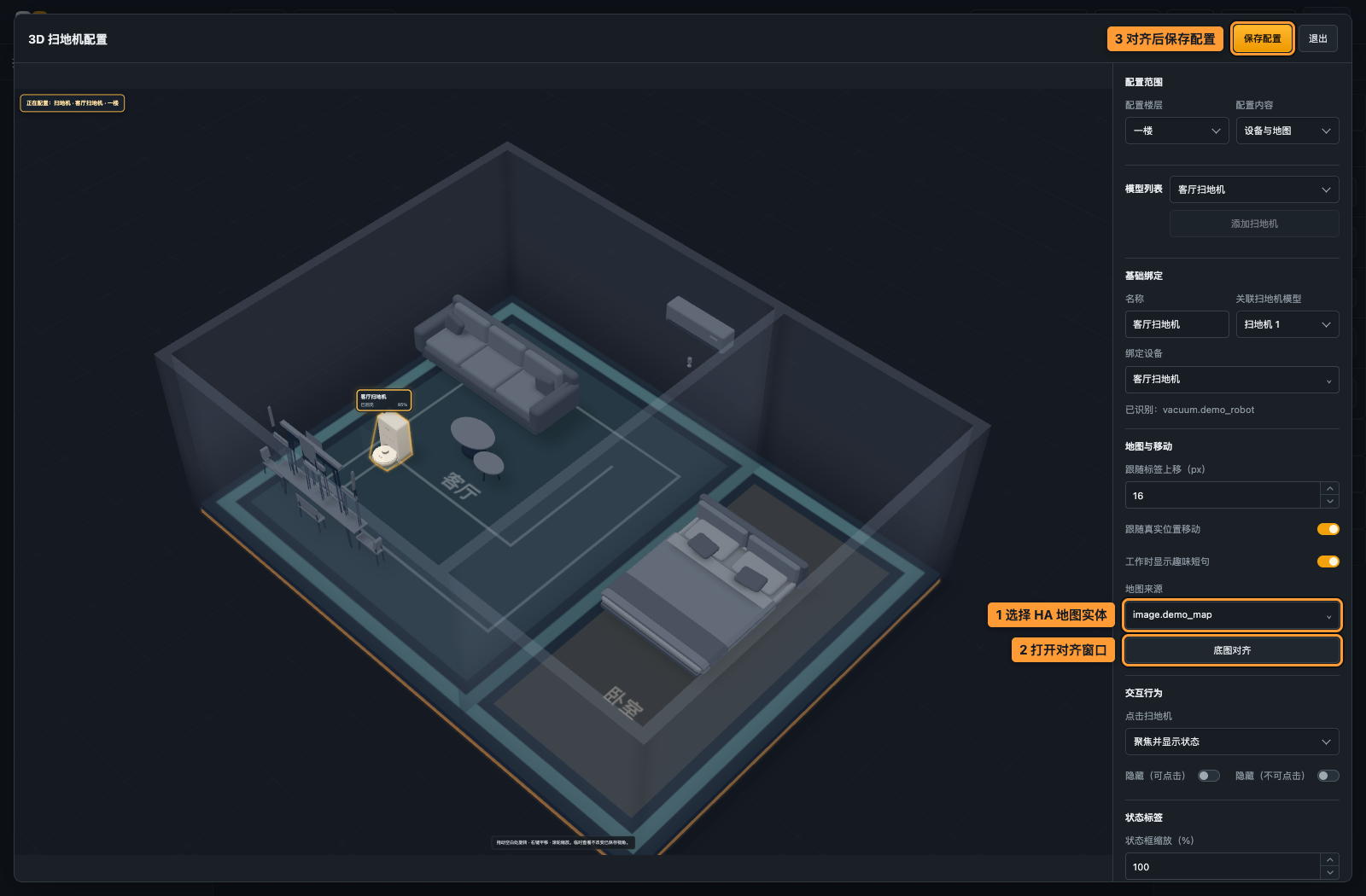
地图应由 HA 集成提供。仅绑定 vacuum. 实体或放置一个模型,不会自动生成地图和位置数据。
2. 对齐地图与户型
以墙体、房间轮廓和家具为参照,调整地图:
- 拖动地图移动位置,拖角点改变宽高,拖圆点旋转;按住
Shift拖角点可等比缩放。 - 在地图上滚轮或双指缩放地图;在空白处滚轮只缩放查看视图。
- 也可在右侧填写位置、宽度、高度和旋转角度,调整「地图显示强度(%)」。
- 「显示家具参照」只切换对齐窗口中的参照物;「重置地图位置」恢复初始放置,需要重新核对。
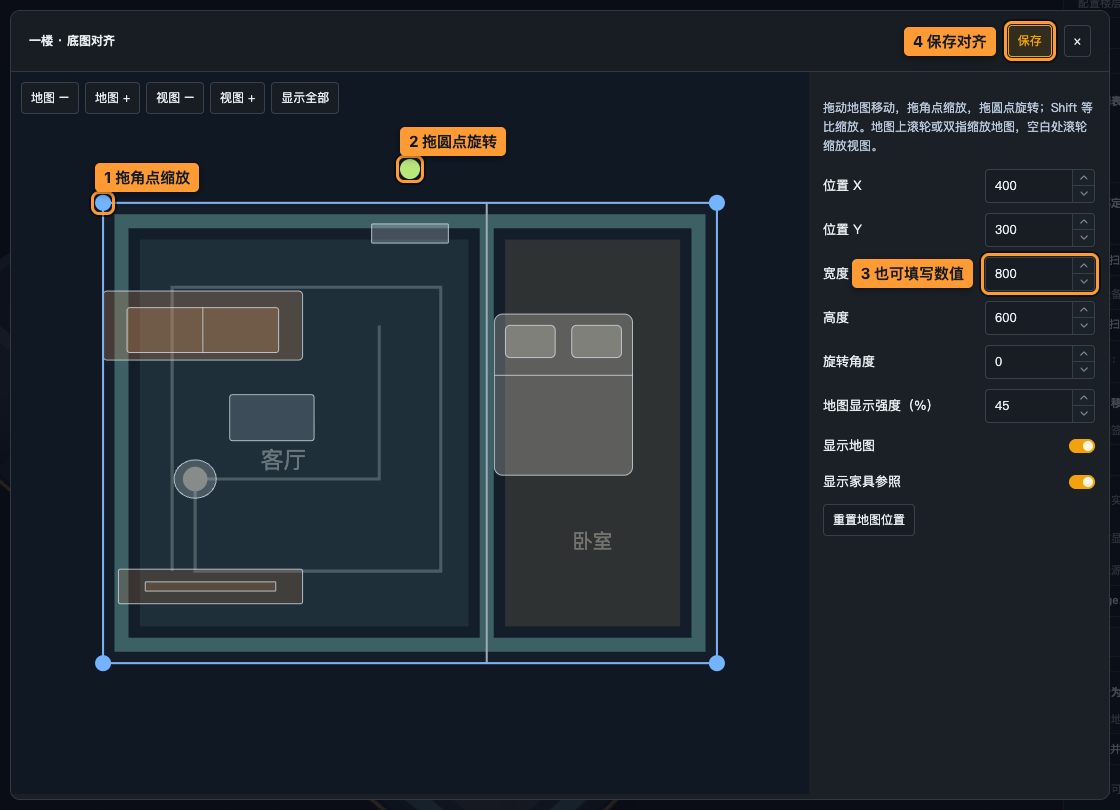
对齐后点击本窗口「保存」,关闭窗口,再点击扫地机窗口的「保存配置」,最后保存仪表盘。
3. 添加房间快捷按钮
在扫地机配置的快捷指令区域添加入口,选择已经在 HA 中配置好的房间清扫脚本或按钮实体,填写名称并调整位置、外观和点击范围。
先在 HA 中确认该脚本或按钮能清扫正确房间,再在「仪表盘」模式点击验证。快捷按钮执行的是所选实体,不会根据地图上的文字或按钮位置自动创建房间清扫指令。
保存后检查
保存仪表盘后切换到「仪表盘」模式,确认地图与当前楼层重合、刷新后位置保留,快捷按钮执行正确的指令。
「跟随真实位置移动」和跟随视角需要集成提供可用位置数据。人物、家具或模型在画面中的位置,不能代替扫地机的真实定位。
地图暂时不可用
没有选择地图时仍可配置房间快捷按钮。已绑定地图暂时不可用时,地图层会隐藏,保存的位置保留;数据恢复后自动显示。先检查 HA 中的地图实体及集成状态,避免反复重置对齐参数。
截图使用合成户型和演示地图,位置仅作操作示例。