
Appearance
点击与控制弹窗
本页设置点击户型中的按钮或模型后执行的动作。先完成设备绑定。
1. 选择点击行为
打开对应配置窗口,选中灯光或设备,在「点击行为」或对应的「点击灯光」设置中选择动作。各类设备提供的选项不同,以实际窗口为准。
| 想要的效果 | 设置方式 |
|---|---|
| 靠近查看灯光控制 | 灯光选择「聚焦并显示控制」,并设置聚焦视角 |
| 点击直接开关灯 | 灯光选择「仅开关灯」 |
| 靠近灯光并开启 | 灯光选择「开关灯(开灯时聚焦)」 |
| 开灯并打开详细控制 | 灯光选择「开关灯(开灯时显示控制)」 |
| 查看设备控制或信息 | 在该设备的点击设置中选择弹窗选项 |
灯光的开关类动作在已开启时直接关闭,已关闭时开启并执行所选聚焦或显示控制。设备选择仅聚焦时只改变视角;需要控制时检查动作与实体绑定。
2. 调整点击区域
按需要调整图标、按钮大小、位置、高度和点击范围,再检查是否与模型重合。
- 「隐藏(可点击)」隐藏图标,保留点击区域。
- 「隐藏(不可点击)」同时禁用按钮点击。
在真实平板上试点一次,避免区域太小、重叠或被其他控件遮挡。
3. 调整弹窗大小与位置
在编辑器右侧展开「弹窗大小与位置」,分别设置「通用弹窗」和「摄像头弹窗」。可调整大小、启用自定义位置,并点击「预览」直接检查。空间不足时会自动缩小;恢复默认可回到初始大小和位置。
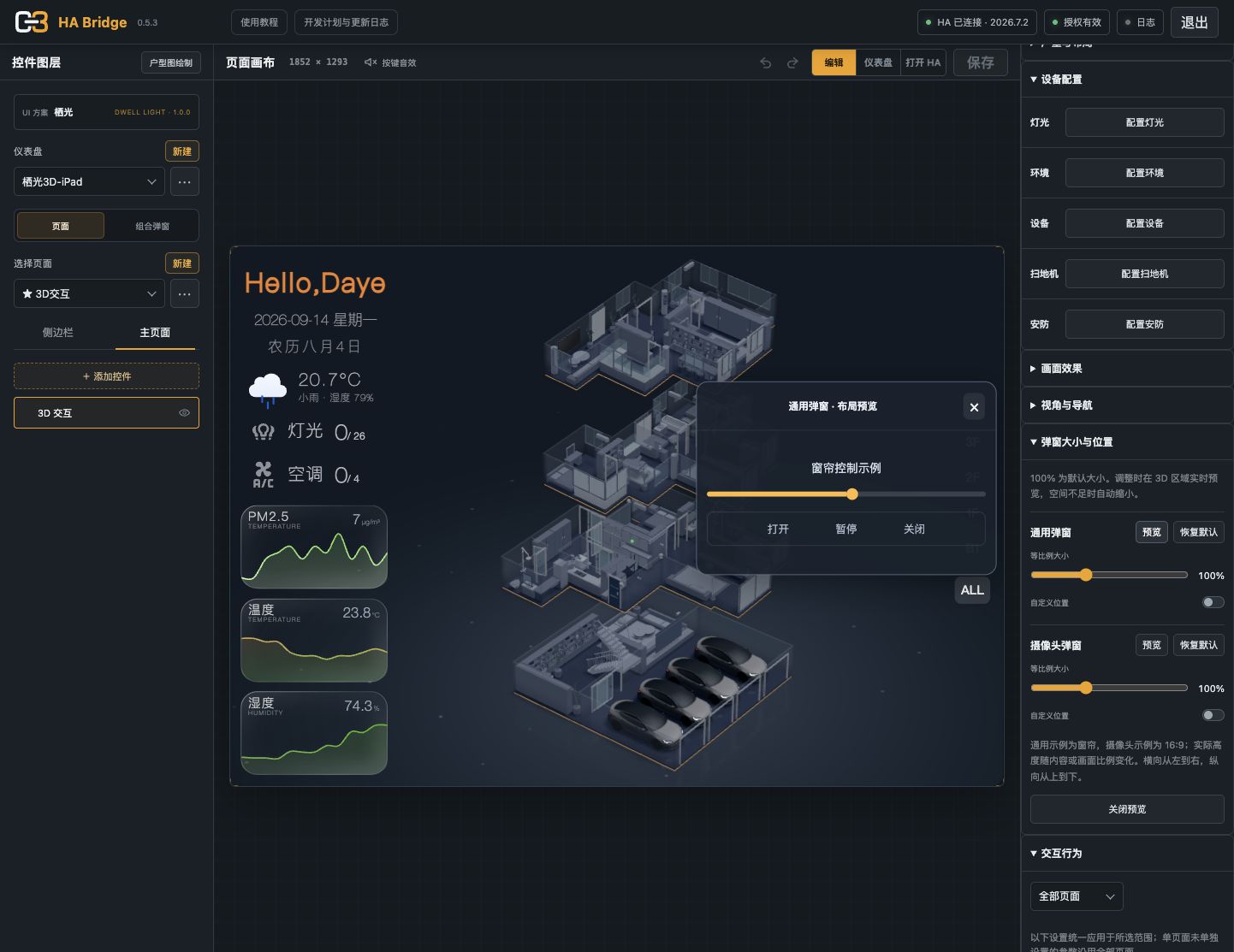
通用预览使用窗帘示例,摄像头预览使用 16:9 示例;用于检查布局,实际内容与高度随设备变化。
4. 保存并检查
配置窗口点击「保存配置」,回到编辑器后保存仪表盘。在「仪表盘」模式检查点击、聚焦、弹窗和设备控制,再在目标中控设备上复查。
3D 控件自带的设备控制弹窗在这里设置;需要自己组合普通控件弹窗时,另见弹窗组合。