
Appearance
首次设置与激活
完成部署后打开 HA Bridge。首次使用按“创建管理员 → 激活 → 连接 Home Assistant → 创建仪表盘”的顺序操作。
激活码在哪里?
购买主授权后,登录 HA Bridge 授权商店 并进入账号中心,即可直接复制激活码。还没有购买时,请先阅读 购买与激活。
1. 创建管理员账号
- 打开部署时设置的 HA Bridge 地址(例如
http://设备 IP:18080)。 - 输入管理员用户名。
- 输入并确认密码。HA Bridge 不提供默认密码。
- 点击页面中的确认按钮完成创建,系统会自动登录编辑器;支持账号重置的新版按钮为「保存账号并进入系统」。
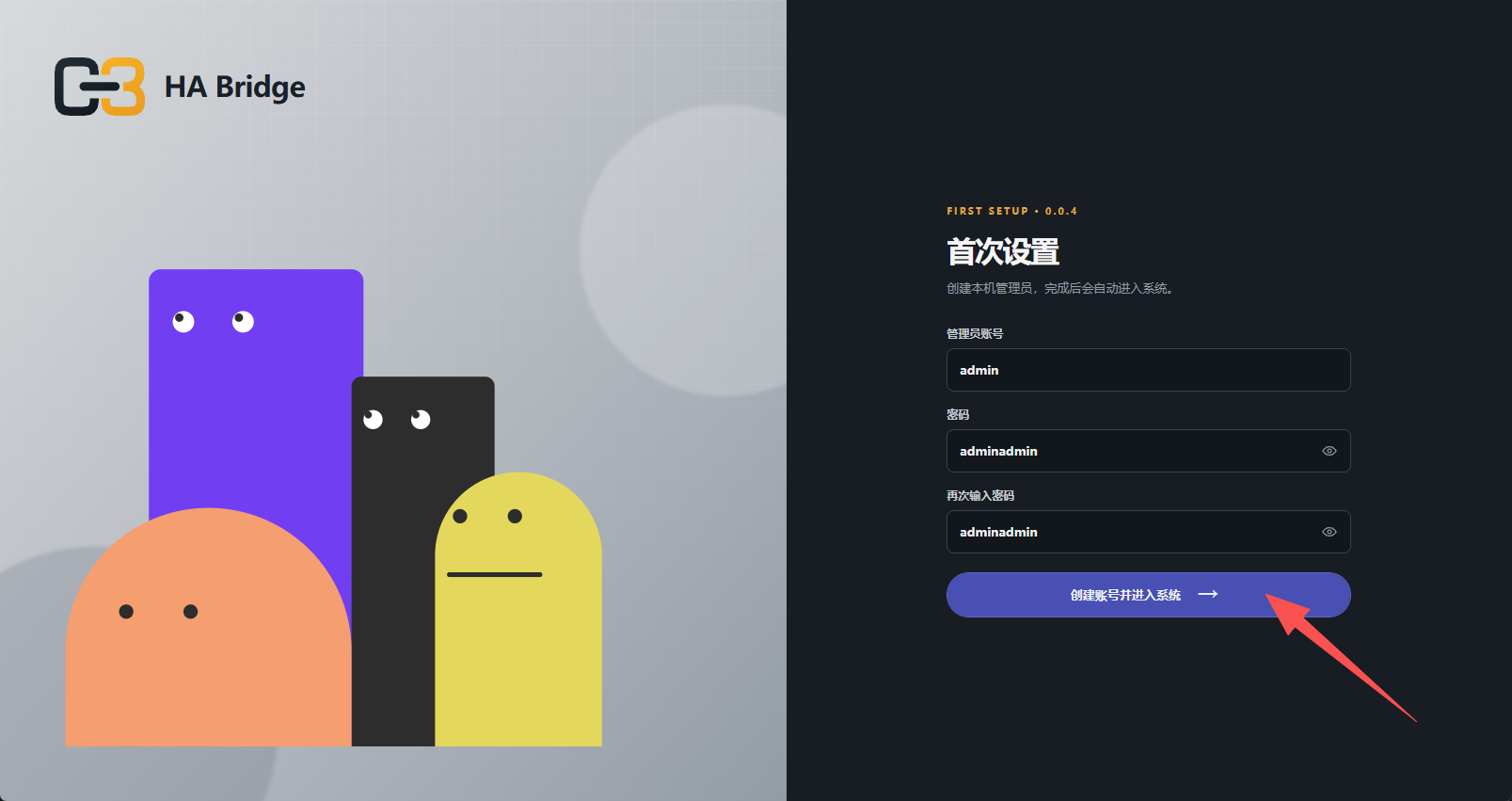
管理员账号只用于登录当前 HA Bridge,不等同于 Home Assistant 或授权商店账号。忘记账号或密码时,请查看重置本地账号与密码,先确认版本支持再操作;不要清空持久化目录。
2. 激活当前安装
- 登录后点击顶部的「授权状态」,或直接进入激活页面。
- 粘贴购买后获得的完整激活码。
- 点击「激活当前实例」。
- 等待页面明确提示激活成功,再继续配置 Home Assistant。
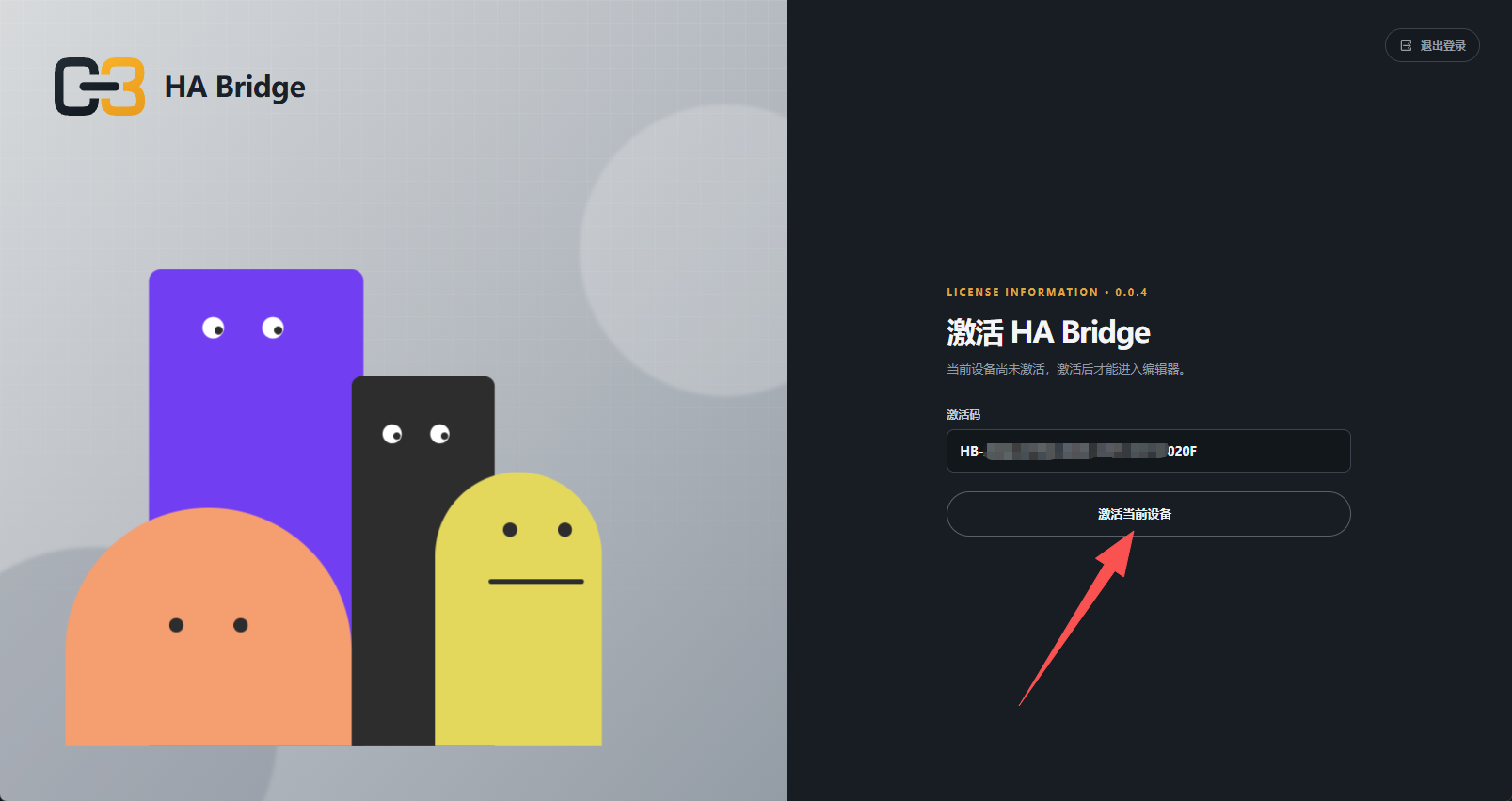
激活绑定当前安装实例。失败时检查激活码、空格和设备网络,不要删除容器或清空数据目录重试。
3. 激活后先做什么
激活成功后:
- 在连接 Home Assistant中填写 HA 地址和长期访问令牌,并测试连接。
- 等待实体、设备和区域同步完成。
- 按绘制 3D 户型完成户型,再制作第一个 3D 交互面板。
- 在「仪表盘」预览确认控件,再为 iPad 或触控屏创建中控设备。
升级、重装与数据保留
升级或重装时保留 data 和 secrets 持久化目录。它们保存管理员、授权、仪表盘、素材和连接信息;不要在未备份时删除或改映射到临时目录。
升级到支持独立账号文件的版本后,系统会自动迁移原账号,用户名和密码不变。正常升级应保留自动生成的 data/admin-account.json;只有主动重置管理员登录时才删除它。出现意外设置页时,先核对挂载和账号文件,参阅更新问题排查。
下一步:连接 Home Assistant。