
Appearance
绑定设备与传感器
在主页面选中「3D 交互」,展开右侧「设备配置」。按设备类型进入对应窗口:
- 配置环境:空调 / 浴霸、窗帘、电风扇、空气净化器、环境标签。
- 配置设备:电视、NAS、智能音响、热水器、晾衣架,以及其他家电和绿植。
- 配置扫地机:扫地机器人。
- 配置安防:摄像头、人体传感器、门。
带模型的设备沿用相同顺序:选择楼层 → 添加模型 → 绑定设备或实体 → 设置按钮和点击行为 → 保存配置。 环境标签直接添加到楼层,不需要模型。具体绑定与控制内容见下面对应设备。
空调与窗帘
打开「配置环境」,选择空调或窗帘,在当前楼层添加对应模型并绑定实体。设置点击后的聚焦或弹窗方式,再检查真实状态是否对应。
普通窗帘若提供独立叶片能力,控制面板会按能力显示叶片打开、暂停、关闭或角度调节。整体开合与叶片控制分别操作;设备未提供的能力不会显示。
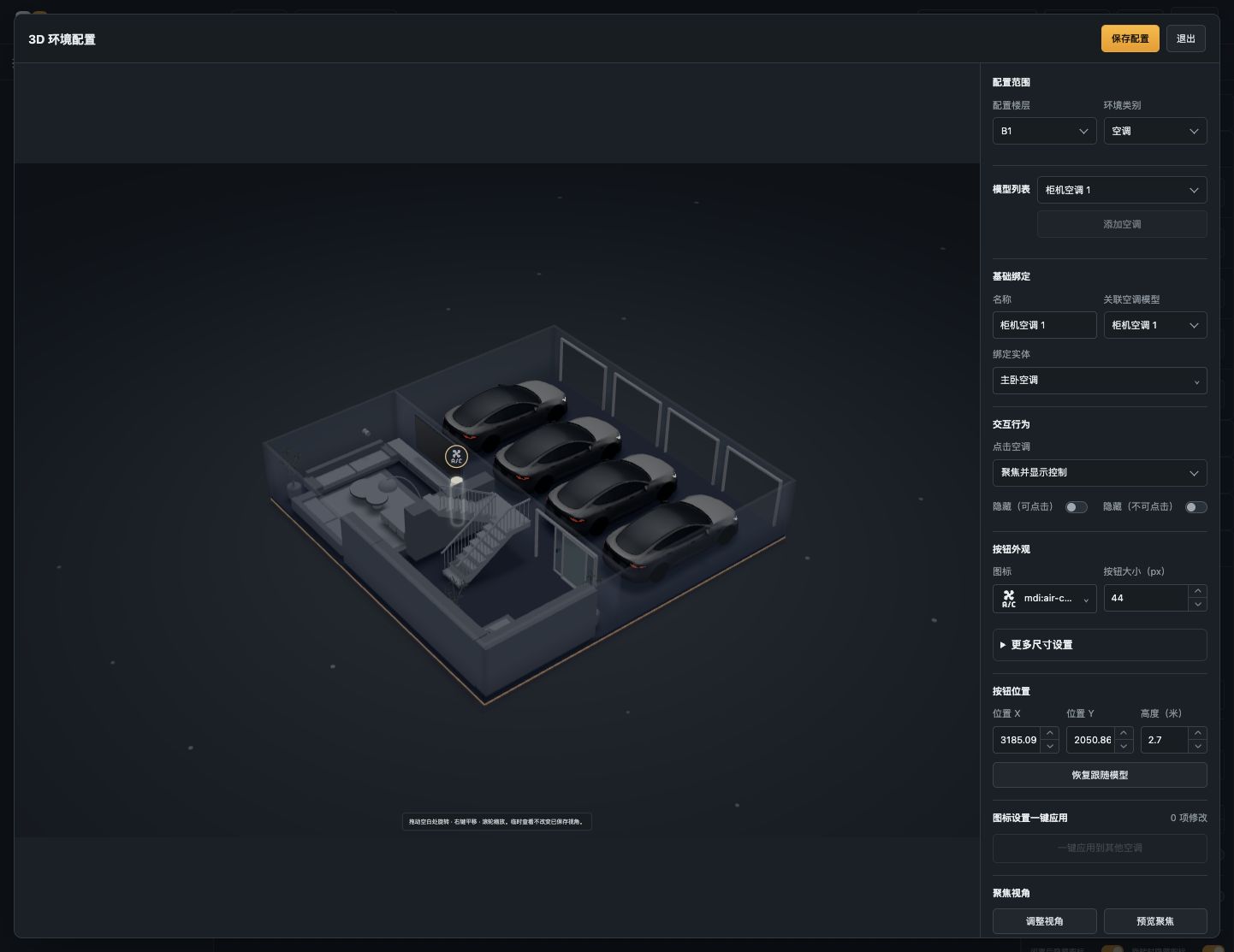
模型列表为空时,先检查该楼层是否已经放入对应模型。窗帘布类型跟随户型模型,需要在绘制页面调整。
双层窗帘
先分别添加、绑定两层窗帘,再使用「组合窗帘」选择同一位置的另一层窗帘并确认组合。组合入口共用点击范围和聚焦视角,两层仍保留各自的实体与模型动画。
在组合设置中可交换两层顺序、选择左右或上下弹窗布局,以及配置点击组合入口的动作。组合本身不会移动模型或向设备发送命令;保存后在仪表盘检查两层状态和开合控制。
空气净化器与环境标签
在「配置环境 → 空气净化器」添加对应模型。有标准主实体可直接绑定;没有时选择整台 HA 设备,主实体可以留空,在「附加功能」中选择各项控制。
主实体和附加功能必须来自同一设备。点击入口的开关行为只操作主实体,各项附加功能在弹窗中独立控制;没有主实体时用入口打开功能弹窗。更换整台设备会清空原附加功能和效果规则,保存前重新检查。
「出风跟随」可自动跟随主实体,或选择 DIY 运行开关:开启时出风,关闭时停止。没有提供的功能不会因为加入模型而自动获得。
「配置环境 → 环境标签」用于显示传感器指标:选择楼层后点击「添加环境标签」,按需选择温度、湿度等来源,再调整名称、位置和样式。未绑定的项目不显示;它不关联户型模型,不聚焦,也不发送控制指令。
可开启「显示指标名称」,并把「排列方式」设为自动或每行 1–4 项。窄框会自动换行;需要统一外观时使用「一键应用到其他环境标签」,各标签保留自己的实体。
浴霸、电风扇与热水器
- 浴霸:在「配置环境」添加空调 / 浴霸模型,设备类型选「浴霸」。有标准主实体时直接绑定;没有时选择 HA 设备,在附加功能中配置暖风、换气、照明等。主实体与附加功能应来自同一设备。
- 电风扇:在「配置环境」选择「电风扇」,关联模型并绑定实体,按设备能力检查风速、模式和摆风。
- 热水器:在「配置设备」选择「热水器」,关联储水式或燃气式模型。有主实体时直接绑定;没有时绑定设备,再选择开关、温度、模式和状态等附加功能。
热水器也支持主实体选填、同设备附加功能独立控制。可配置电源状态和提醒条件作为指示灯来源;更换整台设备后重新检查附加功能与指示灯规则。
智能音响与晾衣架
在「配置设备」选择对应类别并关联模型。智能音响绑定媒体播放器,按实体能力检查播放、音量和媒体来源;晾衣架按实际设备设置升降等功能,再检查模型动作与真实设备是否一致。
晾衣架模型升降方向与真实设备相反时,开启「动画方向反向」。这只调整模型动画方向,不改变发送给 HA 的升降命令。
汽车电量与充电
在「配置设备」选择汽车,关联当前楼层的汽车模型,再绑定设备、电量实体(%)和充电状态实体。模型可使用汽车、SUV 或踏板车等支持的款式。
充电识别不正确时,在「自定义充电识别(可选)」填写 HA 实体充电与不充电时的原始状态值,并检查当前识别结果。电量与充电动画用于状态展示,不能代替充电桩控制。
电视、NAS 与扫地机
电视绑定媒体播放器实体,按实际接入能力设置电源和控制内容。NAS 选择数据来源后可调整显示指标;其状态弹窗用于查看 CPU、内存、温度、存储与网络等信息。
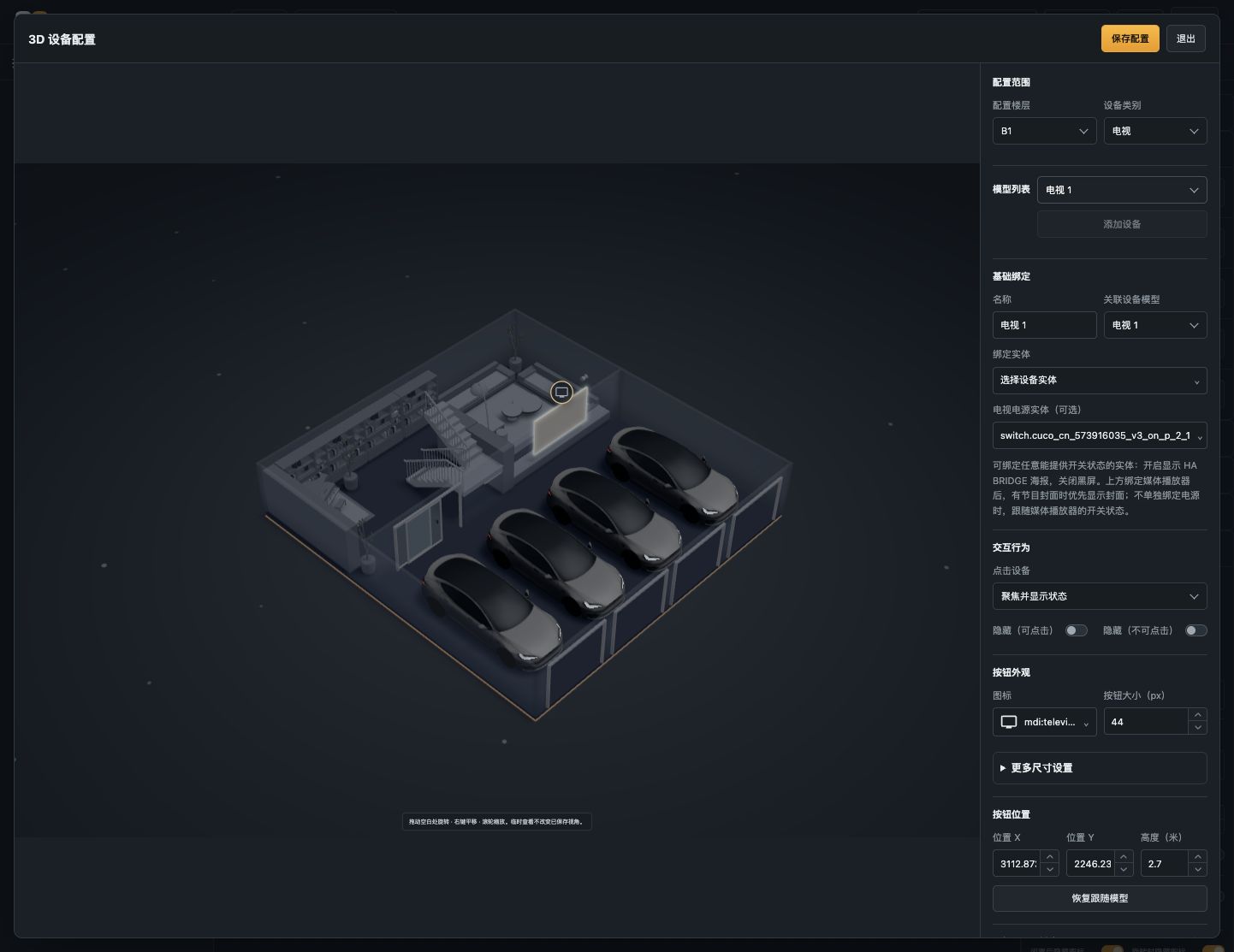
图中示例单独绑定了电视电源实体,媒体播放器尚未选择;需要节目封面等内容时,再绑定对应的媒体播放器。
扫地机可设置聚焦视角、跟随视角和快捷按钮;「跟随真实位置移动」需要设备提供可用的位置数据。能看见扫地机模型,不代表已经完成实体绑定或具备实时定位。
地图来源、底图移动缩放旋转和房间快捷按钮,按扫地机地图对齐与快捷按钮操作。
冰箱、洗衣机等通用设备
在「配置设备」中选择冰箱、洗碗机、洗衣机或烘干机等类别,关联该楼层的模型,再选择 HA 中对应的设备。按需配置弹窗中的实体与附加功能,并逐项验证。
支持指示灯的设备可设置电源状态和提醒条件。提醒条件触发时显示橙灯,正常时显示绿灯;设置电源状态后,关闭时熄灭,未知时显示灰灯。绿植没有电源和提醒指示灯,可用弹窗展示关联的传感器信息。
门状态与门扇动画
在「配置安防 → 门」中选择该楼层的门模型,绑定对应设备,再选择「开关门检测」与可选的「电量」实体。按门型检查开门方向、角度或推拉方向,保存后用真实开关门状态核对动画。
这里提供只读的门状态展示,不提供开锁控制。门扇动画反映开合状态,不代表门锁是否已上锁;请在 Home Assistant 中确认门磁状态与实际开关门一致。
摄像头与人体传感器
「配置安防」里选择摄像头或人体传感器,添加该楼层模型并绑定数据来源。摄像头可配置标签和聚焦视角;人体传感器优先选择整台设备,系统会匹配检测来源,也可在高级设置中调整触发条件。
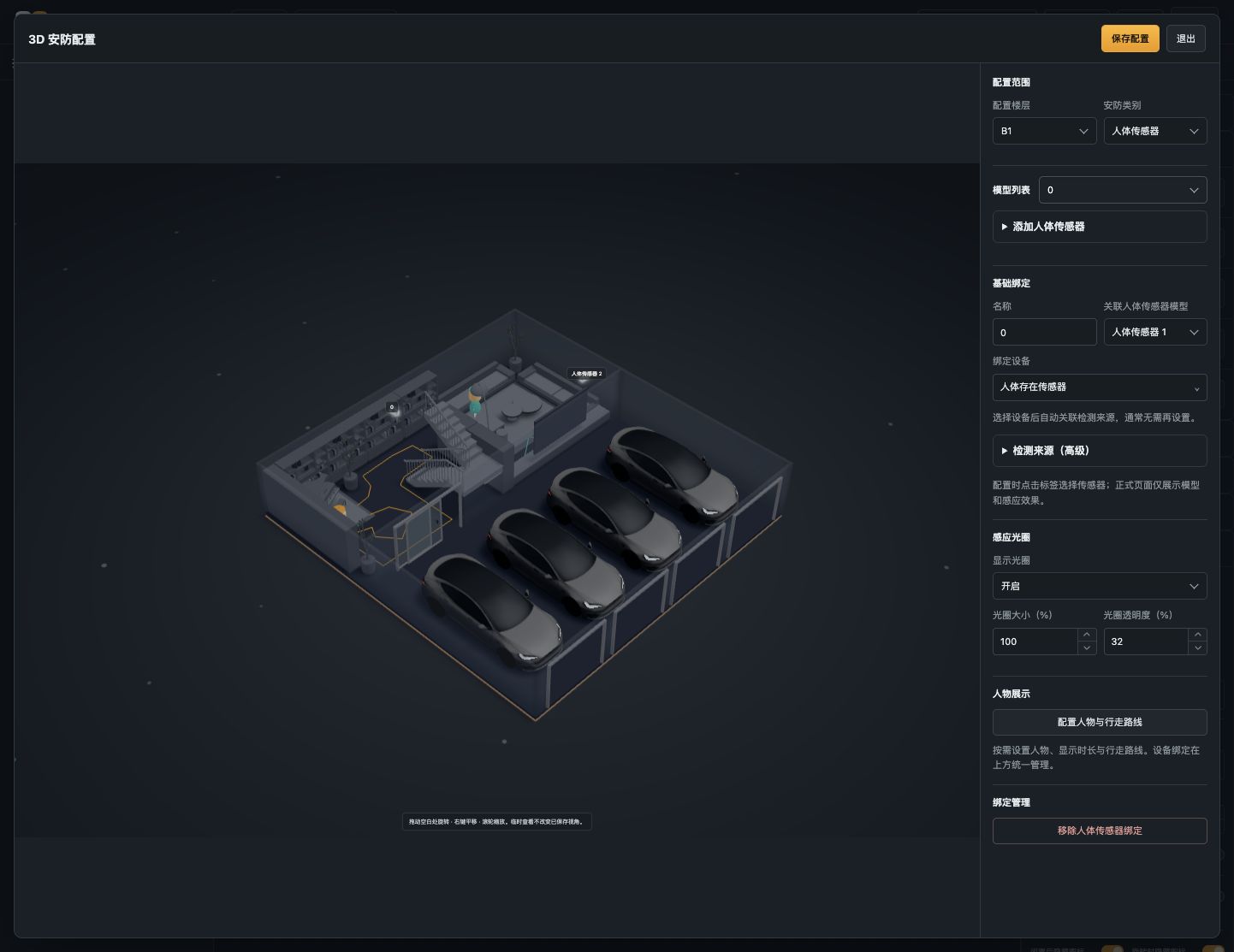
人体传感器还可调整感应光圈大小与透明度,并在「配置人物与行走路线」中设置人物、显示时长与路线。
触发方式、路线闭合及保存步骤见人物展示与行走路线。人物路线是展示动画,不代表真实人员位置。
摄像头画面要先能在 Home Assistant 中正常播放,再在目标手机或平板上检查播放效果。
保存并验证
每配置一个设备,先点击窗口顶部「保存配置」,退出后保存仪表盘。在「仪表盘」模式检查模型、状态和控制是否对应同一台真实设备。
控制项目取决于 HA 集成提供的能力。模型不会自动为设备增加功能;没有状态或控制时,先在 HA 中确认。