
Appearance
画面效果与自动旋转
先让设备绑定和控制正常,再调整画面。每次修改一项,保存并在目标平板或手机上检查。
外观与画质
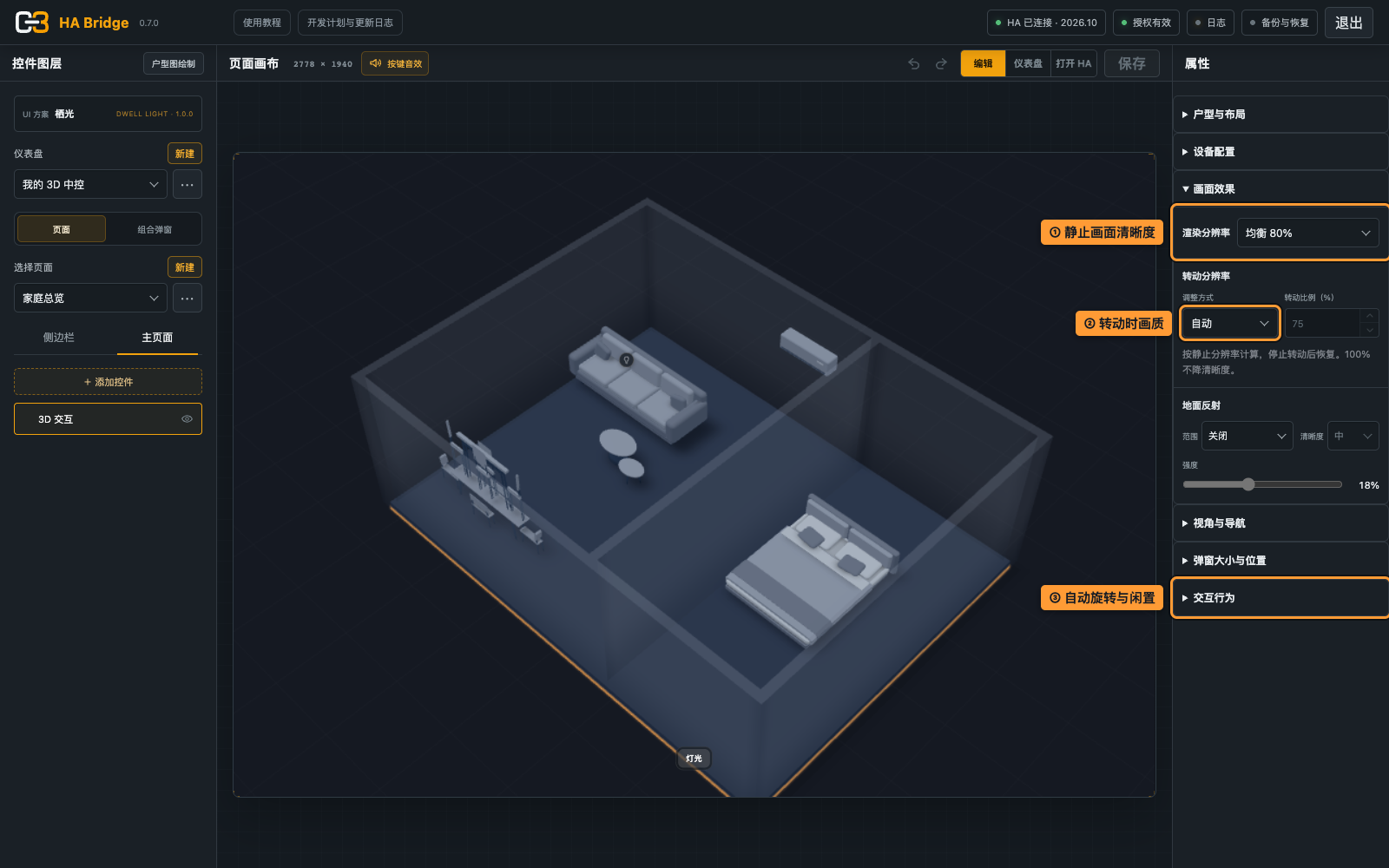
选中「3D 交互」,在右侧属性面板调整:
| 设置 | 用途 |
|---|---|
| 户型与布局 | 选择铺满或自由布局、材质风格、背景主题及底图显隐 |
| 渲染分辨率 | 调整静止画面的清晰度与设备负载 |
| 转动分辨率 | 单独调整旋转过程中的画质 |
| 地面反射 | 调整反射清晰度、强度和范围 |
实时 3D 交互使用「轻量柔光」。户型绘制与图片导出各有自己的光照设置。
单楼层视图可显示室内地面反射;「ALL」全楼总览关闭室内反射。总览里看不到反射时,先切回单层检查。
自动旋转与闲置行为
展开「交互行为」,先选择设置范围:
- 全部页面:作为整个 3D 控件的通用设置。
- 单页面:针对灯光、环境、设备等内部分类页面设置;未单独设置的参数沿用通用设置。
然后按需要开启:
- 自动旋转:设置等待时间、方向、速度,以及旋转前是否回到默认视角。
- 闲置退出聚焦:一段时间不操作后回到普通视图。
- 闲置隐藏图标、旋转时隐藏图标:减少画面遮挡。
旋转方式可选自由、仅左右或仅上下。这里的分类页面与仪表盘左侧的主页面是不同层级。
手机或平板卡顿时
先降低渲染分辨率、转动分辨率,再减少反射清晰度。一次改一项,观察静止和旋转效果。
iOS 27 的 Safari 和主屏幕访问设置见iOS 27 访问性能优化。
完成标志: 保存后刷新仍保留设置,自动旋转和闲置动作按设定触发,触控操作可用。