
Appearance
户型图自动导图
「户型图自动导图」把已经绘制好的 3D 户型生成到当前仪表盘页面,并放好底图、户型图和灯光等效果控件。它不会根据一张平面图片自动建模,也不是 Home Assistant 的自动化规则编辑器。
楼层选择的适用版本
「导图楼层」选择从 HA Bridge 0.4.6 起提供。在右侧「3D视角」中可独立选择全楼或指定楼层;更早版本请先备份并升级。
本页截图使用双层住宅演示数据,沿用功能开发时的界面,图中 0.4.5 是旧版本标识;楼层选择功能的最低正式版本为 0.4.6。截图中的「HA 未配置」表示未连接真实设备,生成后仍需按自己的设备绑定实体。
开始前准备
- 在「户型图绘制」中完成墙体、门窗、家具和灯组。尚未绘制时,先阅读绘制 3D 户型。
- 回到目标仪表盘,选择要放户型图的主页面,确认画布尺寸。
- 确认 Home Assistant 已连接,准备好灯组及设备对应的实体。
自动导图放在主页面;多个楼层需要分别展示时,可以先建立「一楼」「二楼」「全楼总览」等页面。
1. 添加控件并载入户型
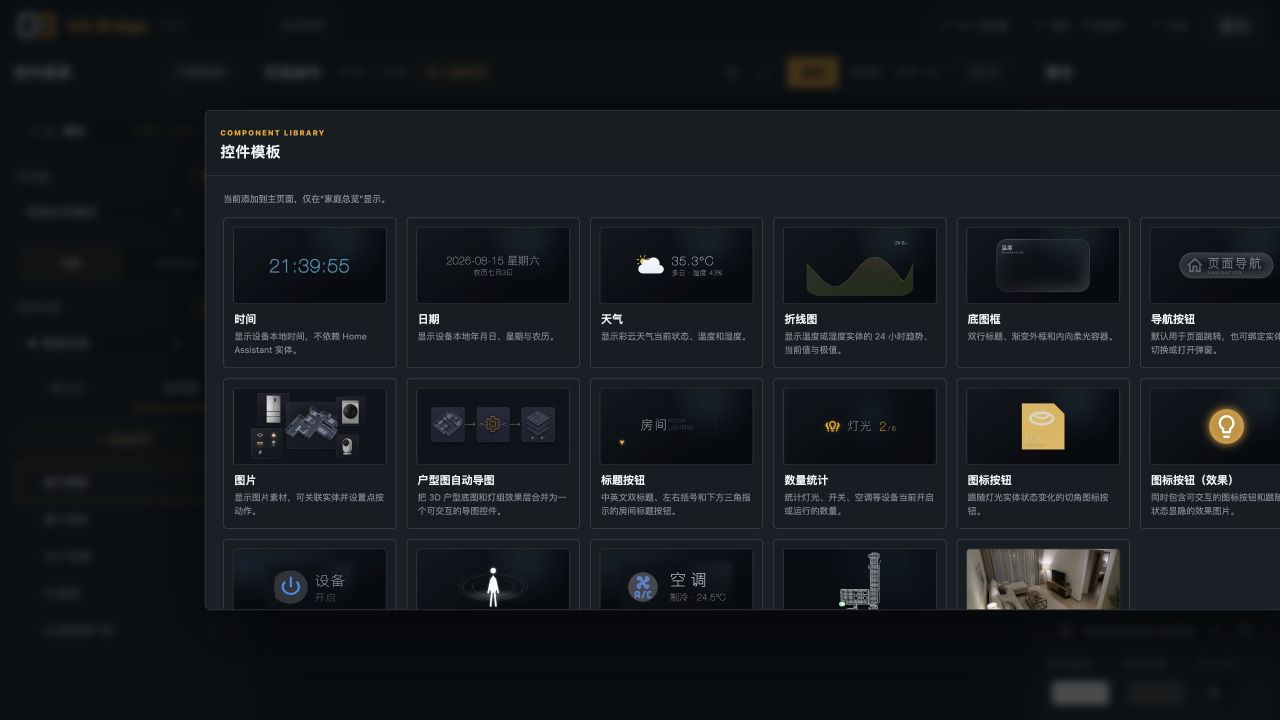
- 点击「+ 添加控件」,选择「户型图自动导图」。
- 阅读准备提示,点击「已完成,开始设置」。如果户型还没画好,点击「取消添加」后先完成绘制。
- 在右侧填写「文件夹名称」,例如「一楼户型」。导出的图片会保存在「我的图片」的同名文件夹中。
- 等待 3D 预览自动载入;如果右侧仍显示「载入3D画面」,点击它后再调整构图。
2. 选择全楼或指定楼层
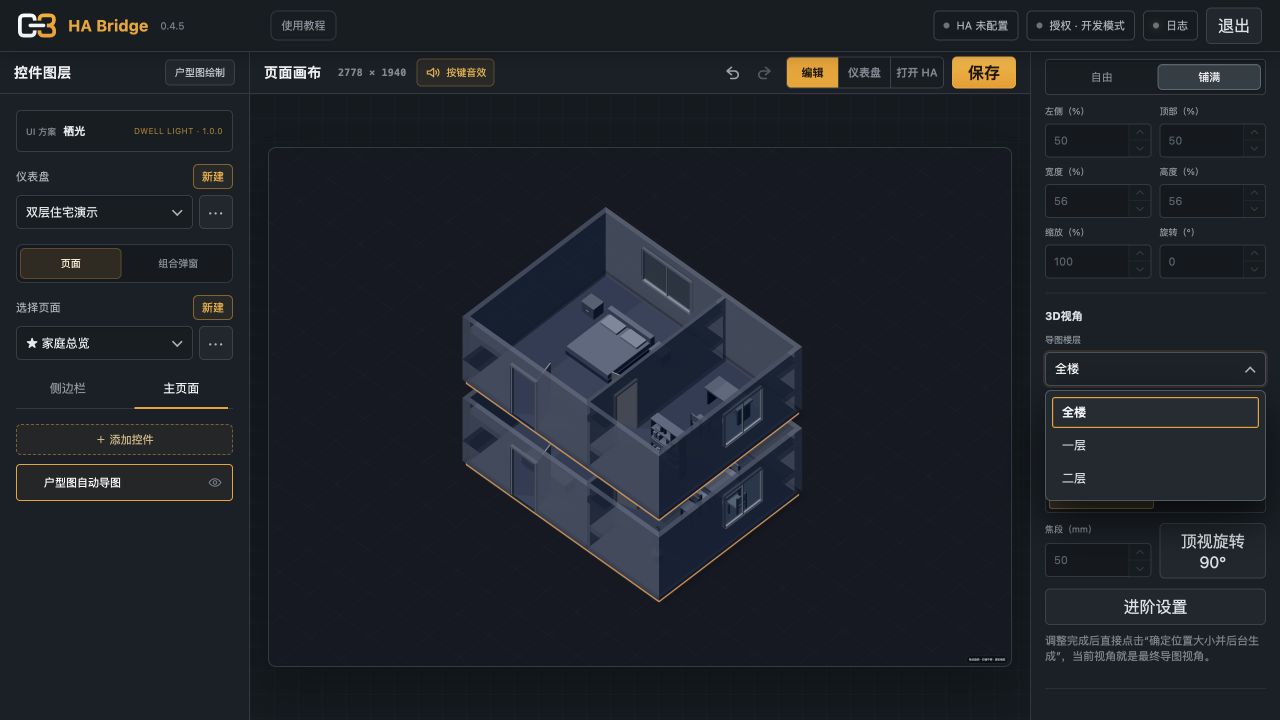
在右侧「3D视角 → 导图楼层」中选择范围:
- 全楼:显示并生成所有楼层;存在多个楼层时才会提供此项。
- 某一层:只显示并生成选中的实际楼层。
选择后预览会切换,生成也使用同一范围。只有一层时,列表只显示该楼层;显示「载入3D画面后选择」时,先等待预览完成加载。
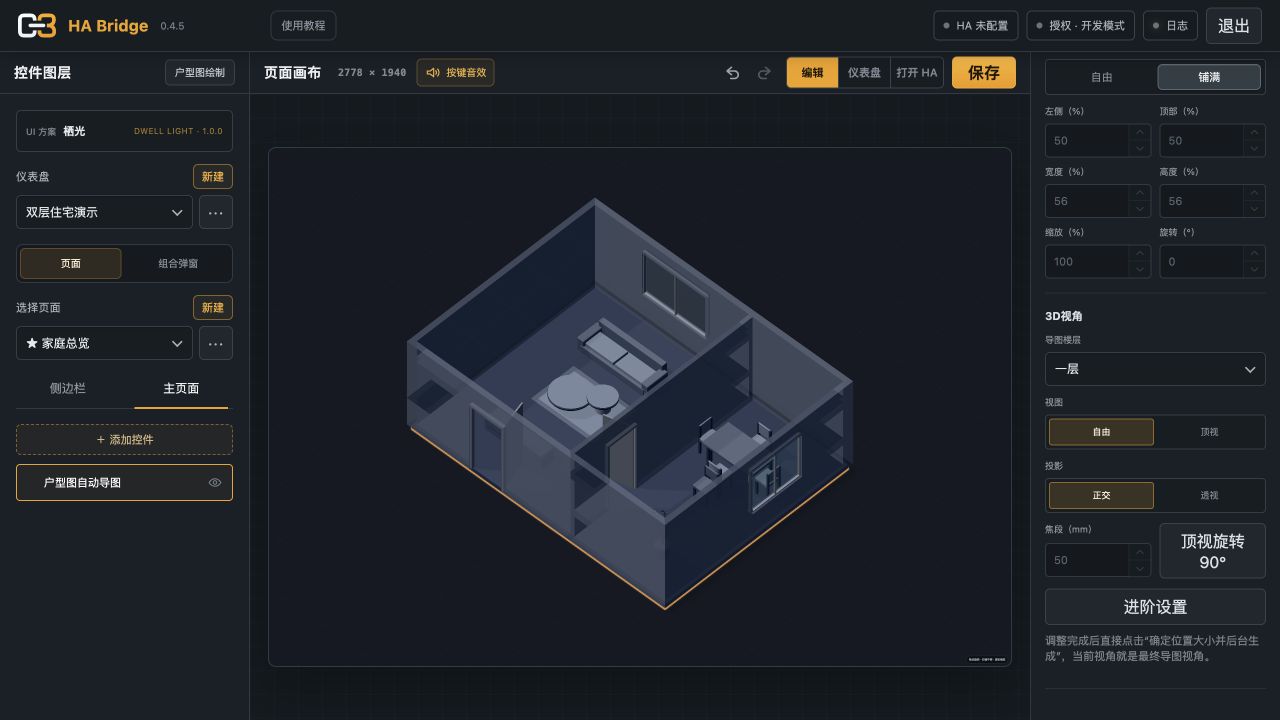
切换为「一层」后,预览只保留该层;生成图片也采用当前选中的楼层范围。
每个正在配置的自动导图控件独立记住自己的楼层选择。旧控件未设置楼层时,先沿用原来的导出范围;楼层改名仍可识别,原楼层被删除时会回退到有效范围。遇到回退后,应重新确认画面再生成。
要同时保留全楼和各层的图片,请使用不同文件夹名,例如「全楼总览」「一楼户型」「二楼户型」。
3. 调整大小、视角和基础光
默认先拖动控件调整它在页面中的位置和大小。需要用鼠标旋转户型时,点击「调整3D视角」,再在预览内左键旋转、右键平移、滚轮缩放;调整好后点击「完成3D视角调整」,返回页面摆放模式。
| 设置 | 用法 |
|---|---|
| 自由 / 铺满 | 自由布局用于手动摆放,铺满用于覆盖画布。 |
| 位置、宽高、缩放、旋转 | 调整户型图在当前页面中的范围。 |
| 自由 / 顶视 | 选择斜看户型或俯视户型。 |
| 正交 / 透视 | 选择投影方式;焦段只在透视模式下生效。 |
| 顶视旋转 90° | 在顶视模式下调整朝向。 |
| 进阶设置 | 调整基础光;保存后会同步到实时预览、手动导图和自动导图。 |
调整基础光会影响其他导图入口使用的基础光设置,请在保存前确认画面。视角和图片布局则以当前控件的构图为准。
4. 生成图片和效果控件
确认楼层、构图、文件夹名和页面位置后,点击「确定位置大小并后台生成」,等待完成提示。生成期间保持页面打开,不要刷新或重复点击。
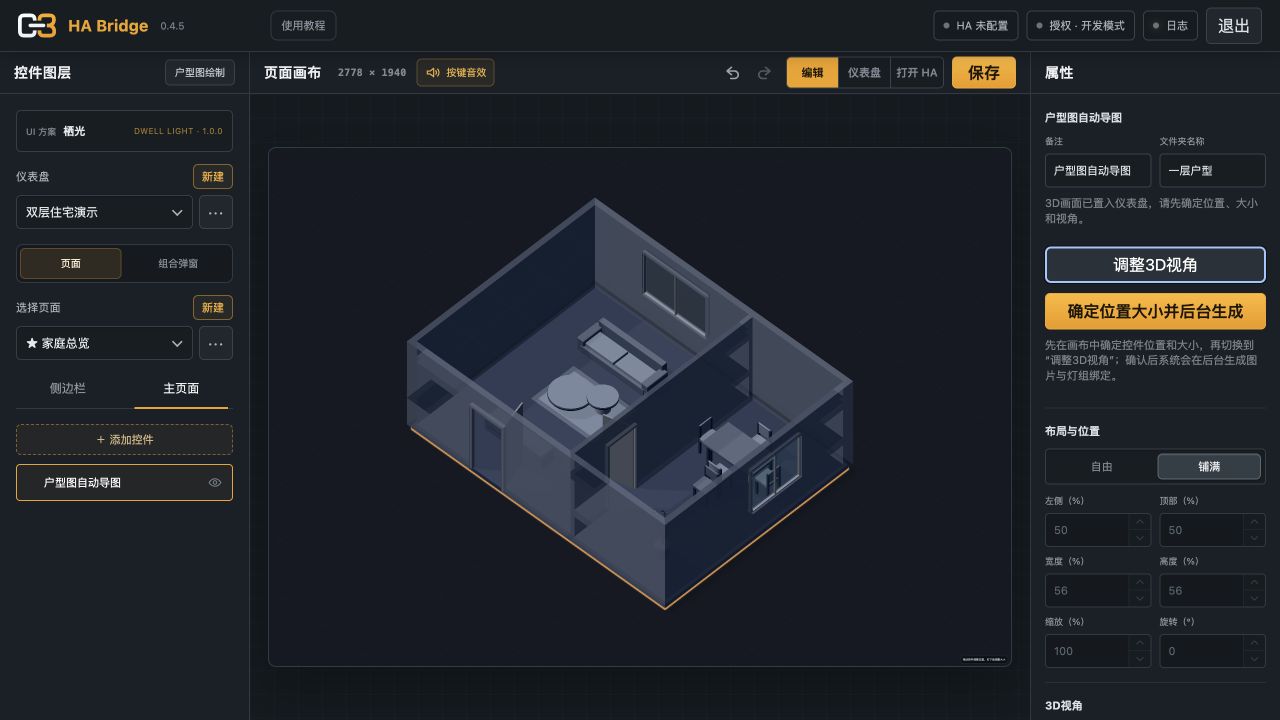
生成完成后,页面会得到底图、户型图以及灯组、电视画面或汽车充电等实际存在的效果控件。用于配置的临时「户型图自动导图」控件会被移除,这是正常行为;生成的图片和按钮可以继续按普通控件编辑。
在图层列表选中各效果控件,检查或补充关联实体、按钮位置和动作,然后保存并切换到「仪表盘」模式,逐个确认状态和控制。自动生成的灯组图片不能代替 Home Assistant 实体绑定;没有对应实体时,画面可以显示,但不能凭空控制真实设备。
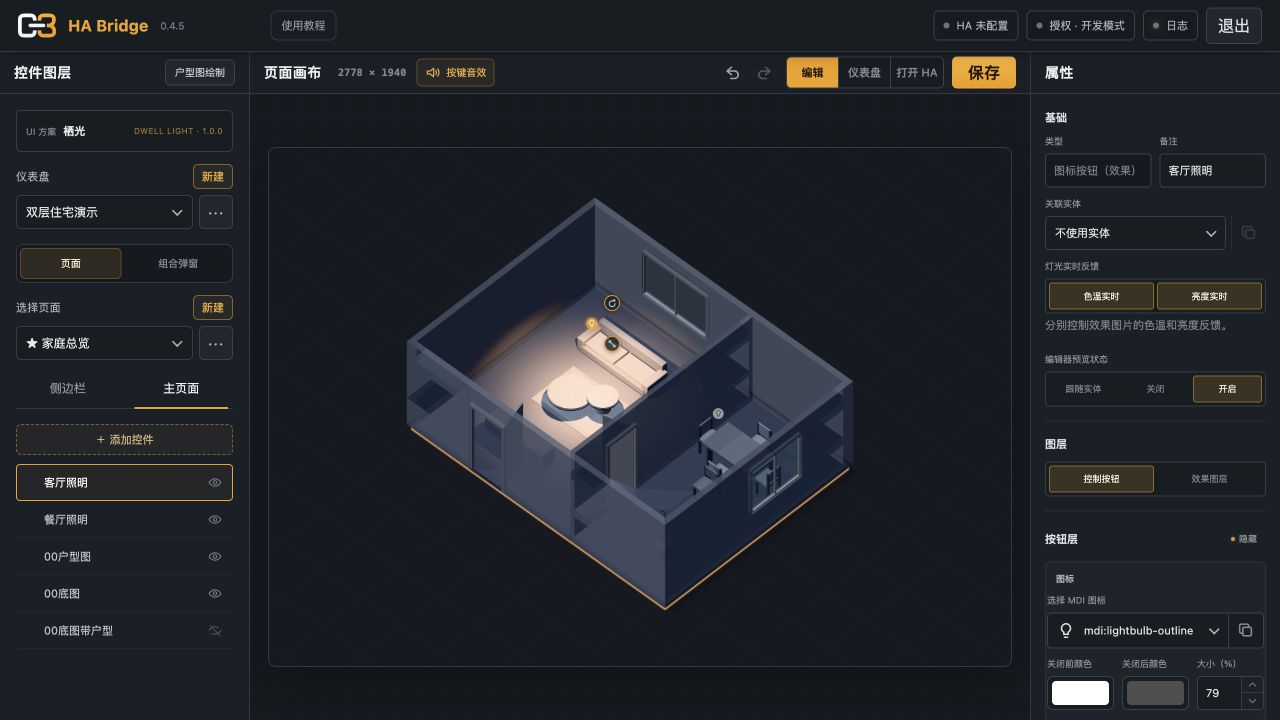
如果还要在户型上点击控制设备,请同时检查「控制按钮」图层的显示状态和动作。按钮内容隐藏且设为「不可点击」时,灯效仍可以显示,但该按钮不能用来点击控制。
5. 修改户型后重新生成
户型工作室中的后续修改不会自动重画已经导出的图片,需要重新生成。
在原页面重新添加「户型图自动导图」,填写原文件夹名,选择楼层并检查构图后生成。同一页面中,系统会更新该文件夹对应的旧生成控件;能匹配到原灯组或设备的效果控件会尽量复用已有绑定和动作。更换楼层或删除灯组后,原来不存在于本次结果中的控件可能被移除,生成后应重新检查。
不要为了重新生成而先删除原来的效果按钮,否则原绑定无法再从这些按钮中复用。
同名覆盖会影响共用图片的页面
确认覆盖时,原导图文件夹会整体替换,本次未生成的旧文件也可能被删除。其他仪表盘或页面如果引用同一文件夹中的图片,也会受到影响。需要保留旧图或分别展示多个楼层时,请改用不同文件夹名。
常见问题
- 没有「全楼」:先确认户型中有多个楼层、预览已经载入,并确认版本包含「导图楼层」功能。
- 生成后找不到自动导图控件:它已完成工作,请在图层列表中编辑生成的图片和效果按钮;重新生成时再添加一个自动导图控件。
- 灯光图有了,但不能控制灯:检查生成按钮的关联实体和动作,并在仪表盘模式验证。
- 只改了一层,另一页的图片也变了:检查两页是否使用了同名导图文件夹。
- 一直显示载入中:查看更新与使用问题排查,尤其是通过域名或反向代理访问的情况。