
Appearance
页面、分辨率与仪表盘设置
这一页只说明已经创建项目后的管理设置。第一次创建仪表盘,请直接阅读使用「栖光」模板或使用空白仪表盘。
先分清几个对象
- 仪表盘:一整套独立的家庭中控方案;
- 页面:仪表盘中的家庭总览、客厅、卧室等主页面;
- 侧边栏:跨页面共用的固定区域;
- 弹窗组合:由控件动作打开、由多个模块组成的设备控制面板,同一安装内跨仪表盘共用;
- 控件:放在页面或侧边栏中的图片、按钮、传感器等元素。
管理仪表盘
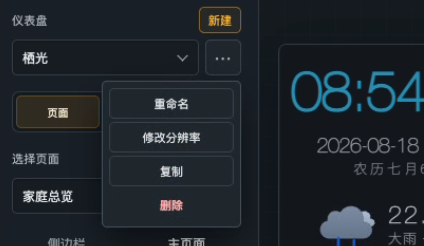
在左侧「仪表盘」区域可以切换当前项目,并通过项目操作菜单进行管理:
- 重命名:只修改项目名称;
- 修改分辨率:调整画布宽高和比例;
- 复制:创建独立副本,副本之后可以单独修改;
- 删除:删除项目和草稿,操作前确认不再需要该项目。
复制适合为不同屏幕方向建立版本;页面和控件可分别修改,引用的组合弹窗仍共用同一全局库。删除仪表盘不会改变 Home Assistant 中的设备和实体。
页面、侧边栏和弹窗
- 主页面用于家庭总览、房间和设备分类;
- 侧边栏用于导航、时间、天气和跨页面快捷入口;
- 弹窗组合用于集中放置灯光、空调、窗帘等详细控制模块。
它们在左侧分别编辑。删除页面或弹窗前,先检查是否有控件动作仍然指向它;侧边栏的共享逻辑见编辑器与基本操作。
默认首屏与按键音效
先保存当前布局,再按需要调整:
- 在左侧选择想先展示的主页面,打开页面旁的「···」菜单。
- 点击「设为默认首屏」;菜单显示「已是默认首屏」后设置完成。
- 在编辑器顶部点击「按键音效」,切换当前仪表盘的操作音效开关。
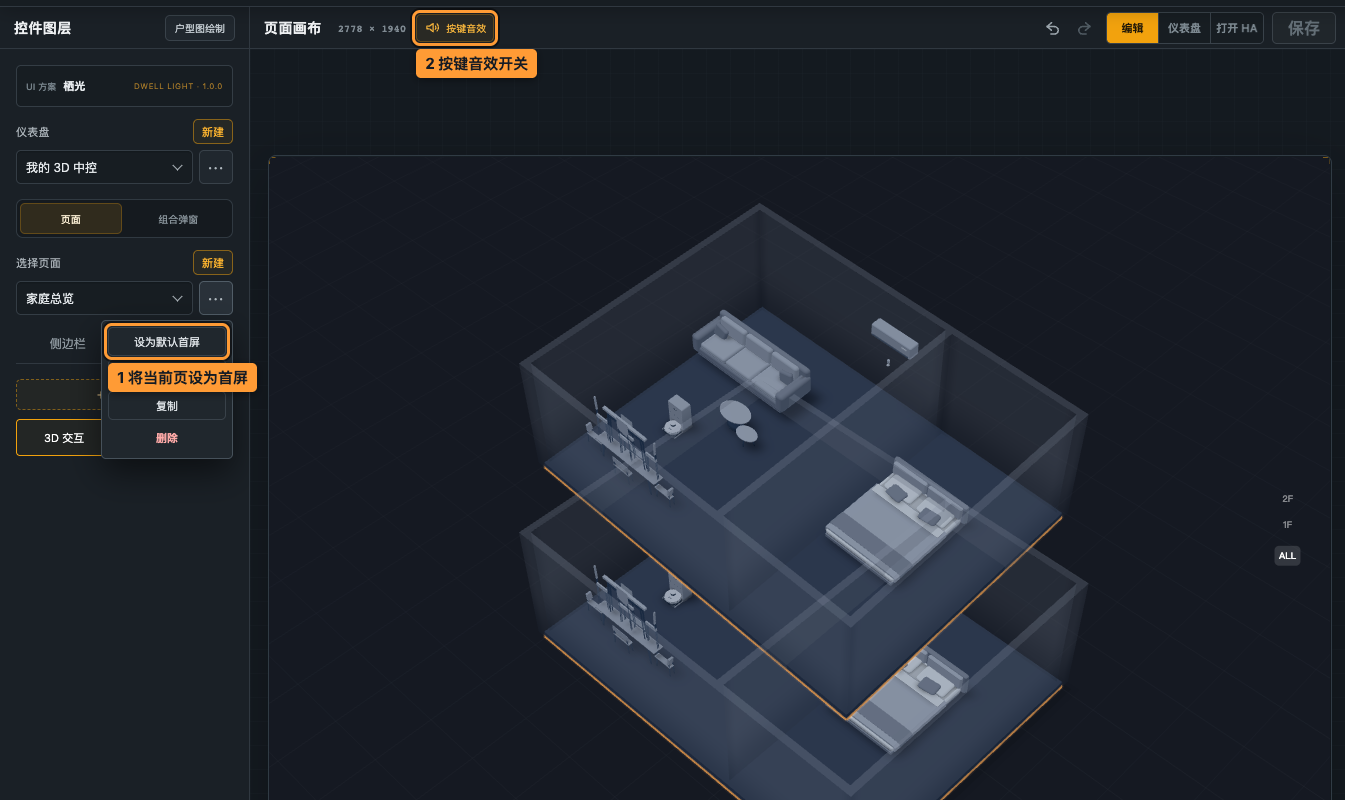
这两项操作会自动保存当前仪表盘的整份草稿,也会一起保存尚未保存的布局改动。刷新后重新打开菜单和音效按钮,确认设置保留。
默认首屏用于没有指定页面的入口;带明确页面的链接仍打开指定页面。音效开关按仪表盘保存,在实际中控设备上点击控件检查效果。
修改分辨率
建议先确认中控设备的横竖屏方向,再进入仪表盘菜单中的「修改分辨率」:
- 锁定比例:修改宽度或高度时,另一项按原比例计算,适合相同比例的屏幕;
- 不锁定比例:宽高可以独立修改,适合特殊尺寸,但需要重新检查布局。
空白仪表盘默认画布为 2778 × 1940,宽度范围为 320–7680,高度范围为 240–4320。栖光方案使用自己的固定画布比例。
修改分辨率会同步调整页面、控件和弹窗使用的画布尺寸;解锁比例只改变画布比例,不会自动拉伸内容。修改后检查背景、控件间距、文字换行、弹窗布局和实际中控设备显示。
分辨率变化不会替换实体,也不会改变 Home Assistant 的设备状态。需要横屏和竖屏两套方案时,建议先复制仪表盘,再分别调整分辨率。
在 Home Assistant 侧边栏打开
仪表盘保存后,可以通过 HA 的「网页」仪表盘显示在 HA 左侧边栏。完整的地址填写、侧边栏设置和首次配对步骤见仪表盘嵌入 HA 侧边栏。