
Appearance
流水线条
用一条可编辑路径表示水流、能源或数据流向。它用于显示,不提供设备控制和点击弹窗。
1. 添加并绘制路径
- 选择主页面或侧边栏,点击「添加控件 → 流水线条」。
- 在右侧「路径」点击「绘制 / 编辑路径」。
- 点击「重新绘制」,在仪表盘画布逐点点击,双击或按
Enter完成。 - 拖动节点调整路线,需要时插入或删除节点。
- 点击「确认路径」,再保存仪表盘。
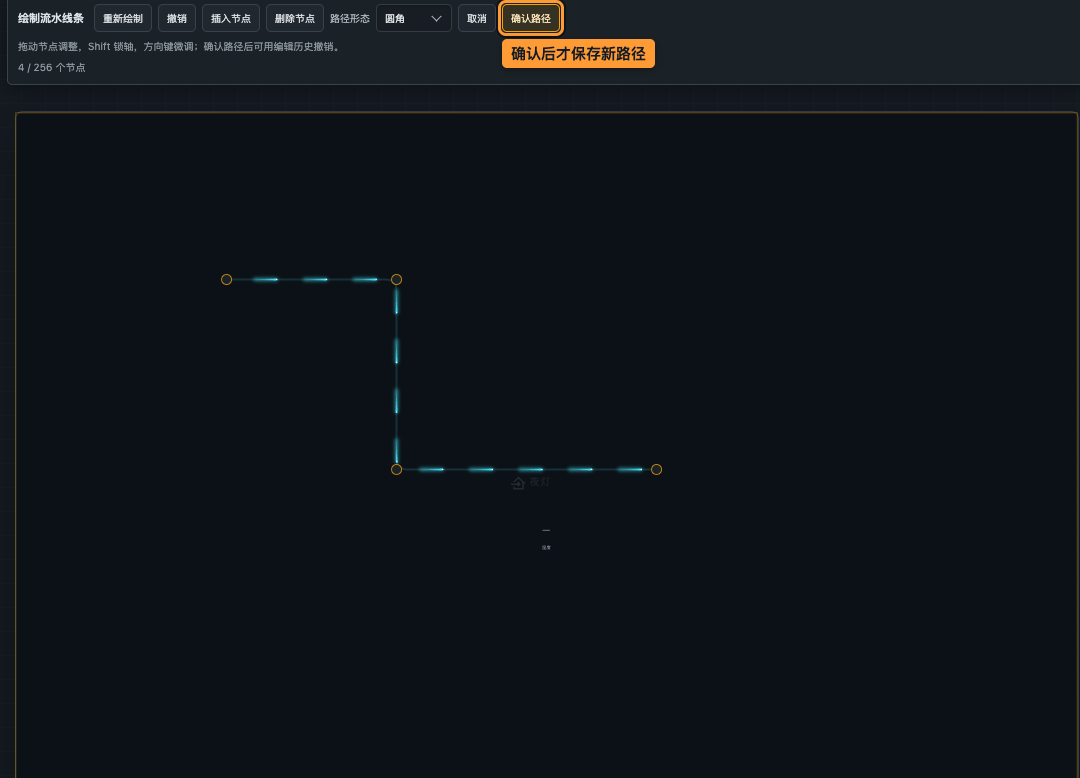
路径编辑保留背景和其他控件作为参照。按住 Shift 拖动节点可锁定水平或垂直方向;「取消」退出本次编辑,不修改原路径。
2. 选择效果与流动方式
路径可选折线、圆角或曲线;效果可选水流或能量。按需调整流光、底线、光点、透明度、光尾和流速。
- 手动:开启流动动画,选择正向或反向,用固定流速展示。
- 实体自动:选择 HA 数值实体,按数值正负自动判断流向。
| 实体数值 | 显示效果 |
|---|---|
| 大于 0 | 从绘制起点流向终点 |
| 小于 0 | 从终点流向起点 |
| 0、不可用或无有效数值 | 停止流动,只保留已开启的底线 |
例如电网功率用正数表示购电、负数表示馈电时,可以把路径起点放在电网一侧。先确认 HA 集成的符号含义,再决定路径方向。
自动模式按正负控制方向,数值大小不会改变流速。关闭动画或把流速设为 0 也会停止流动;实体重新得到有效非零数值后自动继续。
保存后检查
保存仪表盘,在「仪表盘」模式检查路径与底图对齐、方向正确。自动模式还要核对正数、负数和 0 时的效果;实体未提供负值时,不必为了演示修改真实设备状态。
同类控件可批量应用选中的外观设置,目标线路仍保留自己的路径和实体。