
Appearance
绘制庭院
庭院和室内户型保存在同一份绘制数据里,可直接用于实时 3D。先按绘制 3D 户型完成当前楼层的比例标定,再画庭院。
1. 画庭院地面
- 进入「户型图绘制」,选择庭院所在楼层。
- 在工具栏的「庭院工具」组选择「地面」。
- 「方式」选逐点围合,逐点圈出区域后按
Enter完成;需要矩形时切换对应方式再拖画。 - 选中区域,在右侧选择草坪、木平台或石砖铺装,并调整抬高、旋转和对应面层参数。
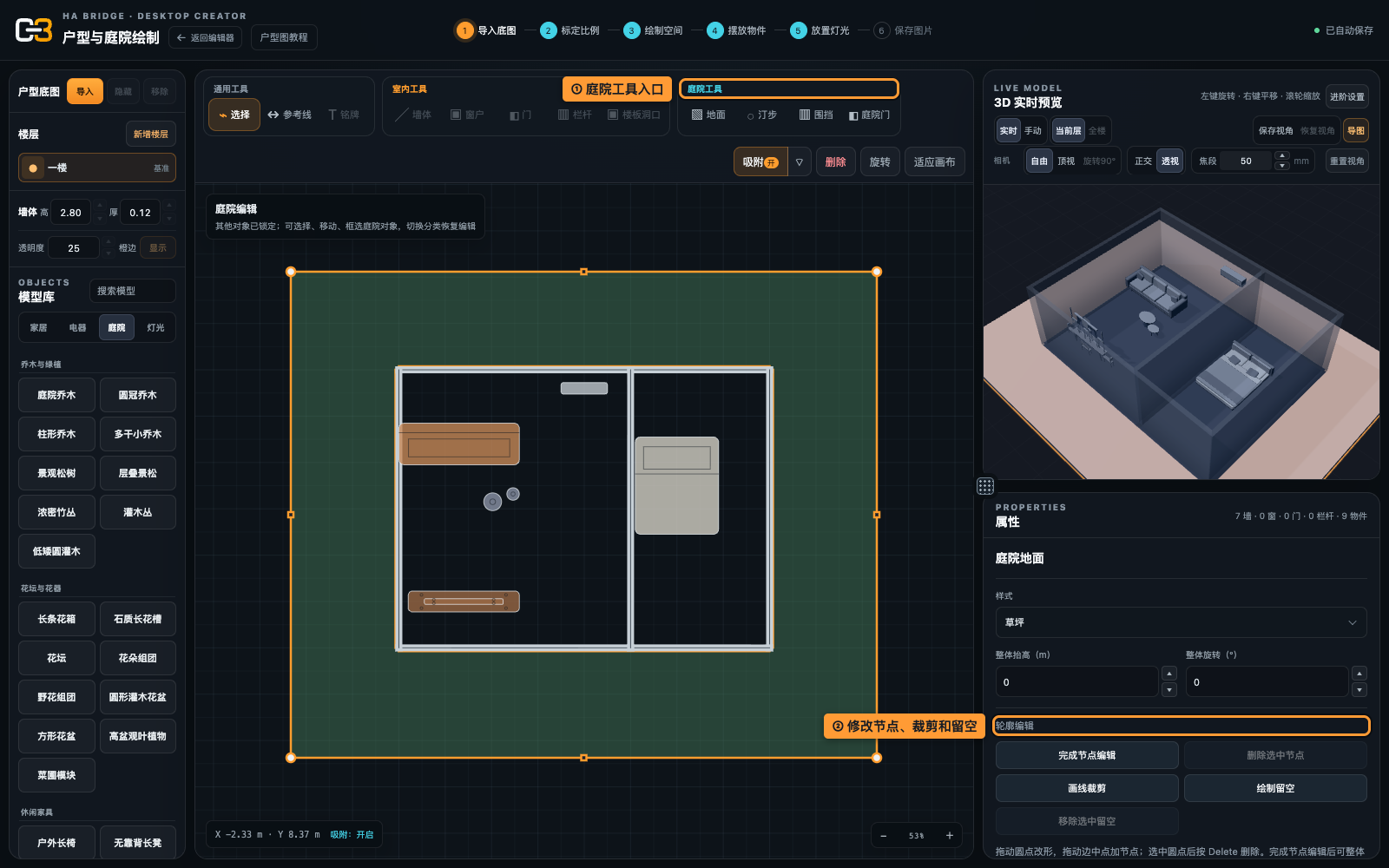
靠近墙面时可利用吸附对齐边界。庭院地面直接按区域生成,不需要用室内墙体围出房间。
2. 画汀步和围挡
- 汀步:沿路线逐点点击,按
Enter完成,系统沿路径排列汀步;选中后调整石块、间距和高度。 - 围挡:逐点画路线,按
Enter完成;在属性栏选择矮墙、木栅或绿篱,并调整宽度与高度。 - 庭院门:选择工具后靠近足够宽的围挡,出现门洞预览再点击放置;门款在右侧属性栏选择。
使用「选择」调整已有对象;在「轮廓编辑」拖动圆点修改形状,拖动边中点添加节点,选中节点后按 Delete 删除。「完成节点编辑」后可整体拖动。地面还支持「画线裁剪」和「绘制留空」,用来避开不需要铺设的区域。
误画时按 Esc 取消当前绘制,再重新开始。
3. 摆放室外模型并保存
在模型库的庭院分类中选择植物、户外家具等,放入场景后调整尺寸、旋转和离地高度。需要找特定模型时,在当前分类的搜索框输入名称。
切换到 3D 预览,检查地面边界、门洞、模型和围挡高度。等待右上角显示「已自动保存」,再返回编辑器;有未保存内容时选择「保存并退出」。
完成标志: 再次打开绘制页面仍保留庭院,3D 预览能看到地面、路径和围挡。
下一步:载入实时 3D 交互。
门放不上去或边界不对
- 门洞没有预览:靠近足够长、足够宽的围挡,不要放在室内墙体上。
- 尺寸与室内不一致:检查当前楼层的比例标定。
- 地面边界偏移:用选择工具检查区域节点,并查看吸附是否开启。
- 物件悬空或埋入地面:检查离地高度、地面高度与模型尺寸。