
Appearance
仪表盘嵌入 HA 侧边栏
把做好的 HA Bridge 仪表盘放到 Home Assistant 左侧边栏,点击就能查看和控制。
1. 准备中控地址和配对码
在 HA Bridge 中打开目标仪表盘并保存,切换到「仪表盘」模式:
- 复制顶部的「中控地址」。
- 点击「中控设备」,为 HA 新建一组 6 位配对码,名称可填「HA 侧边栏」。查看配对码创建方法
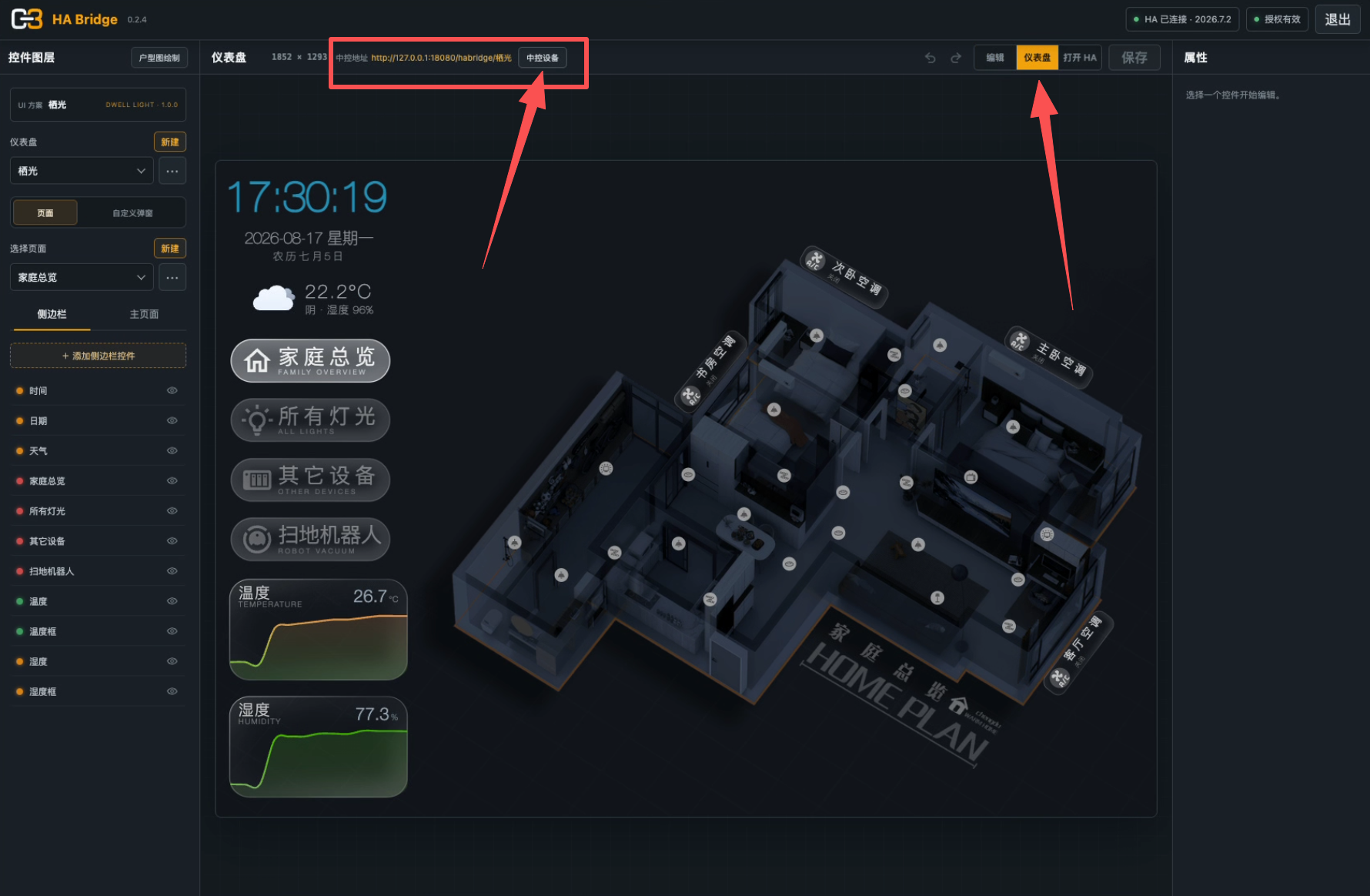
直接使用复制的中控地址,不用修改或添加后缀。例如:
text
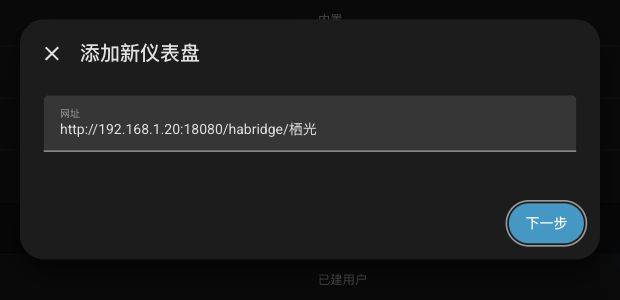
http://192.168.1.20:18080/habridge/栖光图片和示例中的地址仅供参考,请复制自己编辑器里的中控地址。
注意
填写「中控地址」,不要填编辑器首页。为 HA 单独创建配对码,复用其他手机或平板的码会使旧设备掉线。
2. 在 HA 添加网页仪表盘
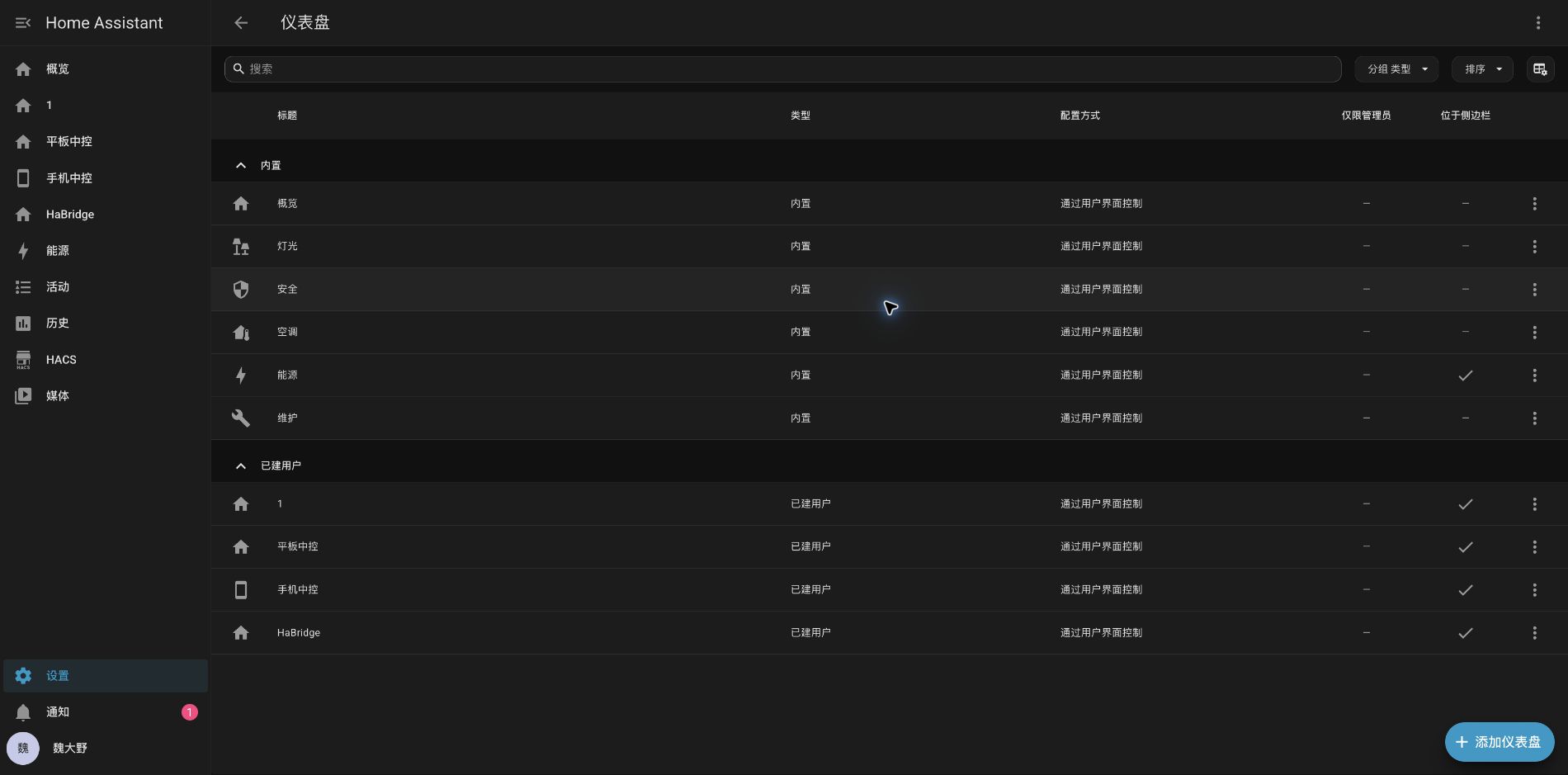
进入 Home Assistant 的 设置 → 仪表盘,点击「添加仪表盘」。
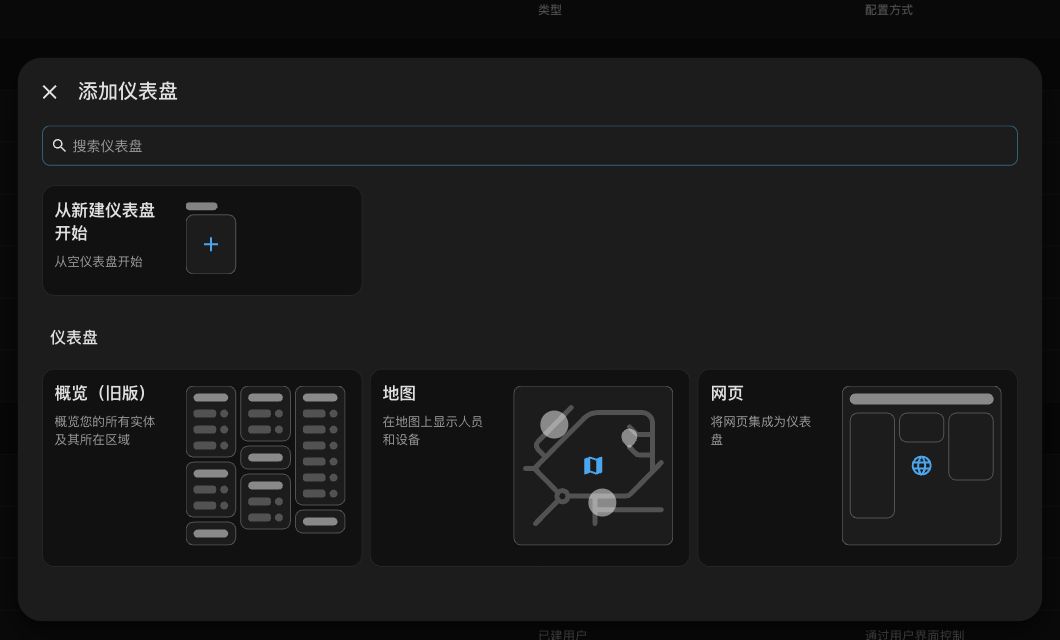
选择 「网页」。
3. 粘贴中控地址
第一个「网址」填 HA Bridge 的完整中控地址,决定嵌入哪个页面。粘贴第 1 步复制的地址,点击「下一步」。
4. 设置侧边栏入口
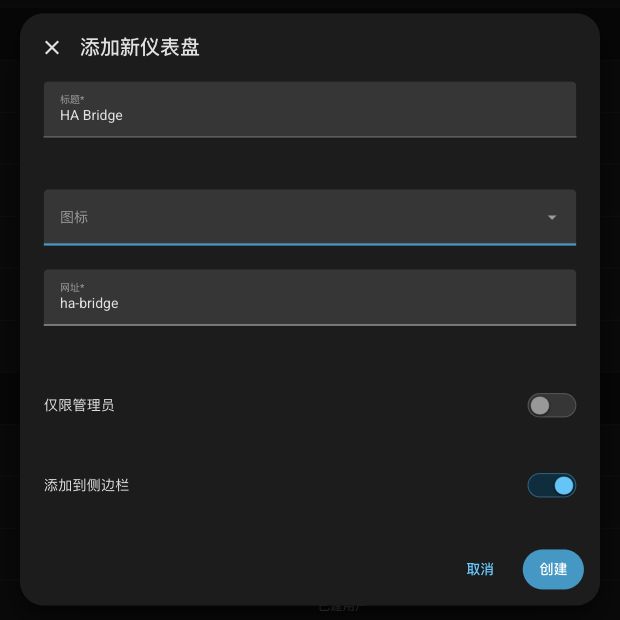
填写标题,例如 HA Bridge;确认「添加到侧边栏」已开启,然后点击「创建」。
这里第二个「网址」是 HA 内部的入口路径。输入标题后会自动生成,例如 ha-bridge,保留默认即可,不用再次粘贴中控地址。
图标可不选;家人也要使用时,保持「仅限管理员」关闭。
两个「网址」用途不同
第一次填「要显示的面板地址」,第二次是「HA 自己的入口路径」。两个值不需要相同。
5. 打开入口并配对
点击 HA 左侧刚添加的入口,在「连接 HA 仪表盘」页面输入专用配对码,点击「完成配对」。成功后就会显示你的仪表盘。

已有有效配对时可能直接显示仪表盘。正常使用无需每次配对;换浏览器或清除站点数据后,可能需要重新连接。
以后修改面板,回到 HA Bridge 编辑器保存,再刷新 HA 里的页面即可。
常见问题
- 页面打不开:先用当前手机或电脑单独打开中控地址,确认地址和网络可用。在外网使用时,HA Bridge 地址也必须能从外网访问。
- HA 用 HTTPS,面板却是空白:HA Bridge 中控地址也要用 HTTPS,不能嵌入 HTTP 页面。
- 一直要求配对,或其他设备掉线:检查是否多个设备共用了同一码。每个浏览器或中控设备分别创建配对码。
- 左侧没有入口:检查「添加到侧边栏」是否开启,以及是否设置了「仅限管理员」。
- 画面比例不合适:先收起 HA 侧边栏查看,再按需要调整 HA Bridge 仪表盘分辨率。
- 仪表盘改名后打不开:重新复制 HA Bridge 的中控地址,在 HA 的网页卡片中更新;不要只修改第 4 步的入口名称。
本页使用 HA 内置的「网页」仪表盘,无需安装额外卡片或修改 YAML。HA 官方说明
截图来自实际 HA 页面,其中地址和名称为示例,最后一张为首次配对状态。