
Appearance
控件查阅
控件是画布上的独立元素。添加前先确定放在侧边栏还是当前主页面,再在右侧设置实体、外观和动作。未绑定实体的控件可用于图片、标题或导航,但不能显示设备状态。
添加、移动、保存和预览的共用操作见编辑器基本操作。实时户型绑定请直接看3D 交互教程。
控件类型与适用场景
| 控件 | 主要用途 | 是否通常需要实体 |
|---|---|---|
| 图片 | 背景、户型图、设备图和装饰素材 | 否 |
| 户型图自动导图 | 将已绘制户型生成到主页面,包含图片和效果控件 | 生成图片不需要;控制设备需绑定对应实体 |
| 3D 交互 | 在实时 3D 户型中切换楼层、聚焦并控制设备 | 展示户型无需实体;设备状态与控制需要绑定 |
| 标题按钮 | 标题、副标题、图标和入口 | 否,可选 |
| 图标按钮 | 带图标、文字和动作的快捷入口 | 否,可选 |
| 图标按钮(效果) | 按实体状态切换按钮和效果图片 | 是,效果层可选 |
| 设备按钮 | 显示实体状态并执行常用控制 | 是 |
| 传感器 | 显示人在、门窗、水浸、烟雾和天然气检测状态 | 是 |
| 数量统计 | 统计选中设备的开启、运行或在线数量 | 是 |
| 情景模式 | 执行场景、脚本、按钮或切换设备开关 | 是 |
| 流水线条 | 用路径展示流动,可按数值正负自动换向 | 手动模式不需要 |
| 百分比柱状图 | 比较 1–8 个百分比数值或属性 | 是 |
| 空调 / 浴霸 | 温度、模式、风速及相关控制 | 是 |
| 扫地机器人实时地图 | 地图、运行状态和详情入口 | 是 vacuum. |
| 摄像头实时预览 | 显示 Home Assistant 摄像头画面 | 是 camera. |
| 时间、日期、天气 | 显示当前时间、日期、天气和环境信息 | 天气需要 weather. 实体;时间和日期不需要 |
| 折线图 | 显示数值实体的历史趋势 | 是数值实体 |
| 底图框 | 给一组控件提供背景、边框和柔光区域 | 否 |
| 导航按钮 | 页面跳转、实体动作或弹窗入口 | 按动作选择,可选 |
绑定 Home Assistant 实体
- 在属性面板找到「关联实体」选择器。
- 输入设备名称、友好名称或
entity_id搜索并选择实体。 - 按控件类型设置关联功能、显示字段或动作。
- 保存后在「仪表盘」模式检查状态和控制。
常见实体域包括:灯光 light.、开关 switch.、传感器 sensor. / binary_sensor.、温控 climate.、窗帘 cover.、摄像头 camera.、扫地机 vacuum.。实体找不到时先检查连接 Home Assistant是否成功同步,不要手工猜测实体 ID。
未绑定或暂时不可用时
- 图片、标题按钮、导航按钮和底图框可以不绑定实体,仍能正常显示;
- 设备按钮、传感器、空调、摄像头、扫地机地图和折线图没有实体时不能验证真实状态或控制;
- 实体在 HA 中被删除或改名后,控件原配置不会自动变成另一台设备,应重新选择实体;
- 只换设备时保留控件并替换实体即可。
各类控件的关键设置
图片控件
图片控件用于背景、户型图、灯组开灯图、设备图片或装饰素材。图片可从「我的图片」或「栖光素材」中选择,3D 户型图导出文件位于「我的图片」的对应文件夹。
户型图、底图和灯光效果属于显示层,不会直接控制设备;需要在对应位置另加设备按钮或其他控件,绑定实体并配置动作。完整流程见导出后制作仪表盘。
常用设置包括:
- 图片布局:「自由」保留原图比例,适合设备图和装饰图;「铺满」填充整个控件区域,适合作为背景;
- 透明度:调整图片与底层内容的叠加效果;
- 位置、尺寸、缩放和旋转:用于对齐画布中的背景、户型图或设备图;
- 动作:图片默认只负责显示,如需点击后跳转页面或打开弹窗,再单独配置动作。
户型图自动导图
从「+ 添加控件」选择「户型图自动导图」,载入已绘制的 3D 户型,设置文件夹名、位置、尺寸和视角后生成。完成后会得到普通图片与效果按钮,再分别检查实体和动作。
从 0.4.6 起还支持在「3D视角 → 导图楼层」独立选择全楼或指定楼层。完整步骤、同名覆盖及重新生成注意事项见户型图自动导图。
标题按钮
标题按钮适合制作页面标题、区域标题或带装饰的入口。可设置主标题、副标题、图标、颜色、边框、圆角和光效,也可以为点按、双击和长按配置动作。它偏向信息展示和页面入口,通常不需要绑定实体。
图标按钮
图标按钮适合制作轻量的设备快捷按钮。可以绑定实体,也可以作为不绑定实体的导航或操作入口。常用设置包括 MDI 图标、标题、状态文字、开启 / 关闭颜色、大小、位置以及点按、双击和长按动作。
图标按钮不绑定实体时仍可跳转页面或打开弹窗;绑定实体后,状态显示和设备控制取决于关联实体及动作配置。
设备按钮
设备按钮用于显示设备状态并执行常用控制,适合灯光、开关、窗帘和其他需要状态反馈的实体。除了按钮本体,还可以分别设置文字、图标、状态填充和动态效果。设备按钮应绑定正确实体,并在「仪表盘」模式确认显示状态与控制结果。
图标按钮(效果)
图标按钮(效果)由控制按钮层和效果图片层组成:
- 控制按钮层:负责实体、文字、图标和点按动作;
- 效果图片层:负责按状态显示图片、透明度、淡入淡出、缩放、旋转和动画;
- 对齐本页图片:可将效果层同步到普通图片控件的布局和变换。
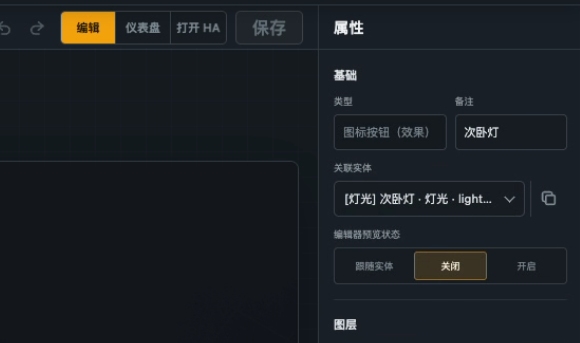
效果层只改变视觉呈现,不会替代控件本身的点击动作或实体控制。
导航按钮
导航按钮可作为侧边栏或页面上的入口。跳转动作选择目标主页面;需要切换实体或打开当前实体弹窗时,再绑定关联实体。可设置点按、双击和长按动作,以及主标题、副标题、图标、边框和前后状态样式。
传感器
传感器控件支持人体 / 在人、门窗、水浸、烟雾和天然气类型,绑定对应检测实体后显示状态与效果。先选择传感器类型,再检查正常和触发状态是否对应实际含义。
温度、湿度等数值可用3D 环境标签或折线图展示;百分比来源也可用百分比柱状图。
空调 / 浴霸
空调 / 浴霸控件用于温度、模式、风速和气流控制。绑定实体后可选择自动识别、空调或浴霸模式,并设置图标、标题、状态文字和气流效果;气流效果支持静态或动态显示。
如果设备同时存在 climate. 和 fan. 实体或特征,应按实际设备类型选择模式,并在预览中确认温度、模式和风速控制是否对应正确。
空调功能按 Home Assistant 实体提供的能力显示,不按格力、日立等品牌固定配置。运行模式、风速、预设和摆风等可选项以实际实体为准;HA 未提供的功能不会凭空增加。
空调功能组根据可用宽度显示横向按钮或下拉,各组独立适配;已知模式优先显示中文,其他名称沿用 HA 集成。
例如运行模式和预设能横排、摆风有多项长名称时,仅摆风使用下拉是正常情况。遇到缺失功能,先检查 HA 中该实体是否提供对应选项,并在问题反馈中说明实际显示。
窗帘
窗帘控件支持普通窗帘或梦幻帘、双开 / 向左 / 向右方向和电机正反向设置。修改开合方向后,必须在「仪表盘」模式实际操作一次,确认画面方向与实体动作一致。
摄像头实时预览
摄像头实时预览用于显示 Home Assistant 摄像头实体的实时画面。必须绑定 camera. 实体,可设置画面是否显示、图片填充方式、边框、圆角、透明度、位置和尺寸。
「显示方式」可选实时或快照;快照模式按「快照更新时间(秒)」刷新,最短 6 秒。仅需要定期查看静态画面时可用快照,持续视频使用实时模式。
编辑器预览不会获取实时画面,需保存后在「仪表盘」模式或中控页面检查;点击动作可用于打开当前摄像头的详细信息。
扫地机器人实时地图
扫地机器人实时地图用于显示扫地机器人提供的地图。绑定 vacuum. 实体后,可调整地图透明度、位置、缩放和旋转。地图控件主要负责展示,设备控制应通过设备按钮或弹窗组合完成。
时间和日期
时间控件显示当前时间,可选择 12 小时或 24 小时制、是否显示秒,并设置文字颜色、字号、粗细、字间距和位置。日期控件显示当前日期,可按需要显示星期和农历,并设置日期文字样式。两者都不需要绑定 Home Assistant 实体。
天气
天气控件需要绑定 weather. 实体,可分别显示或隐藏天气图标、温度、天气状态和湿度,并设置文字大小、颜色、字间距和行间距。显示异常时先检查天气实体是否有有效状态和属性。
折线图
折线图用于展示温度、湿度、功率等数值实体的历史变化趋势。绑定实体后,可设置刷新间隔、历史范围、是否显示当前数值、曲线圆角、精度和阈值颜色。
底图框
底图框用于制作页面或区域的装饰性背景。可设置中英文标题、边框、圆角、柔光、透明度、位置和尺寸,为一组控件提供统一的视觉区域;底图框本身不绑定实体。
动作:点按、双击和长按
可交互控件可分别配置点按、双击和长按:
- 无动作:只显示,不响应该手势;
- 切换:对当前实体执行开关或相应的切换服务,需要先绑定实体;
- 打开弹窗:打开当前实体的详情、其他实体的详情,或指定的弹窗组合;
- 跳转页面:切换到指定主页面。
选择「打开弹窗」后,再指定当前实体、其他实体或弹窗组合。完成后在「仪表盘」模式按同样手势验证。
设备弹窗功能
设备按钮、图标按钮、空调等绑定实体后,可在「设备弹窗功能」中自动适配同一 HA 设备的关联实体,也可手动指定;部分设备最多选 12 项。适合集中显示亮度、模式、位置和档位。
列表为空时,先检查 HA 设备是否同步,或保留自动适配并在预览中确认。