
Appearance
弹窗组合、复制与批量操作
这一页说明控件布局、多选批处理和弹窗组合。都在编辑模式完成,保存后到「仪表盘」模式验证。
移动、缩放和旋转
- 在画布上拖动控件改变位置;
- 拖动选中框手柄改变宽高;
- 在右侧「尺寸与变换」中填写位置、宽高、缩放和旋转;
- 在左侧图层列表中拖动项目调整前后叠放顺序;
- 点击图层列表的眼睛按钮临时隐藏控件,隐藏不会删除配置。
基本移动、缩放和旋转见编辑器与基本操作。本页重点是多选、跨区域复制、批量样式和弹窗。控件被遮挡时从图层列表选中;换分辨率后重新检查边距和换行。
多选和快捷操作
- 在画布或图层列表选中一个控件。
- 按住
Command(Windows/Linux 使用Ctrl)逐个点击,可以增加或取消选择。 - 按住
Shift点击,可以选择一段连续控件。 - 拖动任一已选控件,整体移动。
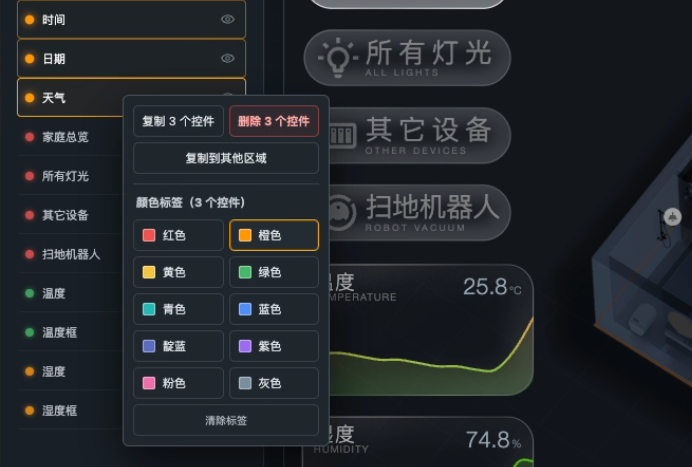
常用快捷键:
Command/Ctrl + D:复制控件;Delete或Backspace:删除选中的控件;- 方向键:移动 1 像素;
Shift+ 方向键:移动 10 像素。
删除或复制前确认图层高亮和画布选中框。
复制到其他区域
控件菜单中的「复制到其他区域」可复制到本仪表盘或其他仪表盘的主页面、侧边栏。选择「复制范围」;跨仪表盘时再选择目标仪表盘和目标页面。复制后原控件和副本可分别修改,请检查:
- 位置是否适合目标画布;
- 实体是否仍然是想要控制的设备;
- 跳转页面或打开弹窗的动作是否仍然指向正确目标。
分辨率不同时可选择等比缩放或不缩放;不缩放可能超出目标画布。3D 交互外框按目标画布适配,内部户型保持比例。
复制不会创建新的页面或图片文件;目标仍引用同一素材。跨仪表盘时,不存在的跳转或弹窗动作会被清理,并显示提示,复制后重新检查这些入口。
一键应用到同类型控件
部分控件属性面板底部有「一键应用到同类型控件」:
- 先选中一个样式已经调好的控件。
- 点击「一键应用到同类型控件」。
- 勾选要同步的属性。
- 选择目标控件并点击应用。
它适合统一文字、图标、颜色、边框、圆角和光晕。实体、设备名称、位置、动作和数据源仍需逐个检查,不能用它批量换设备。
弹窗组合
弹窗组合是由多个控制模块组成的设备面板。同一套 HA Bridge 安装中的仪表盘共用一个组合弹窗库,可由不同仪表盘、不同页面的控件打开。
创建和添加模块
- 切换到「组合弹窗」,点击「新建」并命名。保存仪表盘后会加入全局库,其他仪表盘也可选择它。
- 点击「添加模块」,选择类型、绑定实体并填写标题;空调 / 浴霸还要确认设备类型。
- 保存后拖动模块排序,或打开模块继续编辑。
模块包括灯光、空调 / 浴霸、空气净化器、热水器、媒体、开关 / 按钮、窗帘、摄像头、折线图和通用设备,可复制、删除和排序。
修改已有弹窗
选中组合弹窗,修改模块、实体、排序或布局,再保存仪表盘。修改会影响所有引用这个弹窗的仪表盘;只想给当前仪表盘做不同面板时,先新建另一个组合弹窗,再配置入口指向它。
如果提示「全局组合弹窗已在其他仪表盘中更新,请刷新后重试」,先刷新读取最新配置,再重新修改,避免覆盖其他页面刚保存的内容。
弹窗布局限制
弹窗可设置 2、3 或 4 列,默认 3 列,最多 3 行。超过限制时减少模块或调整列数;保存后在预览中确认点击区域。
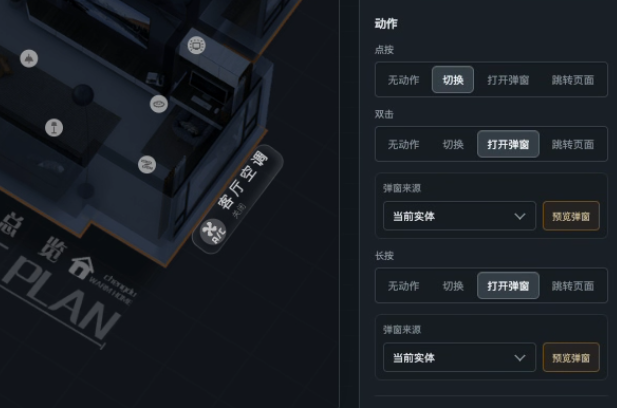
让控件打开弹窗
- 返回目标页面或侧边栏,选中入口控件。
- 在「动作」中选择点按、双击或长按,设为「打开弹窗」。
- 选择当前实体、其他实体或指定的弹窗组合。
- 切换到「仪表盘」模式按实际手势验证。
删除组合弹窗
删除会从全局库移除弹窗,影响所有仪表盘。 先检查各仪表盘的引用,再删除并保存;保存后,其他仪表盘草稿中指向该弹窗的动作也会被清理。需要保留入口时,重新选择有效目标或其他动作。
设备弹窗与关联功能
设备按钮、图标按钮、空调、扫地机等绑定实体后,可设置设备弹窗功能。它会自动适配同一 HA 设备的关联实体,也可手动选择;部分设备最多 12 项。
自动适配不符合预期时手动勾选;列表为空时检查实体和设备同步。
空调和浴霸模块按实际功能显示选项。从 0.4.6 起,每组能容纳一行的选项保持横向按钮,超出才改为该组下拉;中文名称和适用版本见空调 / 浴霸显示规则。
图标按钮(效果)
图标按钮(效果)包含两层:
- 控制按钮层负责实体、图标、文字、颜色、边框和动作;
- 效果图层负责开关状态图片、透明度、淡入淡出、缩放和旋转;
- 「对齐本页图片」可让效果图片与普通图片保持同一位置和变换。
效果层只影响视觉,不改变实体控制;完成后分别测试实体切换和状态图片跟随。