
Appearance
控件移动、复制等批量操作
本页介绍画布上的操作方式:移动、缩放、复制、隐藏,以及多选后的批量设置。
移动与缩放
选中单个控件后,可直接在画布上拖动它移动位置;拖动控件周围的缩放手柄可放大或缩小。需要精确微调时,再在右侧「尺寸与变换」中修改数值。
复制控件
在左侧「控件图层」中选中目标控件,打开该项的操作菜单并点击「复制控件」。复制会保留原控件的外观和设置,适合制作多个样式一致的设备卡片。
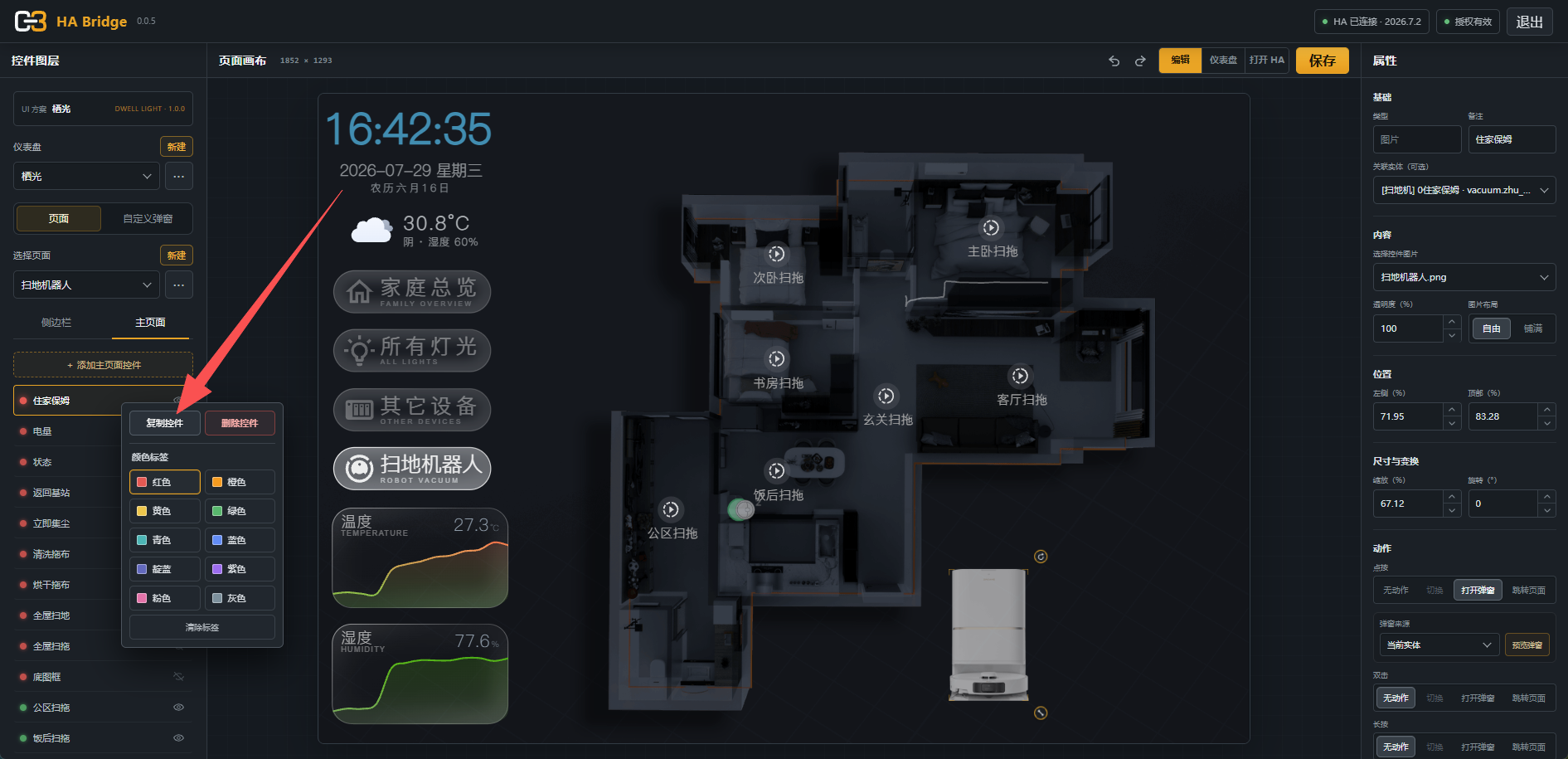
副本会出现在图层列表顶部,并自动成为当前选中控件。随后可直接在右侧修改备注和实体绑定,再在画布上拖动到目标位置。
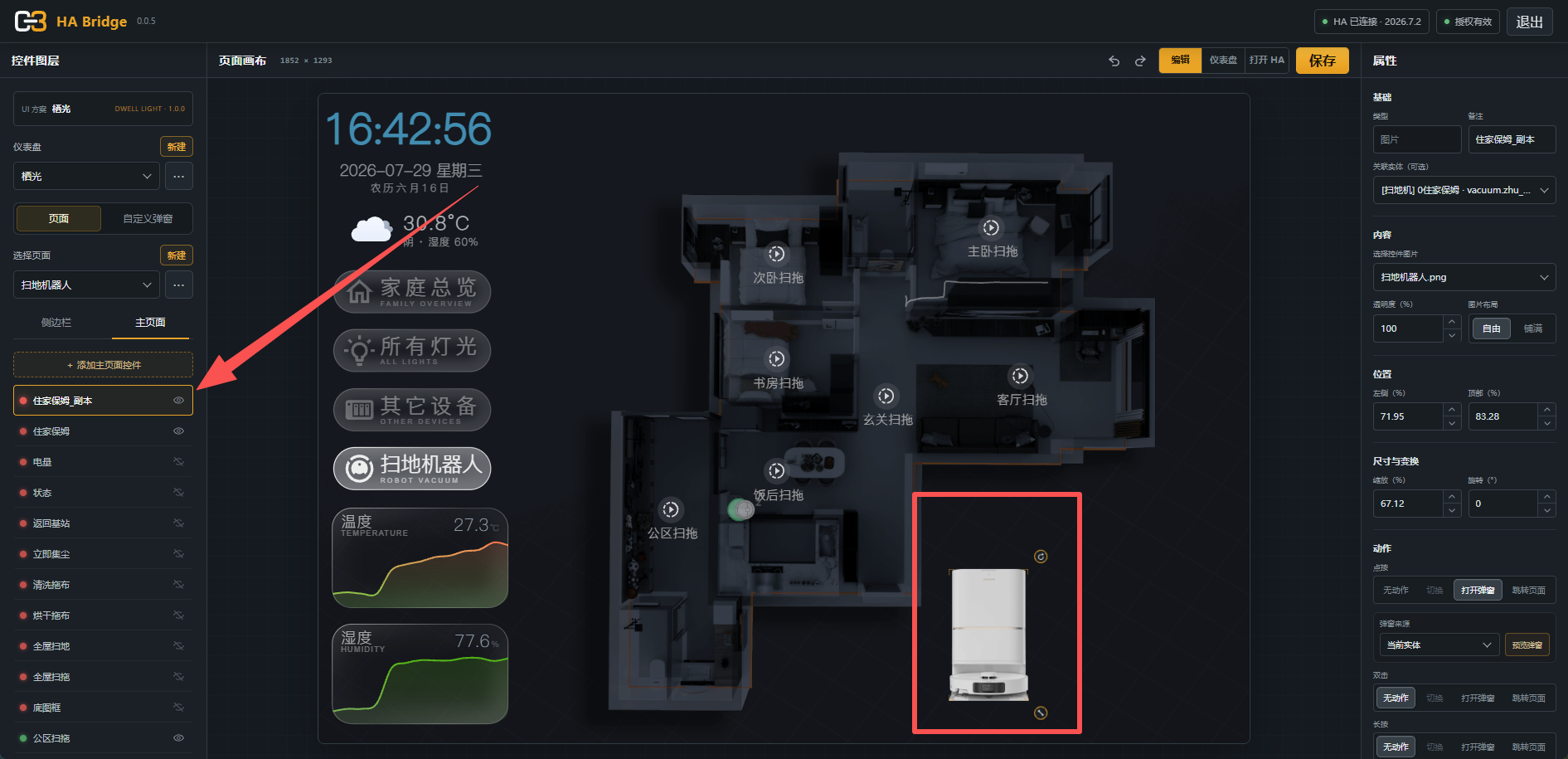
也可以在画布上快速拖动复制:选中单个或多个控件后,按住复制快捷键并直接拖动控件,松开鼠标即可在落点生成副本。Mac 可按住 Option (⌥) 或 Command;Windows 可按住 Ctrl 或 Alt。不需要先打开复制菜单。
复制后请检查实体绑定;如果新卡片用于另一台设备,需要把实体替换为对应设备。
隐藏控件
在左侧「控件图层」中,每个控件右侧都有眼睛图标。先在列表中找到要处理的控件,再点击眼睛即可切换它在画布中的显示/隐藏状态;选中列表项后,右侧属性栏会打开该控件的设置。
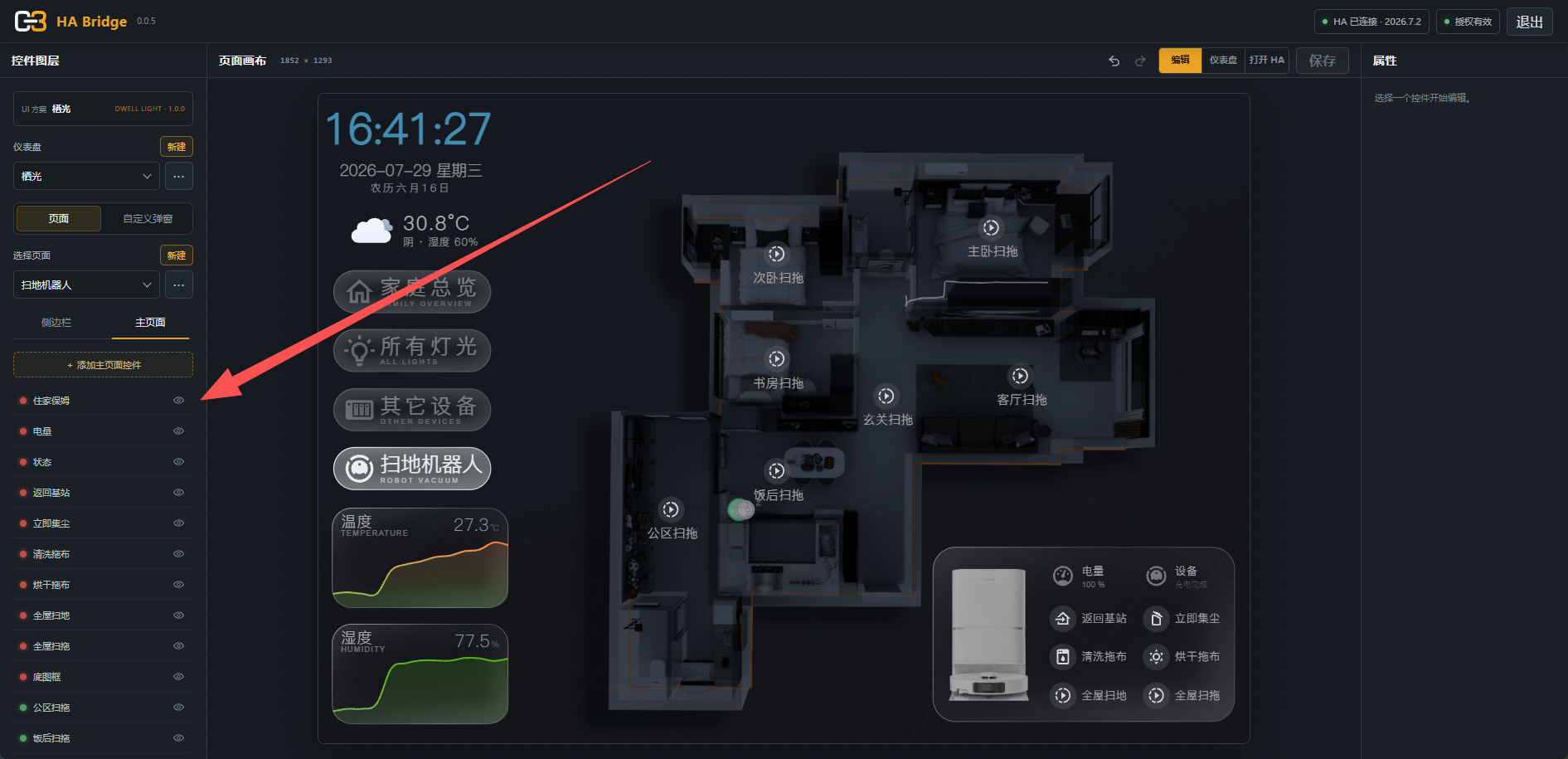
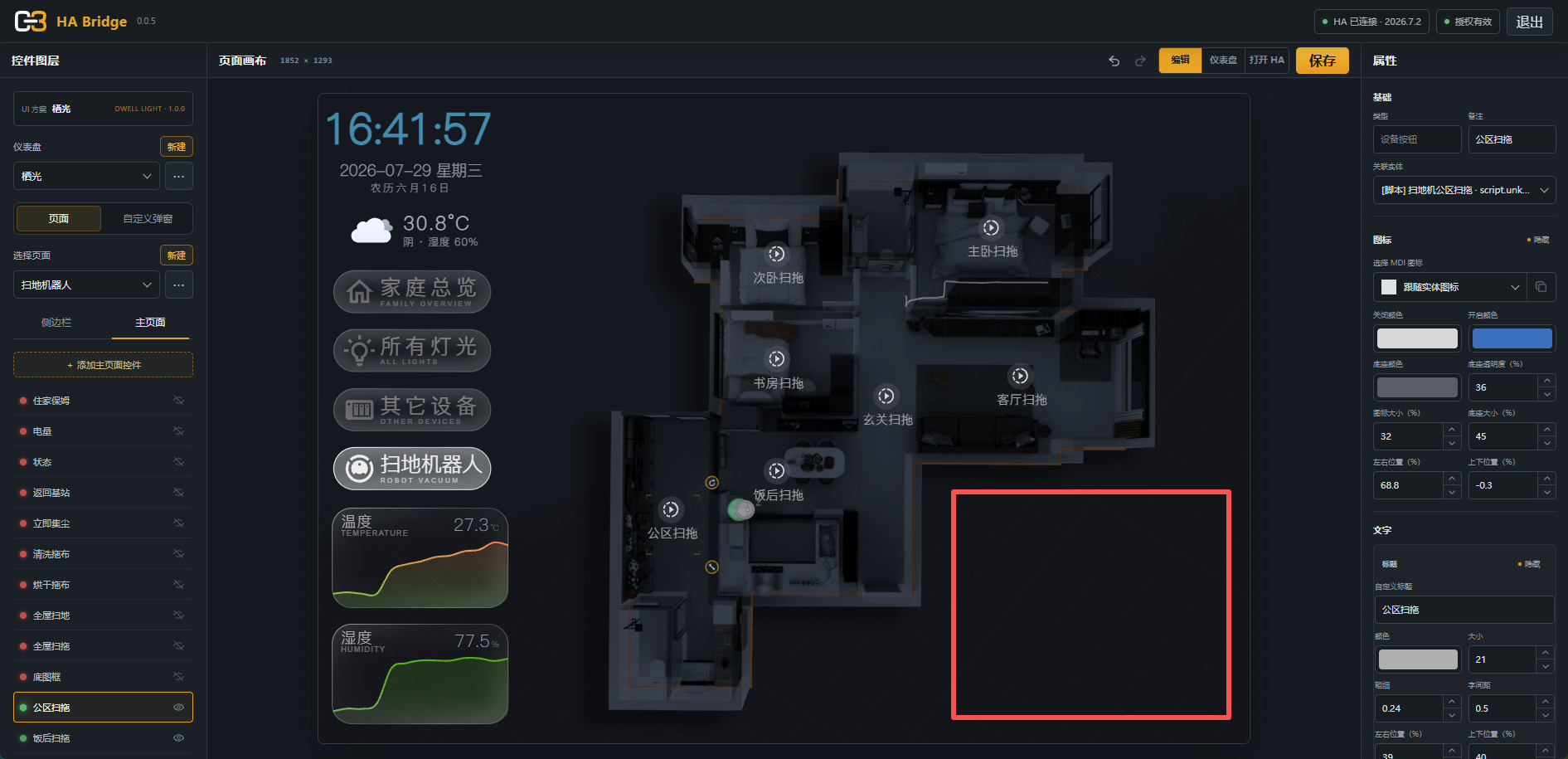
隐藏只影响编辑画面展示,不会删除控件配置。若想永久不显示某个部分,也可以在控件的标题、状态或图标设置中单独关闭显示。
例如:只显示图标的快捷按钮,可以关闭标题和状态;装饰性图片控件则可以不显示任何文字。
批量操作
按住 Command(Windows 使用 Ctrl)在左侧图层列表中逐个点击,可增减多选控件;按住 Shift 点击可连续选中一段控件。多选适合调整整排卡片或同步隐藏某一类信息。
批量缩放与移动
多选后,画布会以统一选区显示这组控件。直接拖动任一已选控件可将整组一起移动;拖动选区周围的缩放手柄可将整组放大或缩小,控件之间的相对位置会保持不变。
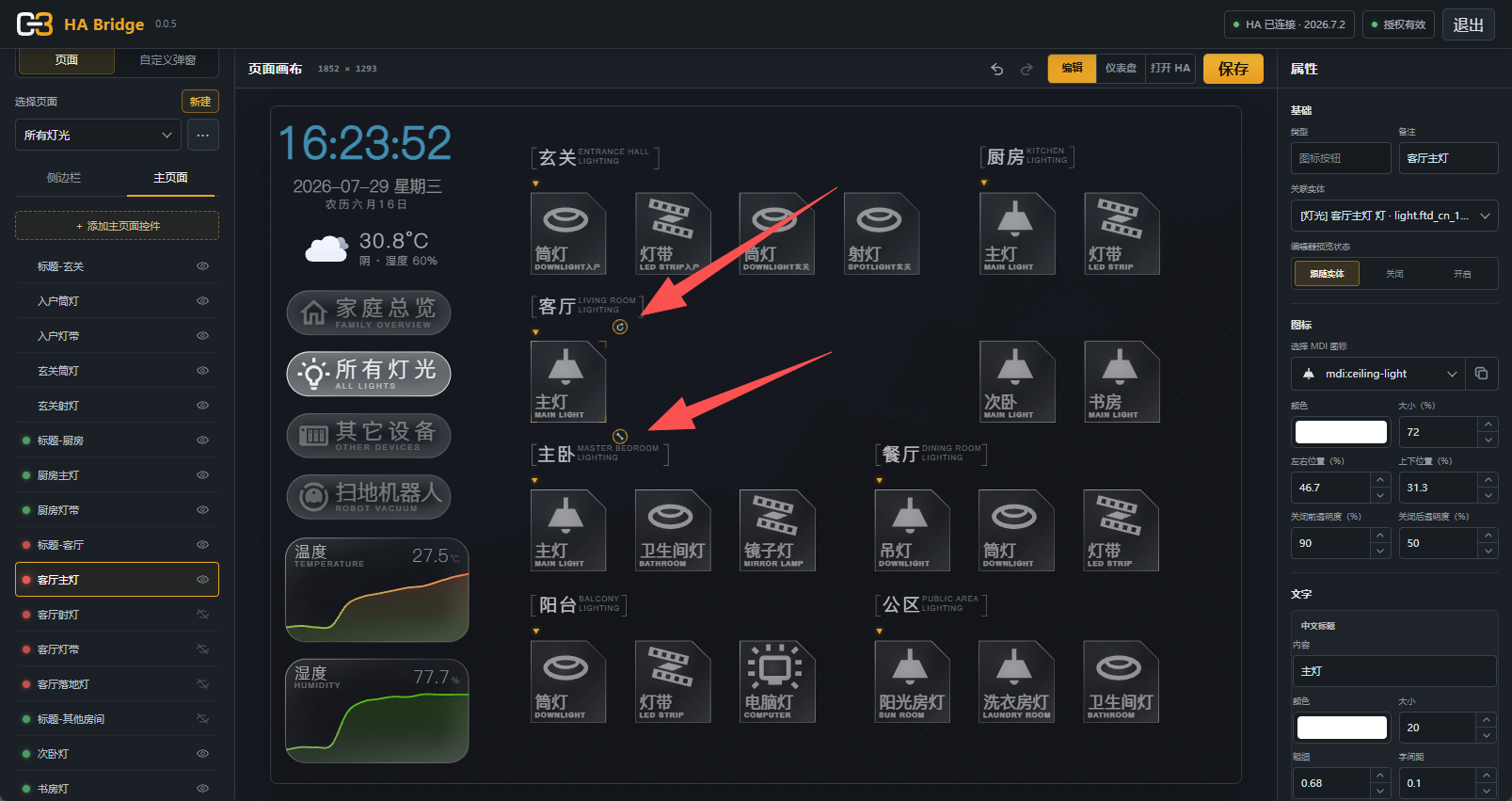
移动过程中按住 Shift 会锁定第一次拖动的主方向,只沿水平或垂直轴移动;这个操作也可和拖动复制一起使用。也可使用方向键微调:每次移动 1 像素;按住 Shift 再按方向键,每次移动 10 像素。
如需精确设置比例,也可在右侧「尺寸与变换」中修改「缩放(%)」,系统会以选中控件组成的整体为基准同步缩放。
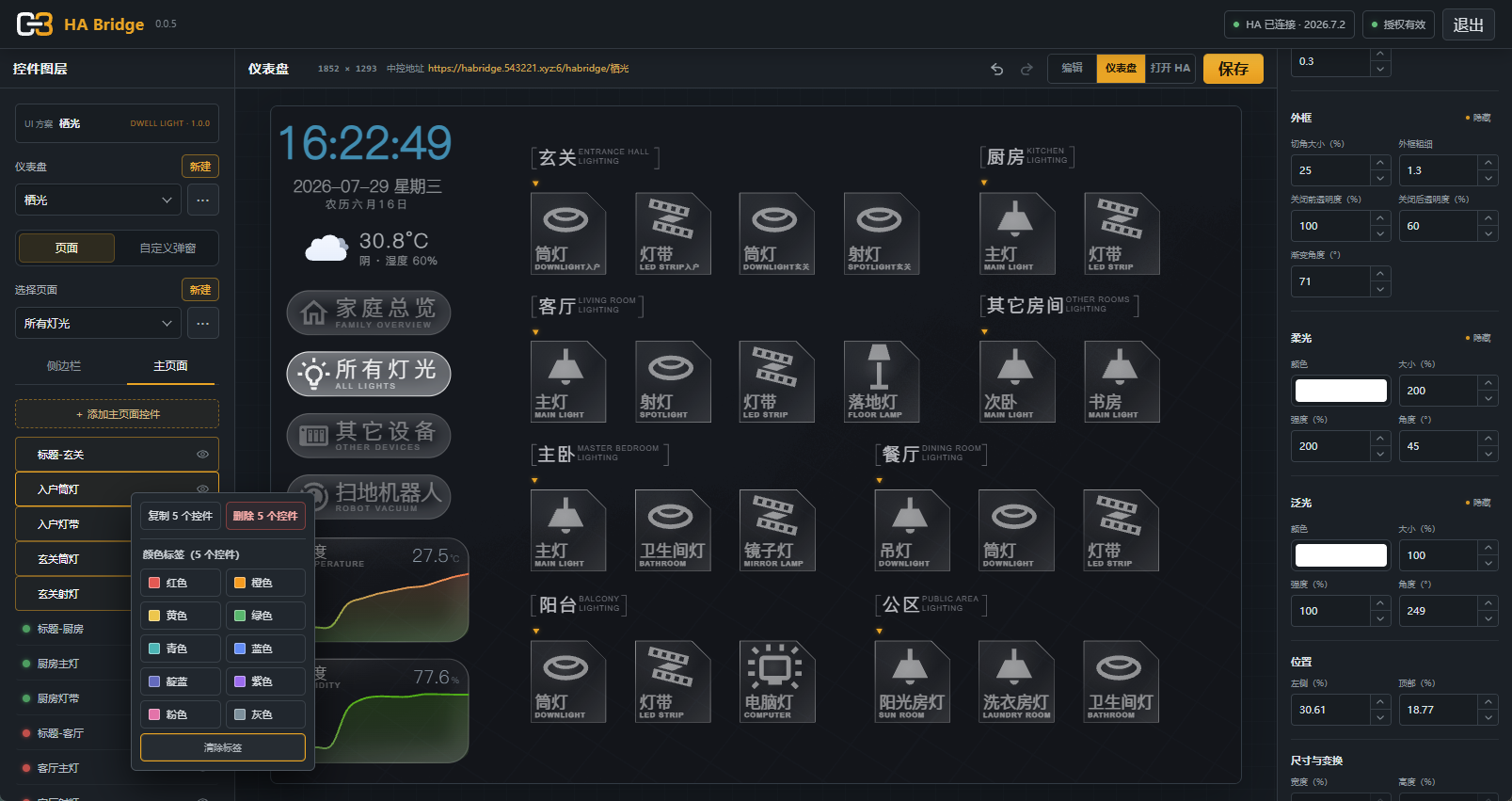
批量菜单可以复制、删除已选控件,也可以为它们一次设置颜色标签,或清除已有标签。颜色标签可用于区分灯光、空调、传感器等不同组的控件。
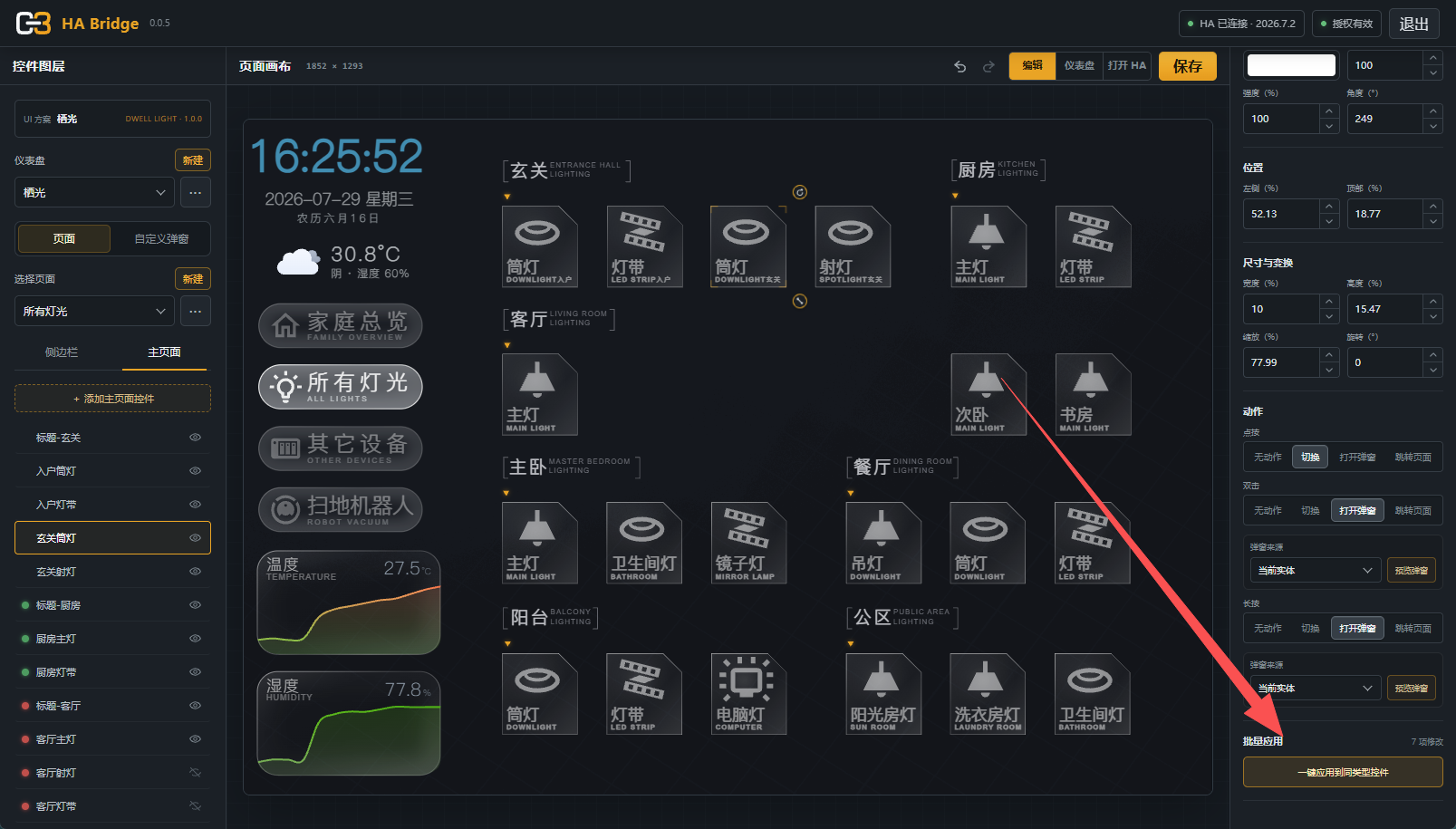
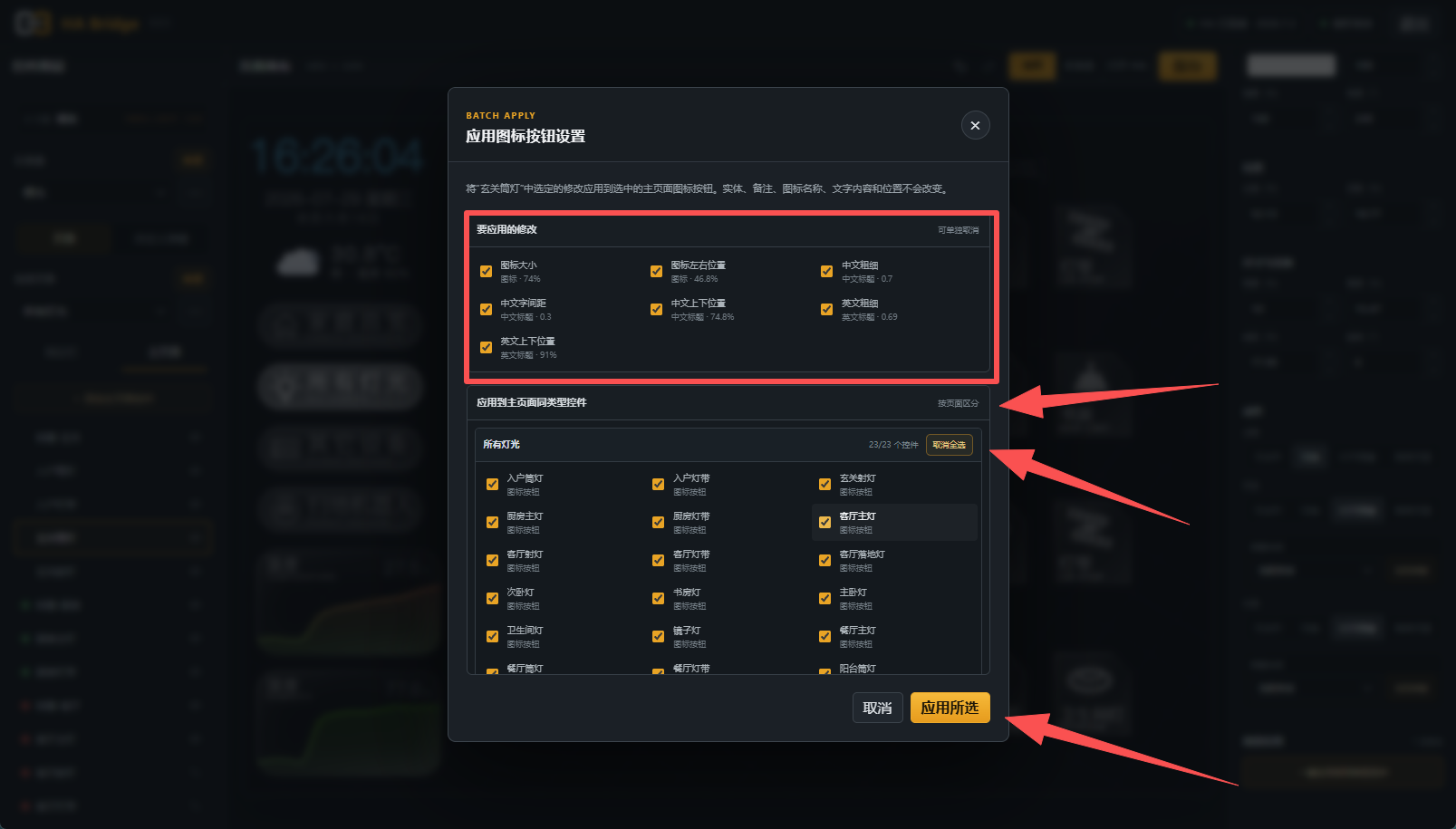
不同页面中如有相同类型的控件,也可以使用「应用到同类型控件」减少重复设置。这个操作适合同步图标大小、文字位置、粗细、色彩和其他样式属性,不会覆盖各控件自己的实体、备注、图标名称、文字内容和位置。
- 选中一个已调整好样式的控件。
- 在右侧点击「一键应用到同类型控件」。
- 勾选需要同步的修改,再选择目标控件。
- 点击「应用所选」。
批量操作前建议先保存一次,便于必要时撤销编辑。