
Appearance
使用「栖光」模板
「栖光」是包含页面、控件、弹窗与素材的完整 UI 方案。它适合希望快速得到完整中控效果,再替换为自己设备的用户。
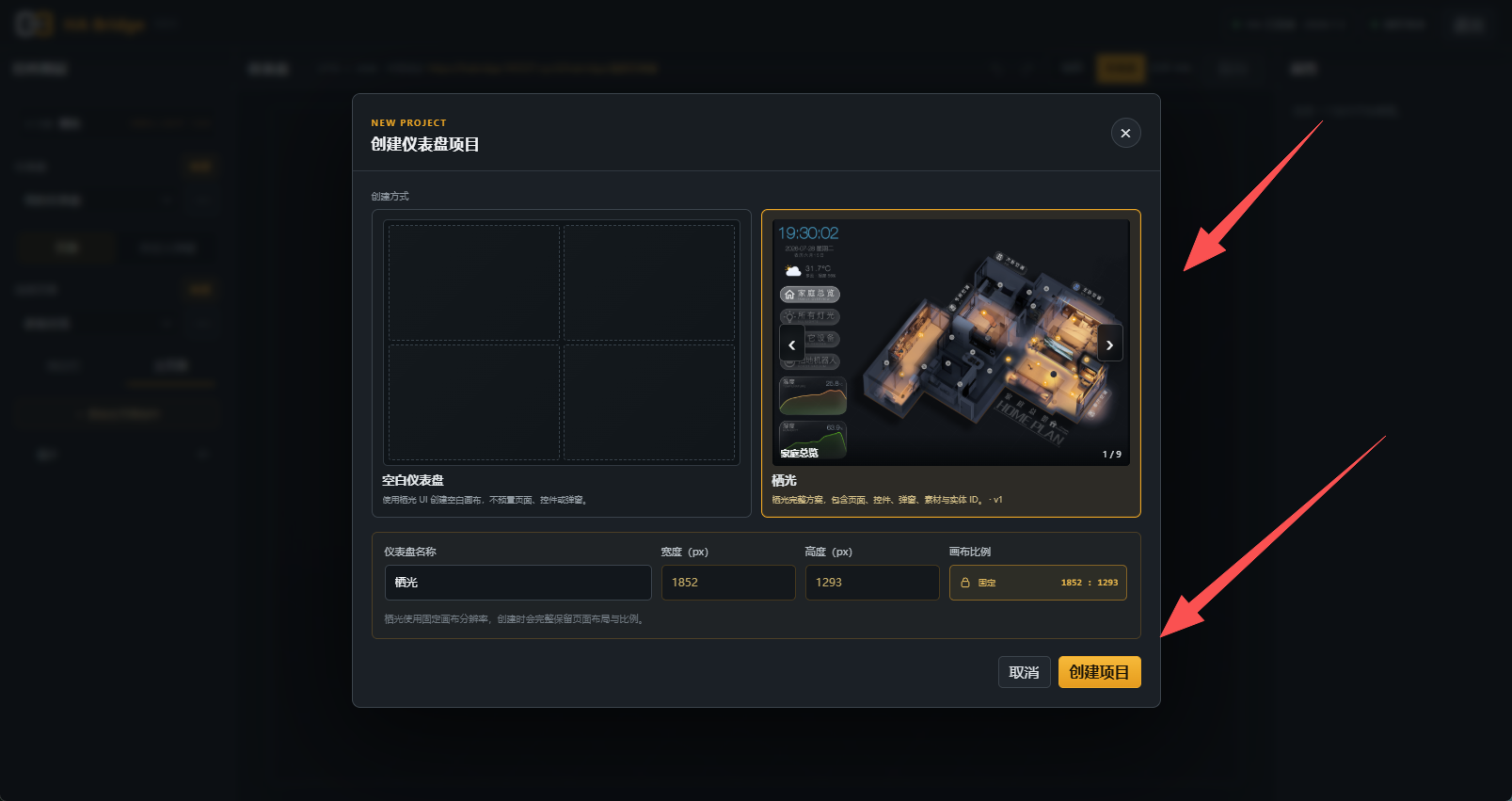
创建栖光仪表盘
- 点击「新建仪表盘」。
- 选择「栖光」方案卡片。
- 在预览图左右切换,点击图片可放大查看细节。
- 名称会默认填写为「栖光」,可按需要修改。
- 分辨率为模板固定推荐值;确认后点击创建。
创建后会发生什么
系统会生成一张新的仪表盘副本,页面和控件可单独修改,不改变模板本身。组合弹窗使用跨仪表盘共用的全局库,修改或删除会影响其他引用它的仪表盘;需要单独面板时先新建组合弹窗,见组合弹窗共享范围。
模板中保留了实体 ID。若你的 Home Assistant 中存在相同的实体 ID,部分控件可以直接显示;其他控件显示等待状态时,需要替换为你自己的实体。
替换模板中的实体
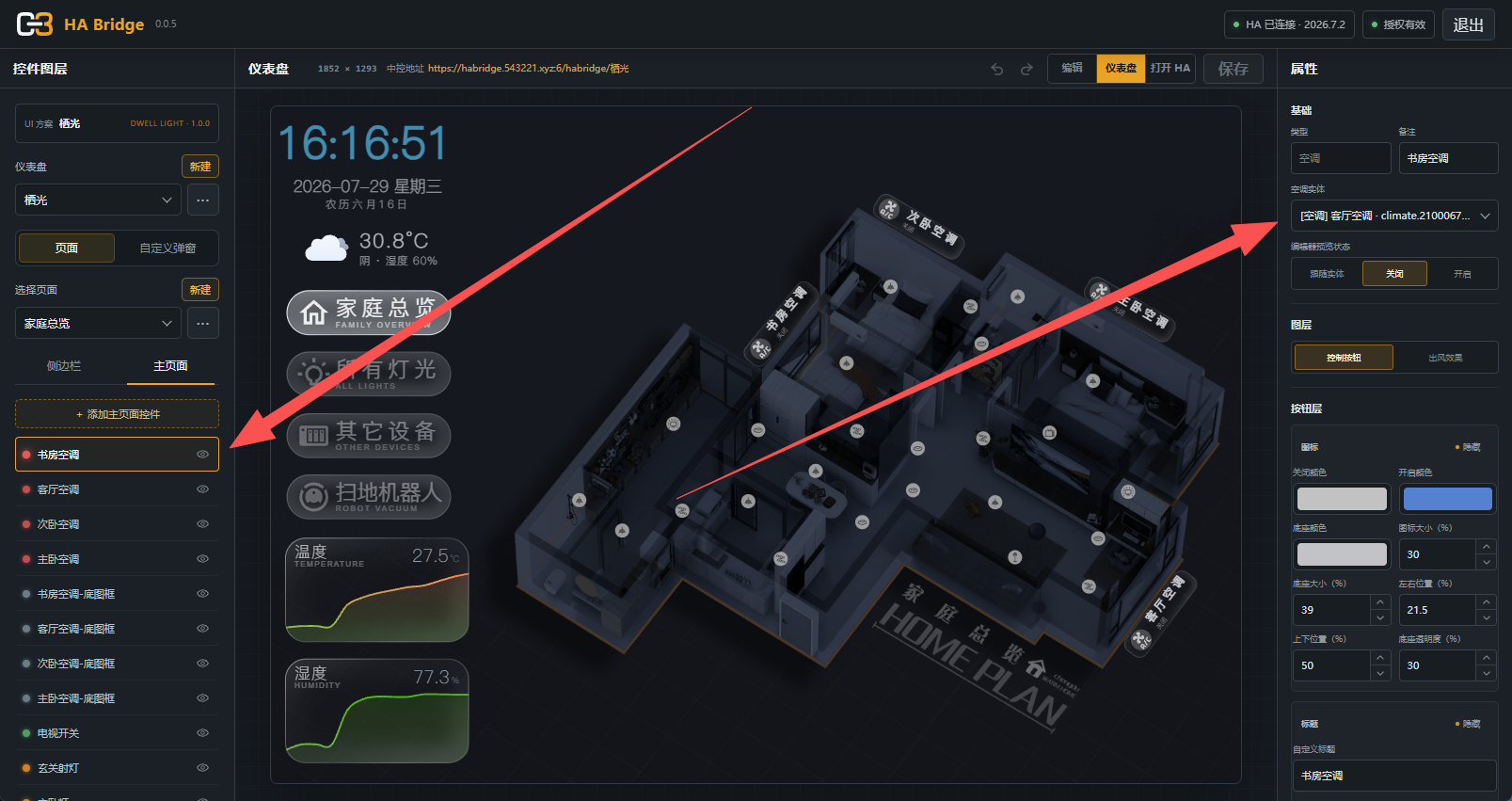
- 进入仪表盘编辑模式。
- 点击需要替换的控件。
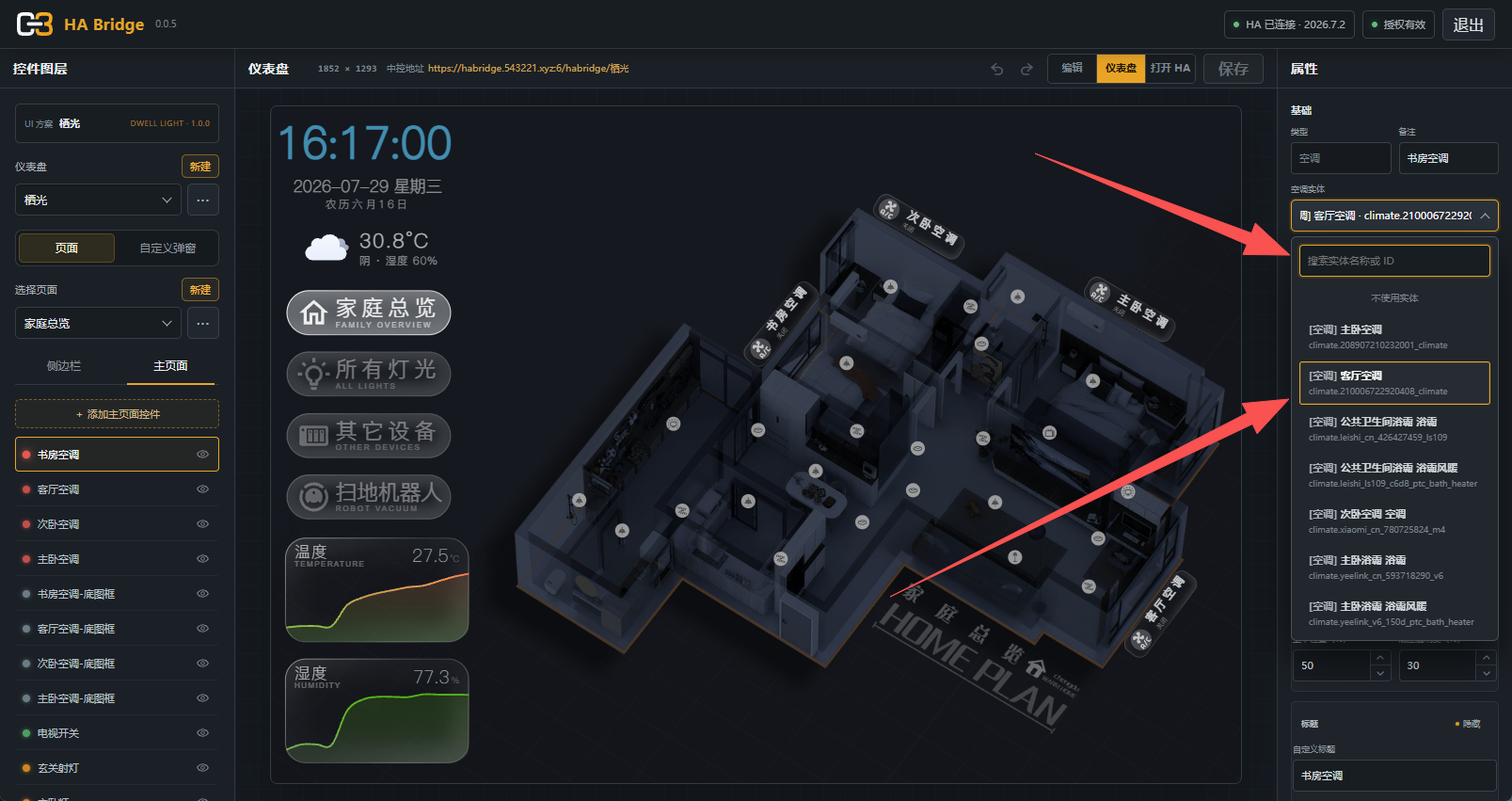
- 在右侧设置中找到「实体」,搜索并选择自己的 Home Assistant 实体。
- 保存仪表盘。
选中控件后,右侧属性面板会显示当前绑定的实体和控件类型。
点击实体下拉框,可以搜索名称或实体 ID,然后从列表中选择对应的设备。
如何判断应该选哪个实体
- 灯光:通常选择
light.开头的实体。 - 开关:通常选择
switch.开头的实体。 - 温湿度等数值:通常选择
sensor.开头的实体。 - 人体、门窗、运动状态:通常选择
binary_sensor.开头的实体。 - 扫地机器人:通常选择
vacuum.开头的实体。
建议先替换客厅灯光、空调和环境传感器等最常用的控件,确认显示正常后再继续处理其他页面。如果选中后状态不符合预期,先回到 Home Assistant 的「开发者工具」确认该实体的当前状态和属性。