
Appearance
图片素材上传
你可以上传自己的家庭平面图、房间背景、设备图片和装饰素材,并在仪表盘、首页或弹窗中选择使用。
1. 选择首页或页面
在左侧切换到需要添加图片的首页或页面。本示例选择的是「主页」。
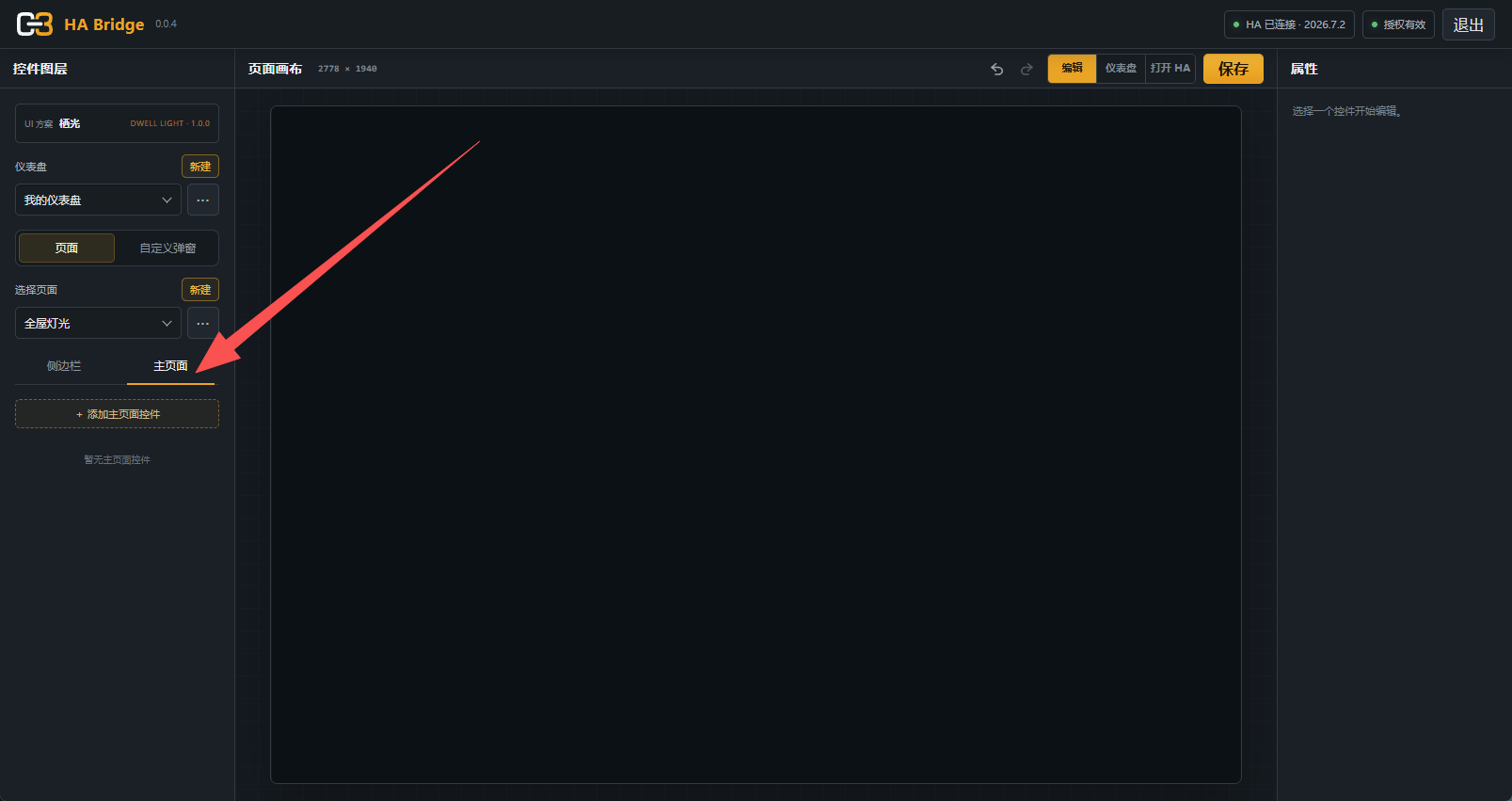
2. 添加图片控件
- 在主页或页面的控件区域点击「添加控件」。
- 选择「图片」。
- 点击新增的图片控件,在右侧属性面板进行设置。
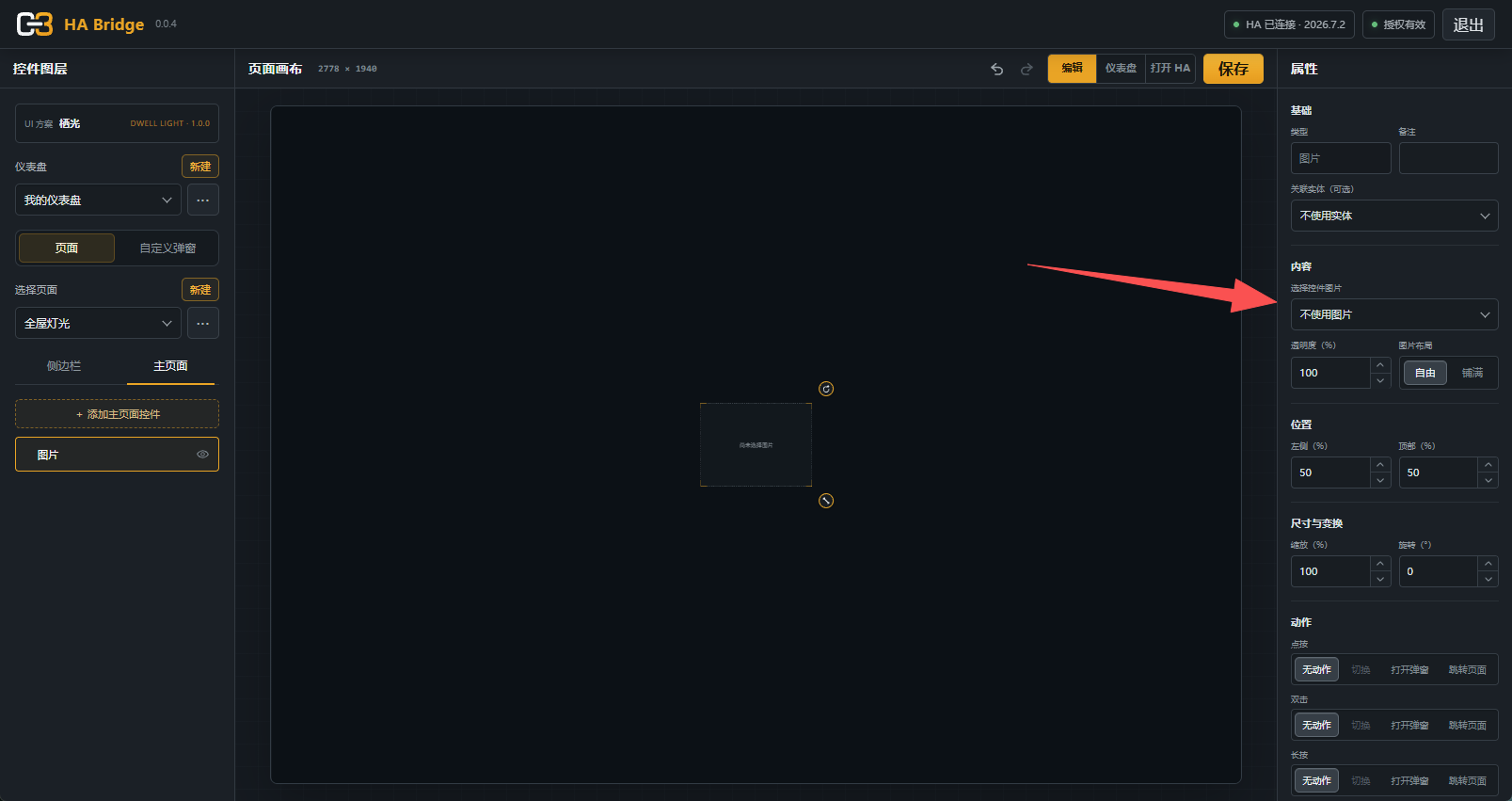
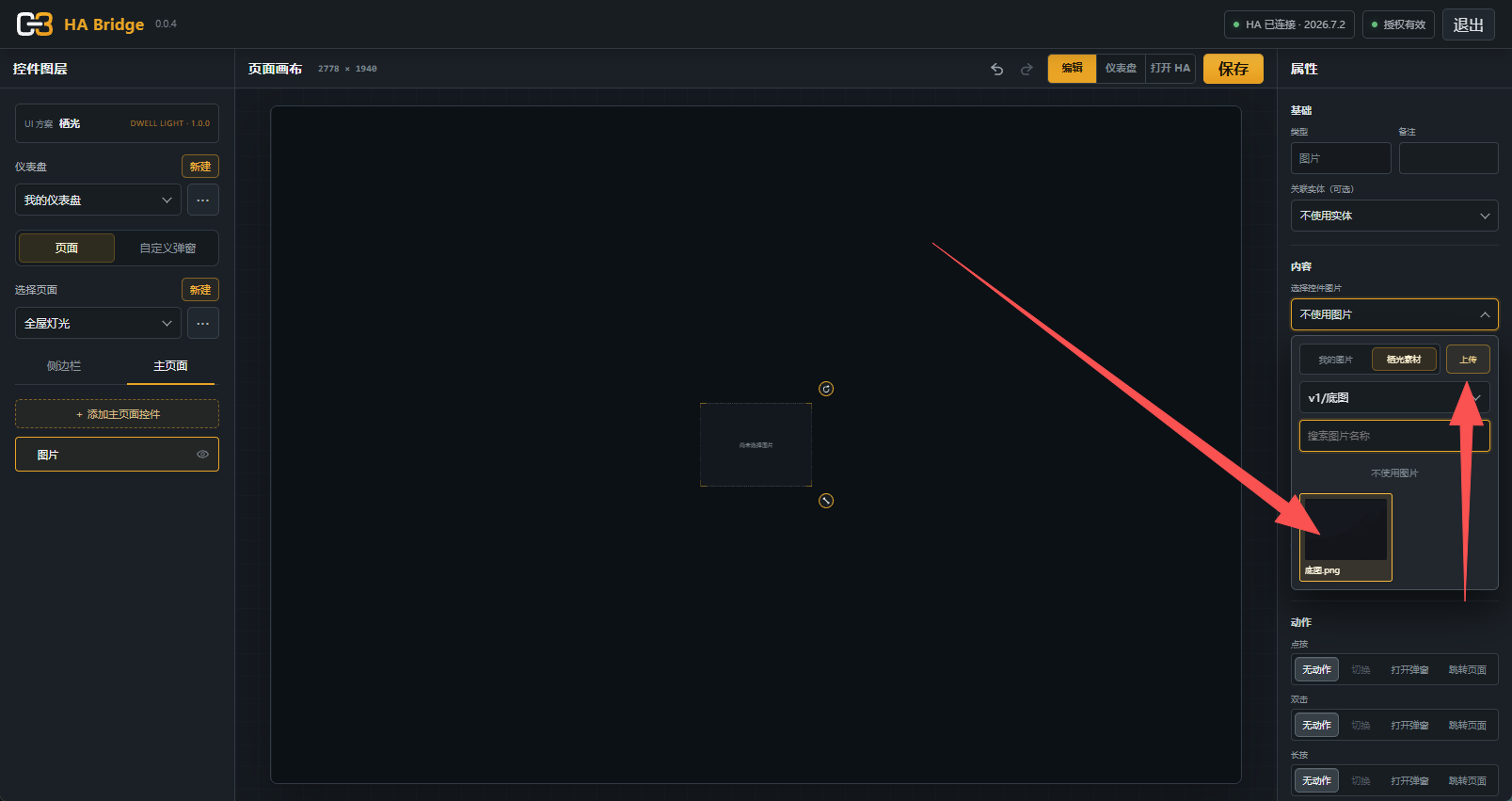
3. 上传或选择素材
- 打开「选择控件图片」下拉列表。
- 已有素材可以直接点选。
- 需要新图片时,点击「上传」并选择本地文件。
- 上传完成后,点选新素材即可应用。
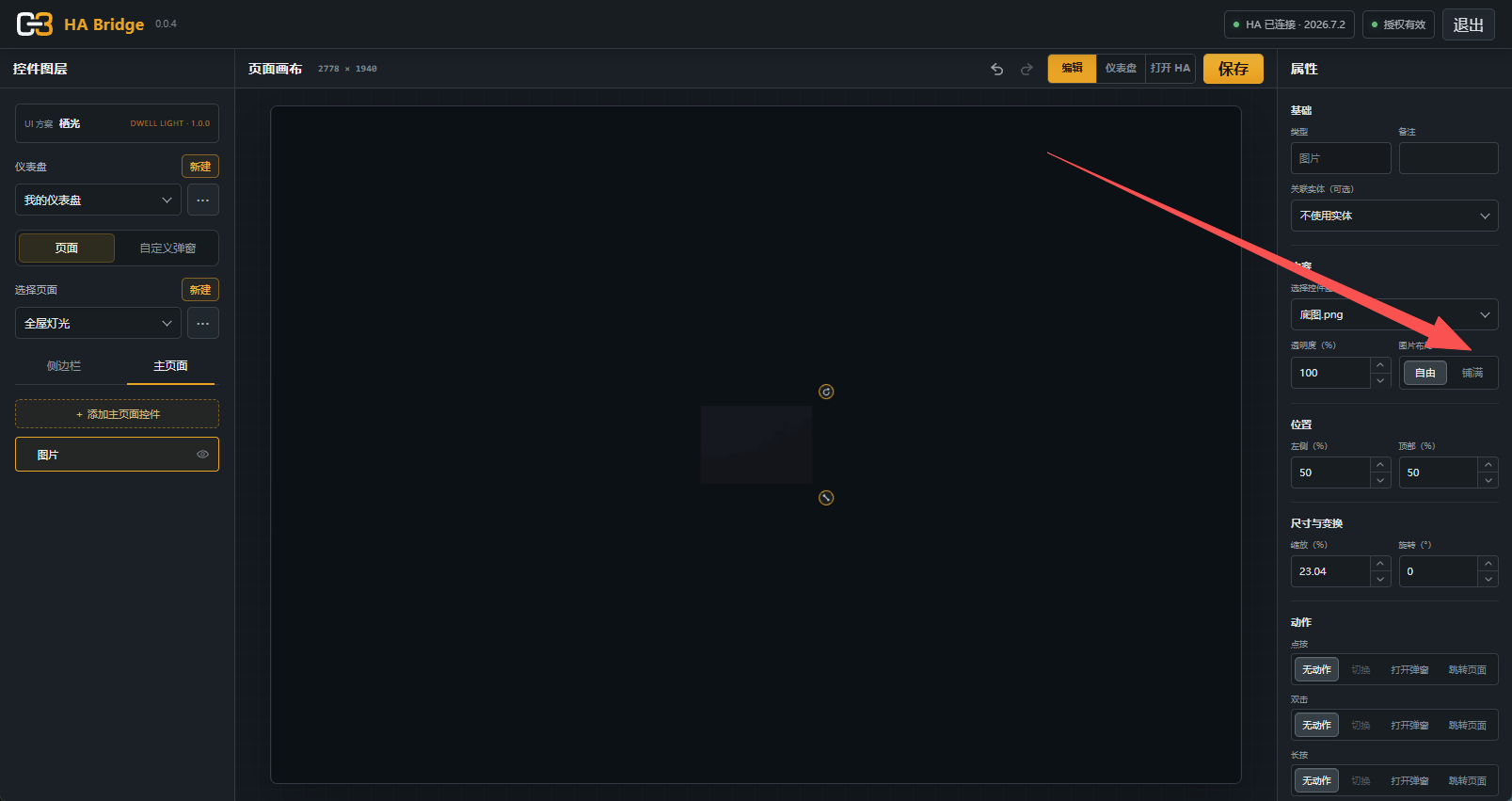
4. 设置图片布局
选中图片后,可根据效果需要选择「自由」或「铺满」:
- 「自由」:保持图片比例,适合不希望裁切的素材。
- 「铺满」:图片填满整个容器,适合作为页面背景。
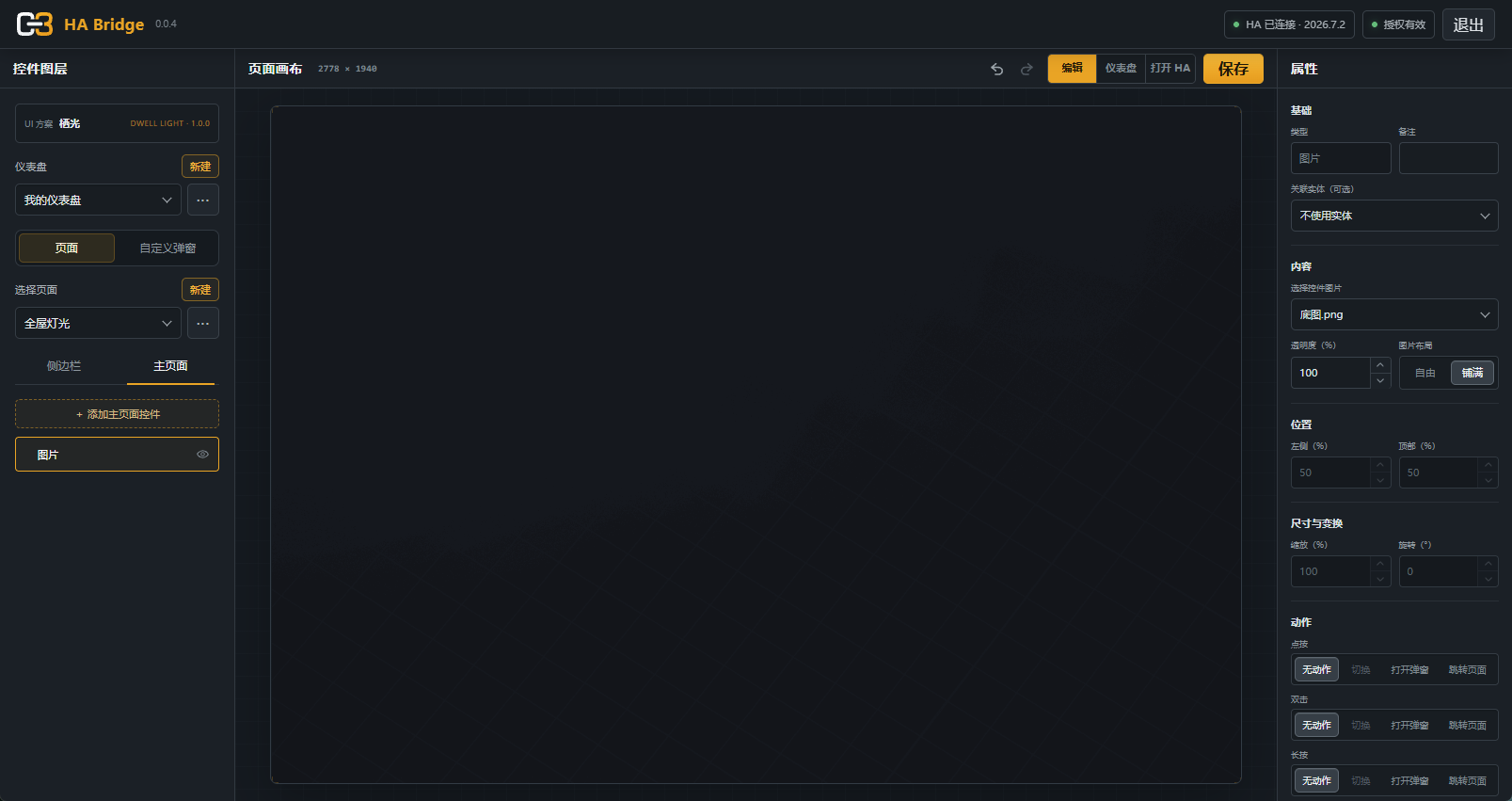
完成后点击顶部「保存」。
使用建议
- 平面图建议使用清晰、留白适中的图片,控件更容易覆盖在合适的位置。
- 背景图建议先按仪表盘比例裁切,避免铺满时被明显拉伸。
- 尽量使用你确认拥有使用权的图片。
图片不显示怎么办
先确认图片已上传完成,并重新选择一次该图片。如果仍不显示,检查控件的图片显示开关、裁切方式和透明度设置。