
Appearance
户型图绘制
「户型图绘制」用于把平面户型图描摹为可预览、可布置灯光和家具的 3D 户型。它与仪表盘项目分开保存,不会修改或绑定某个仪表盘。
本页保留旧版截图;0.4.6 起的预览工具栏、旋转中心和首次开灯说明见3D 预览与视角。绘制完成后,也可以按户型图自动导图生成页面图片与效果控件;其中独立选择全楼或某层的功能需使用 0.4.6 或更高版本。
基本流程
- 打开「户型图绘制」,导入平面图作为描摹参考。
- 使用一段已知长度完成比例标定。底图只作为参考,不会直接变成 3D 模型。
- 依次绘制墙体、窗户和门,并在属性面板调整墙体高度、厚度以及门窗参数。
- 在平面图上放置家具、家电、玻璃隔断和户型铭牌。
- 先建立灯组,再在对应灯组中放置灯具,统一控制开关、亮度、色温、范围和离地高度。
- 在 3D 实时预览中调整视角,进入导图工作区保存图片。
3D 预览的旋转、顶视旋转和固定视角只影响预览与导出构图,不会改变平面图的绘制方向。
多层户型
多层户型的墙体、门窗、家具和灯光绘制方式与单层一致,只需注意以下三点:
- 在楼层管理中点击「新增楼层」,切换到新楼层后继续绘制即可;
- 各楼层使用原点作为叠放和定位基准,建议把原点放在相同的实际位置并保持对齐,避免 3D 预览或导图时楼层发生偏移;
- 导图前先切换到需要导出的楼层,输出尺寸、视角和灯组设置与单层相同。不同楼层分别导出时,建议在文件夹名称中加入「一层」「二层」等楼层名称,方便区分素材。
界面操作示例
1. 导入平面图
进入户型图绘制工作室后,点击左侧「导入」,选择准备好的户型图作为描摹参考。导入的图片只作为底图,不会直接生成墙体或 3D 模型。
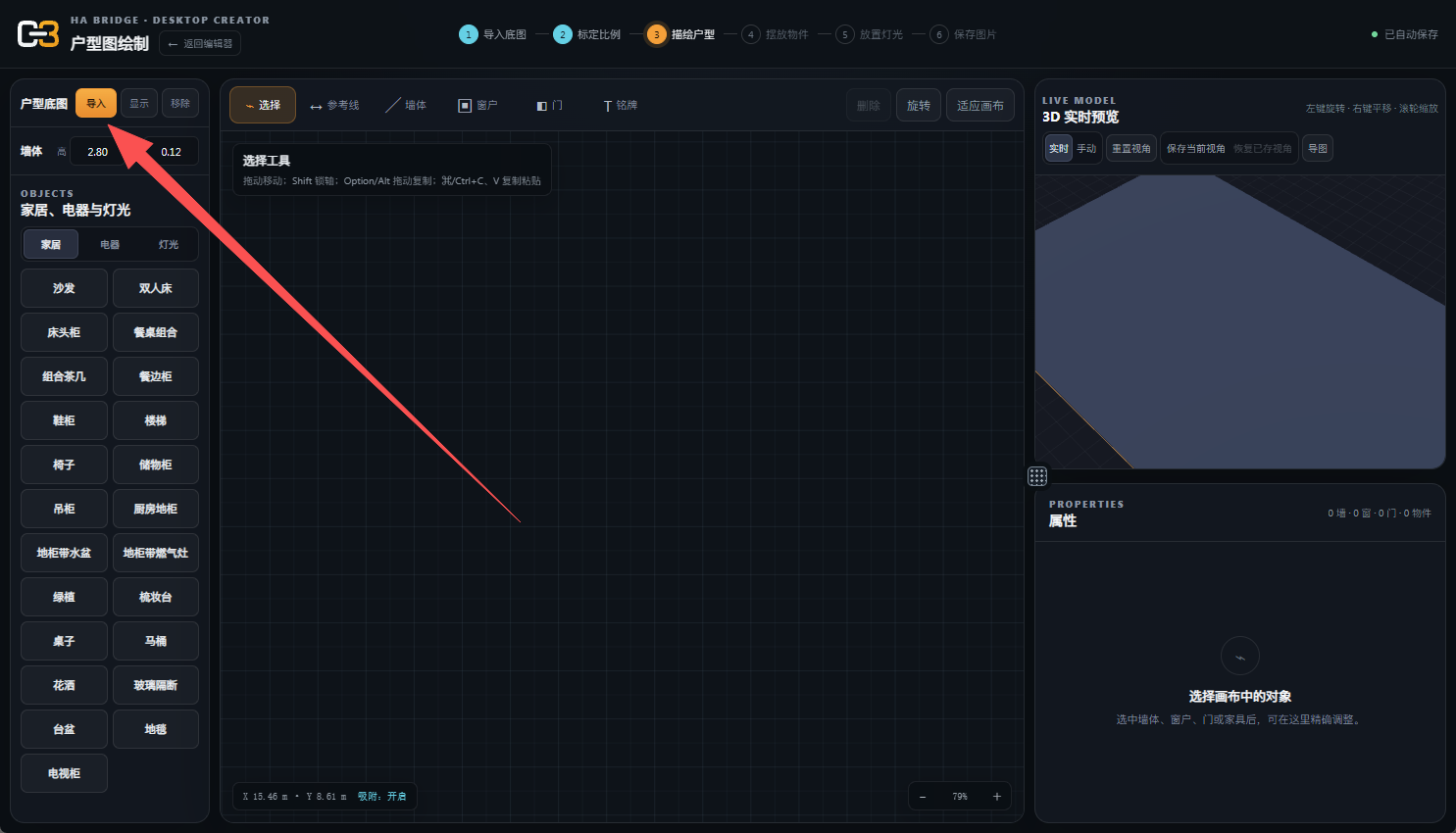
导入后可在画布中查看底图,并根据需要切换显示或隐藏参考图。建议使用清晰、边线明确的户型图,后续标定和描摹会更准确。
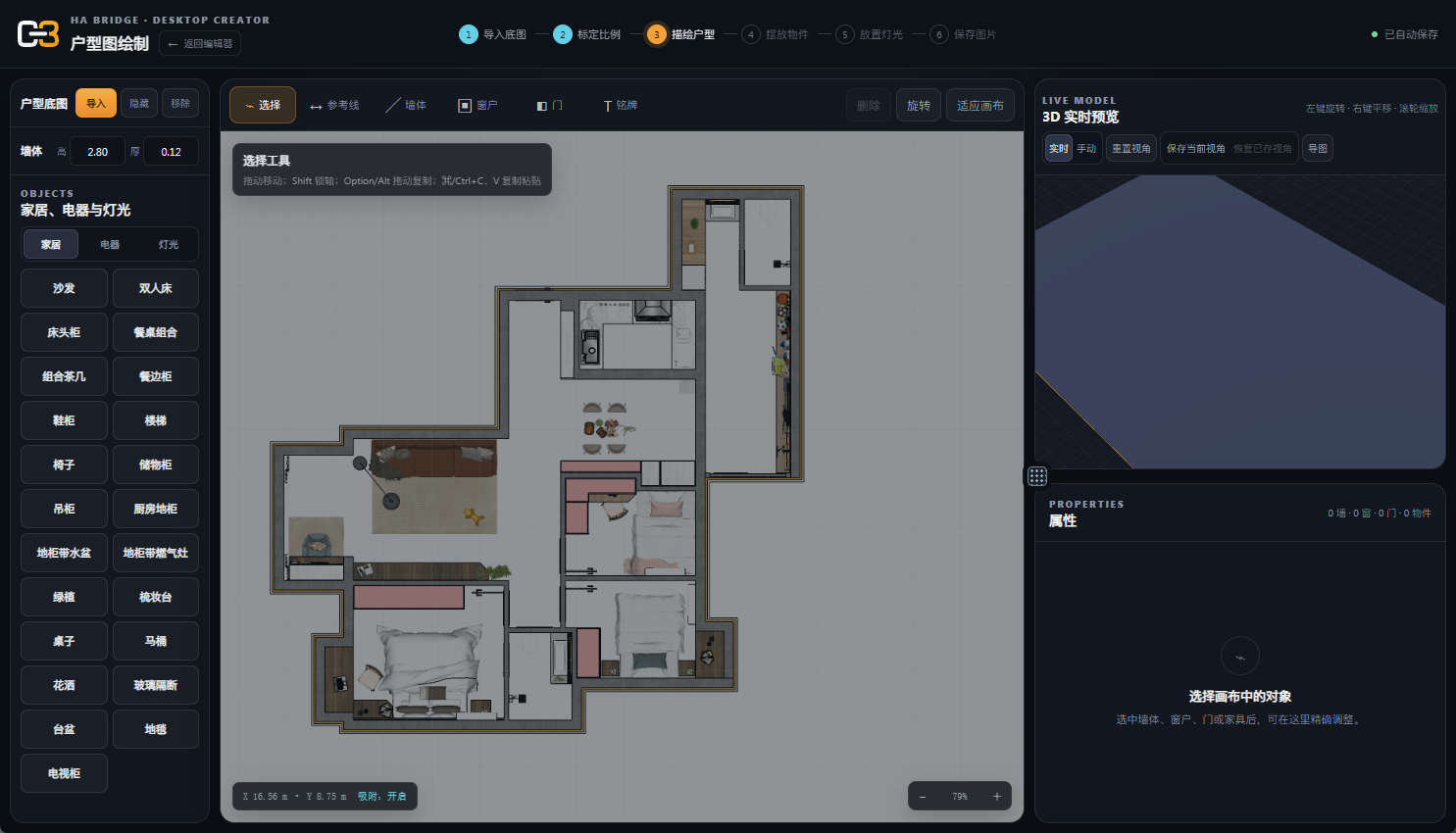
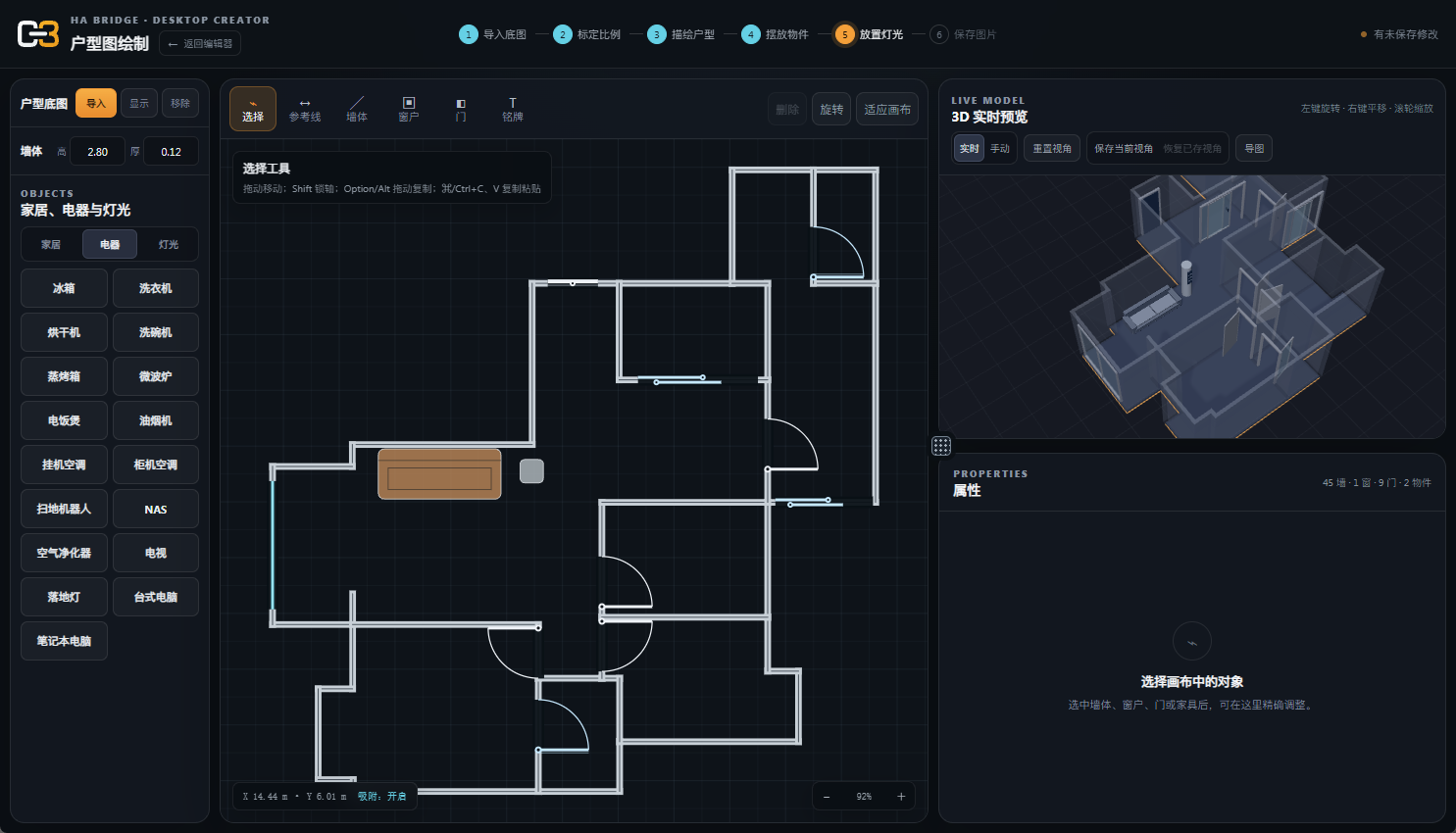
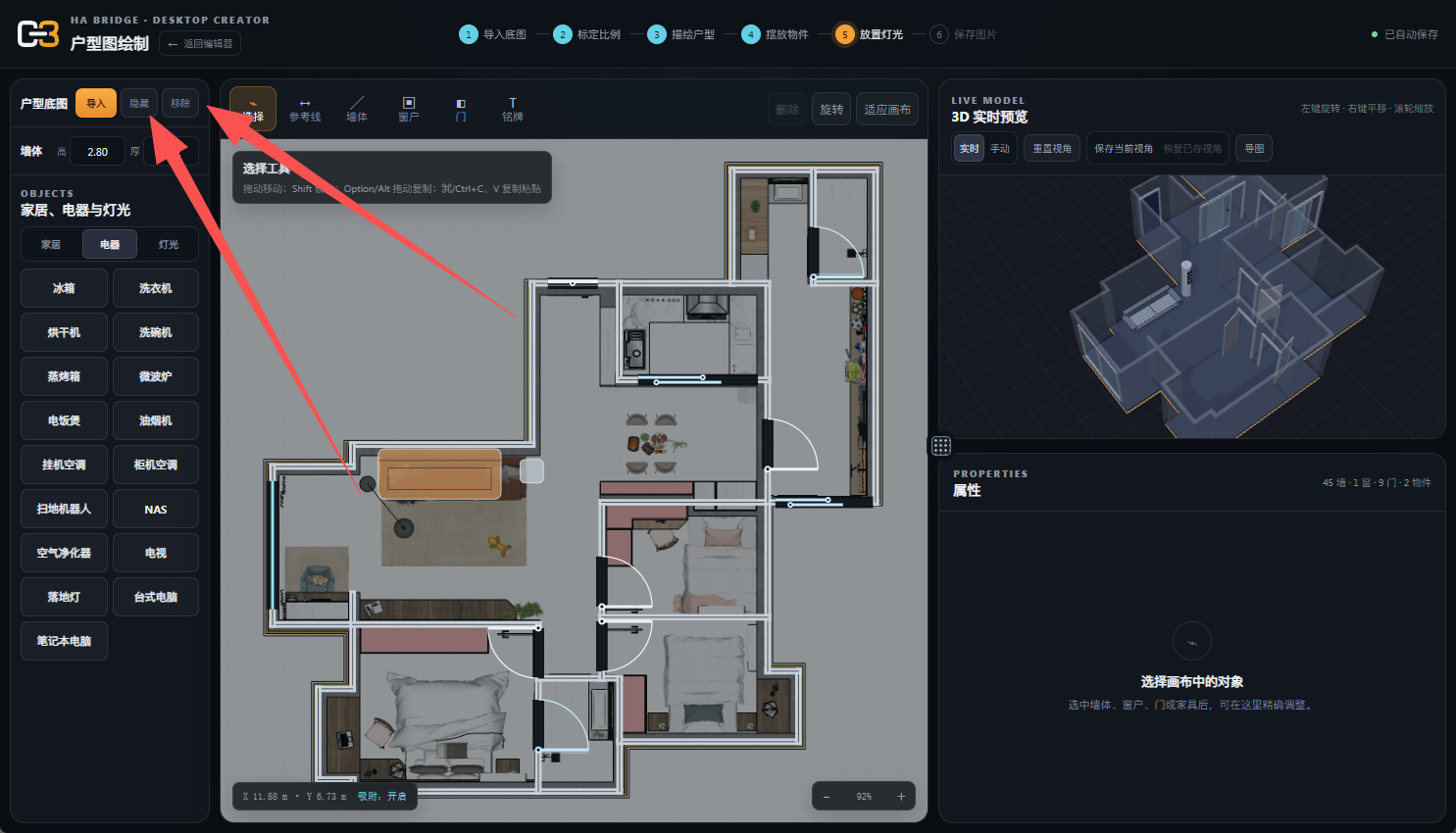
底图只用于辅助描摹,不会影响已经绘制的墙体、门窗或家具:
- 点击「隐藏」可暂时隐藏参考底图,方便检查已绘制的户型内容;
- 点击「显示」可恢复参考底图,继续对照原始户型图描摹;
- 点击「移除」会删除当前导入的参考底图,确认不再使用后再操作。
2. 标定比例
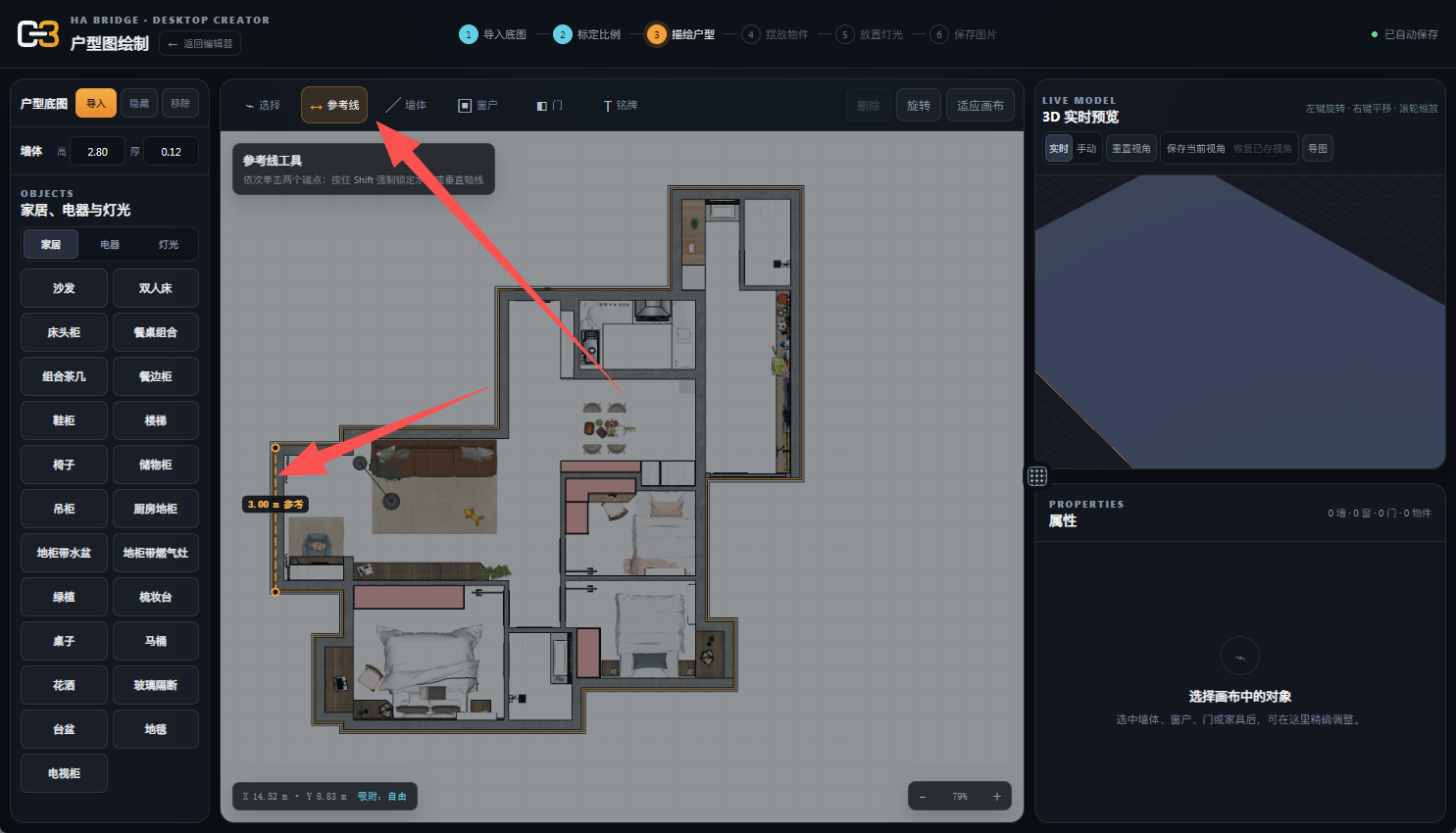
点击顶部「参考线」,在底图上选择一段已知长度的墙体或边线。拖动两个端点覆盖这段距离,再输入实际长度,后续墙体和家具尺寸会按照该比例换算。
3. 绘制墙体
选择顶部「墙体」,沿着底图中的墙线依次点击绘制。连续点击可以绘制多段墙体,完成后按 Esc 结束当前绘制;右侧 3D 实时预览会同步生成对应的墙体模型。
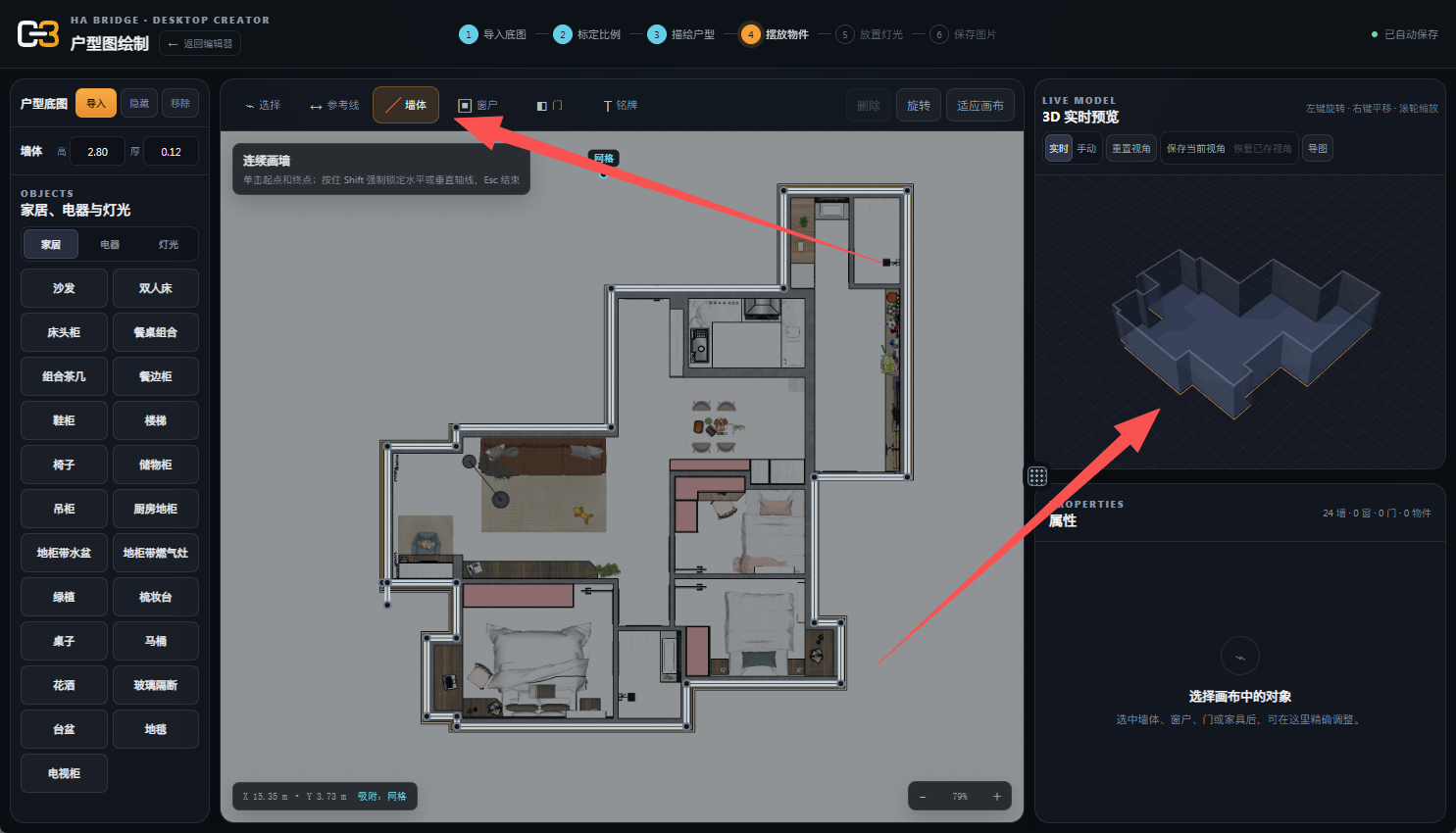
首次绘制时,建议先沿户型外轮廓连续描点,并将最后一个点连接回起点。外框首尾闭合后,系统会识别出一个闭合空间,3D 预览中也会生成对应的房间区域;如果外框没有闭合,请继续补线或调整端点,直到首尾完全连接。完成外框后,再继续绘制室内隔墙和其他细节。
4. 修改墙体属性
切换回「选择」后点击墙体,可以在右侧属性面板修改墙长、墙高和厚度。需要删除某段墙体时,先选中对象,再点击顶部「删除」;画布右下角可调整缩放比例,便于处理细节。
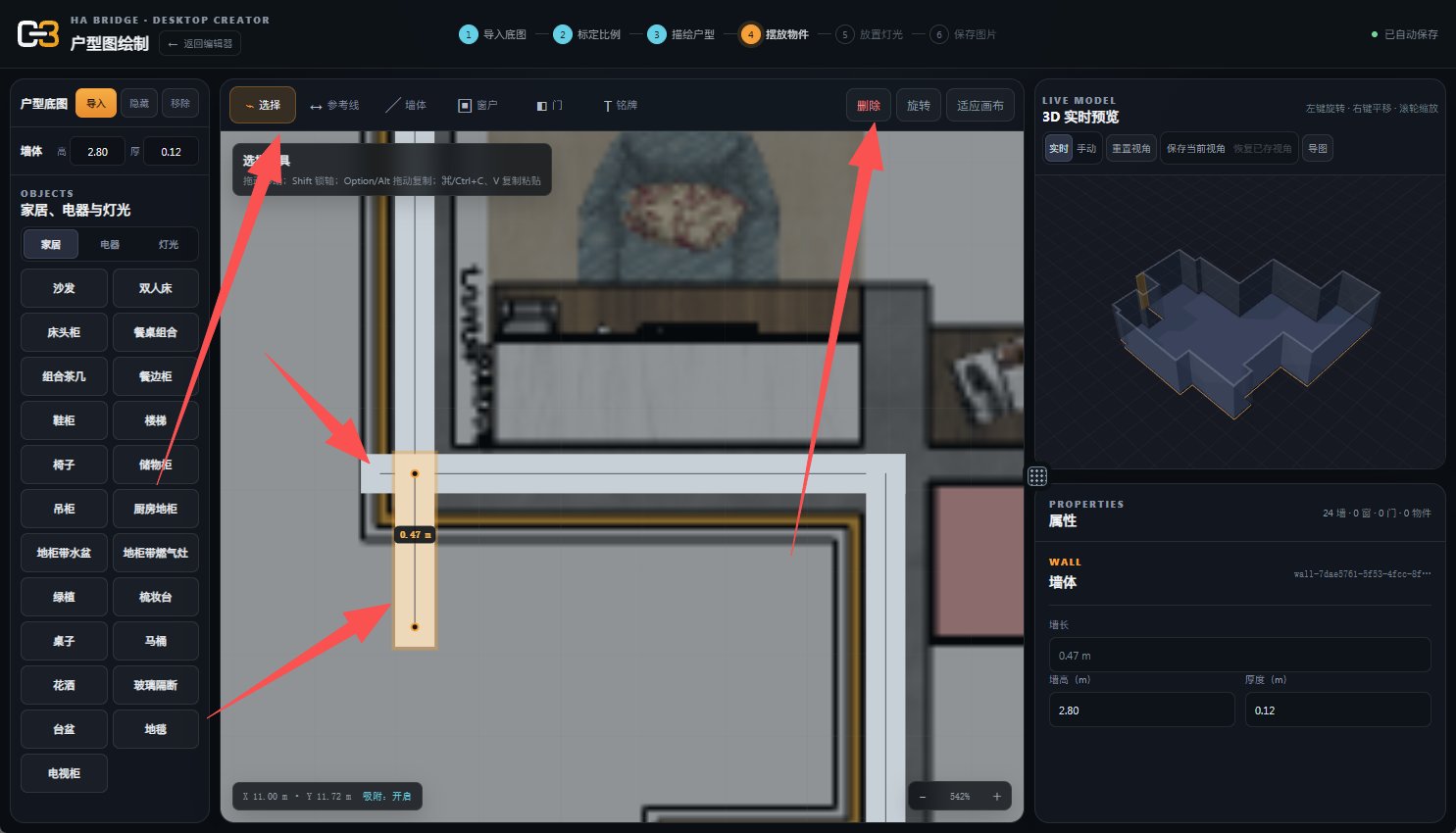
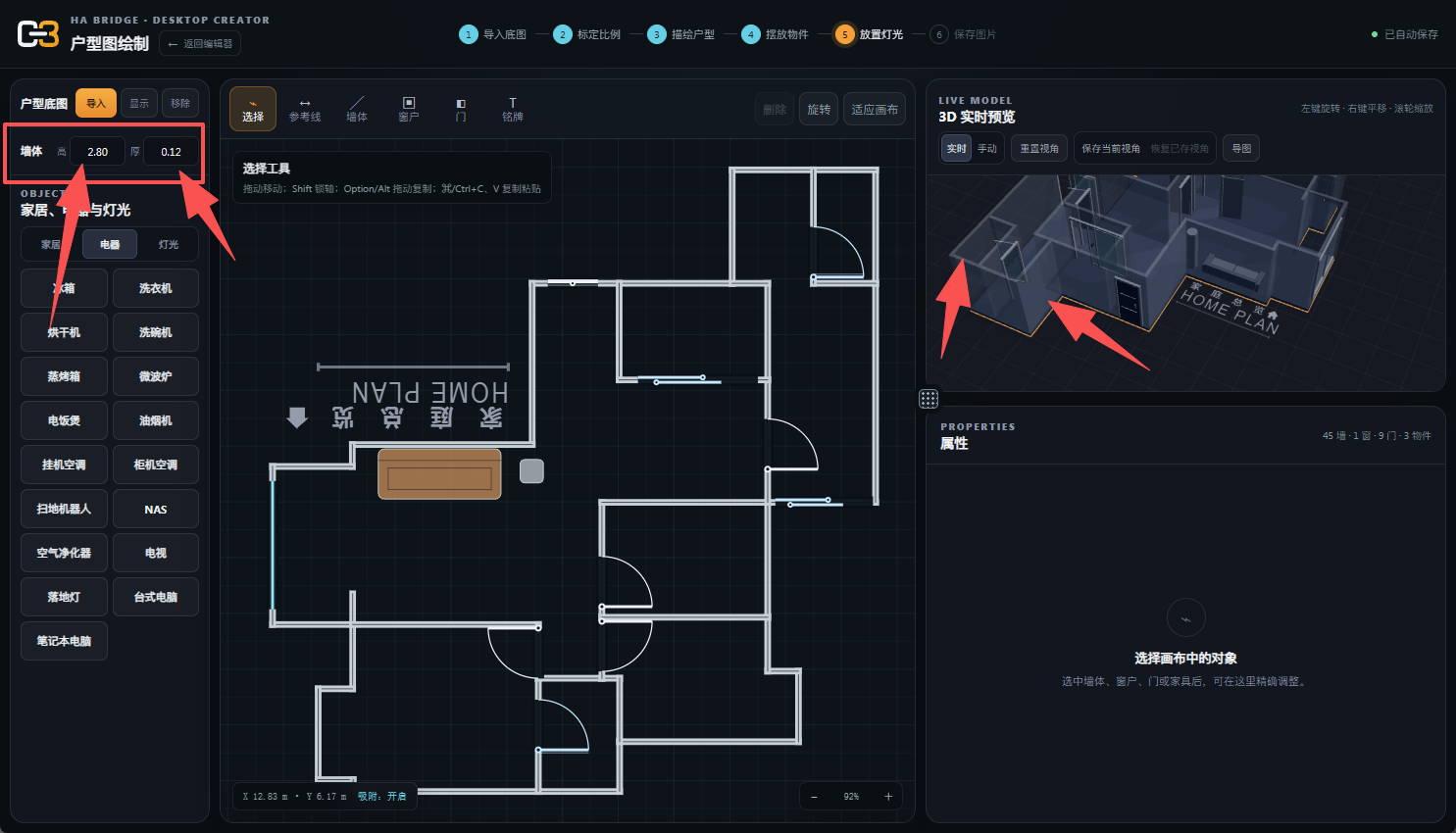
如果只需要调整某一段墙体,选中该墙体后,在右侧属性面板分别修改「墙高」和「厚度」即可。这个调整只作用于当前选中的墙体,不会改变其他墙体;修改后 3D 预览会同步更新。
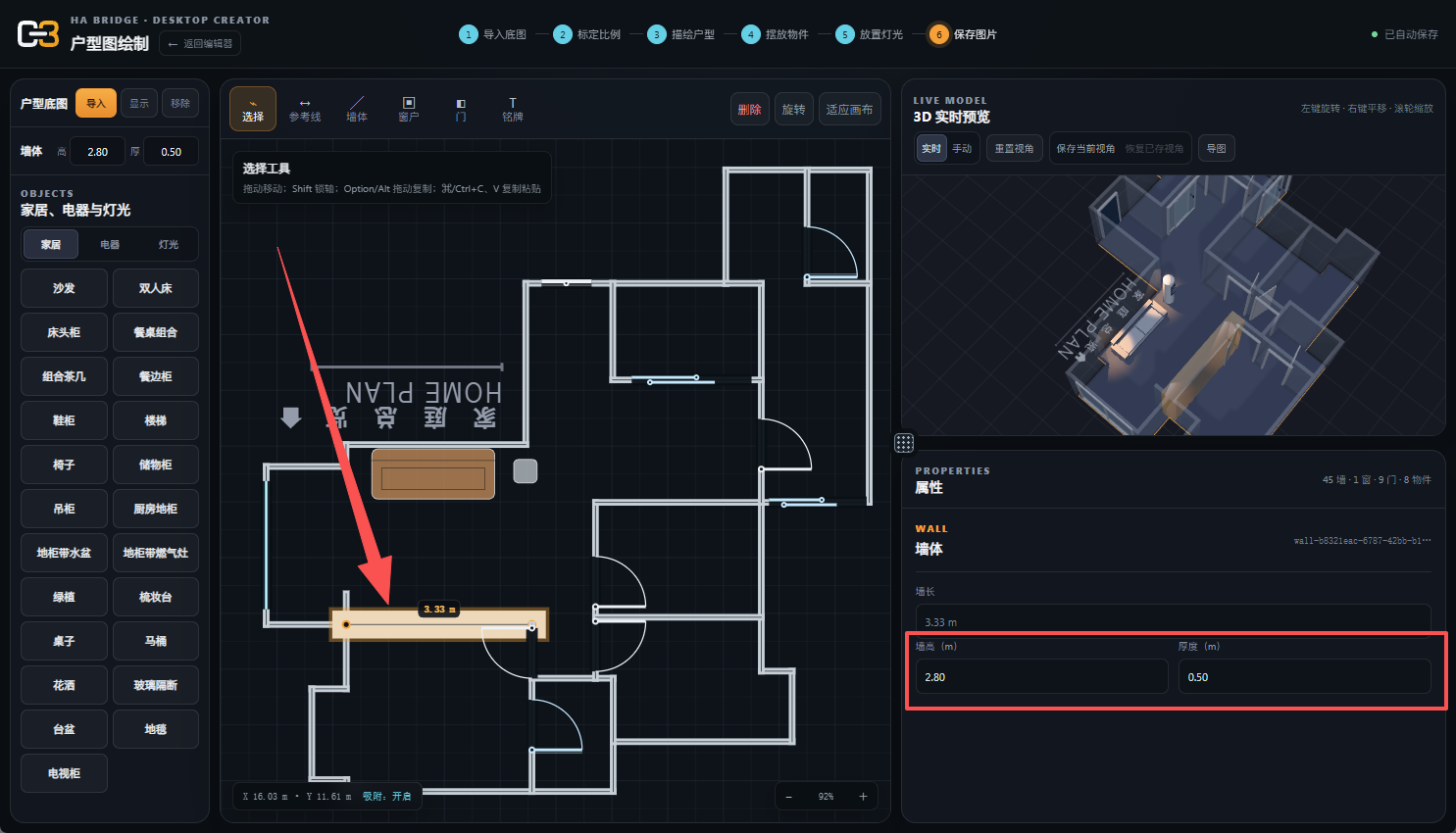
左侧「墙体」区域还可以设置墙体的默认高度和厚度,3D 实时预览会同步显示参数调整后的墙体效果。绘制前先设置合适的数值,绘制后再按需要选中单段墙体进行微调。
5. 绘制窗户
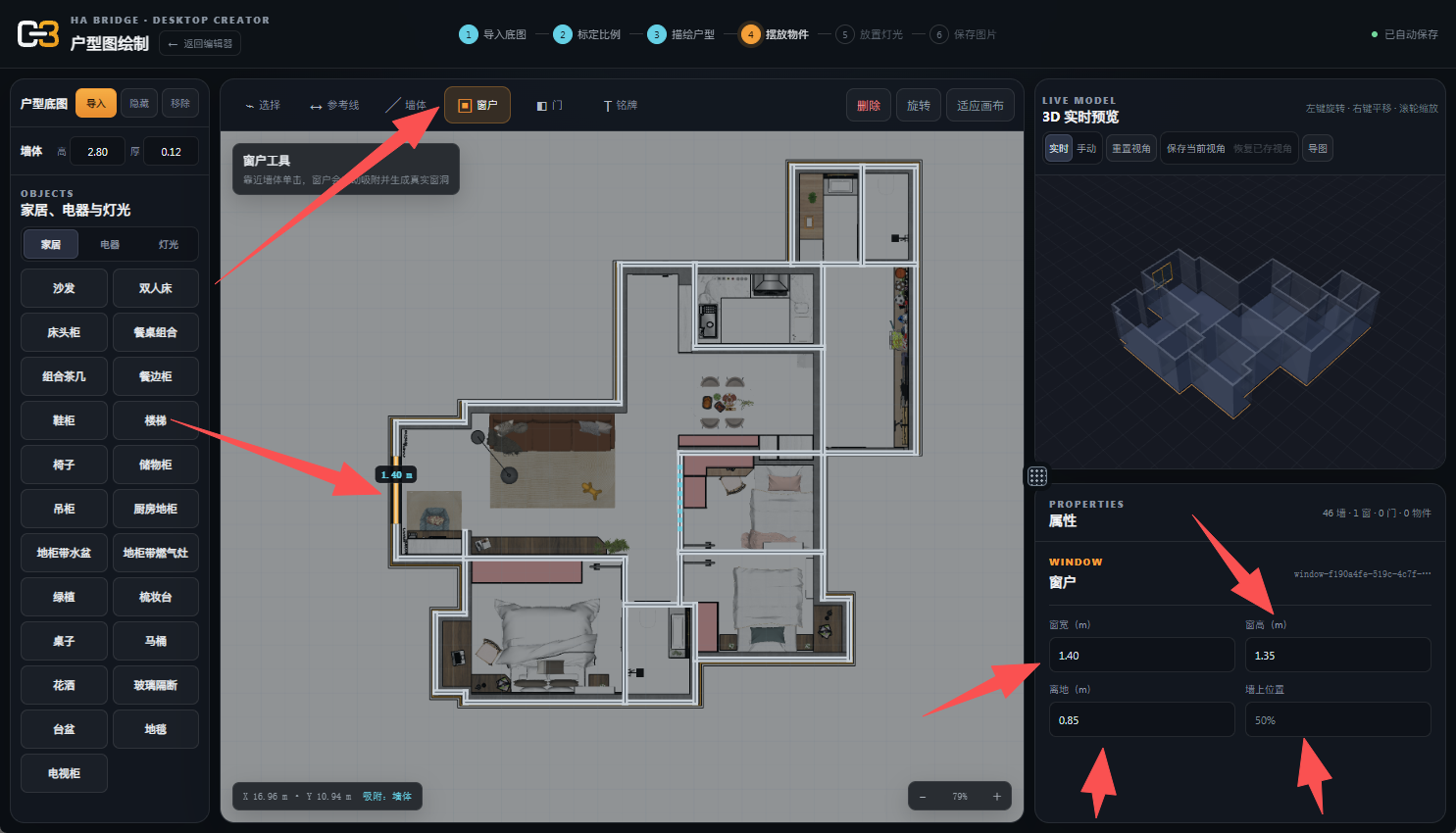
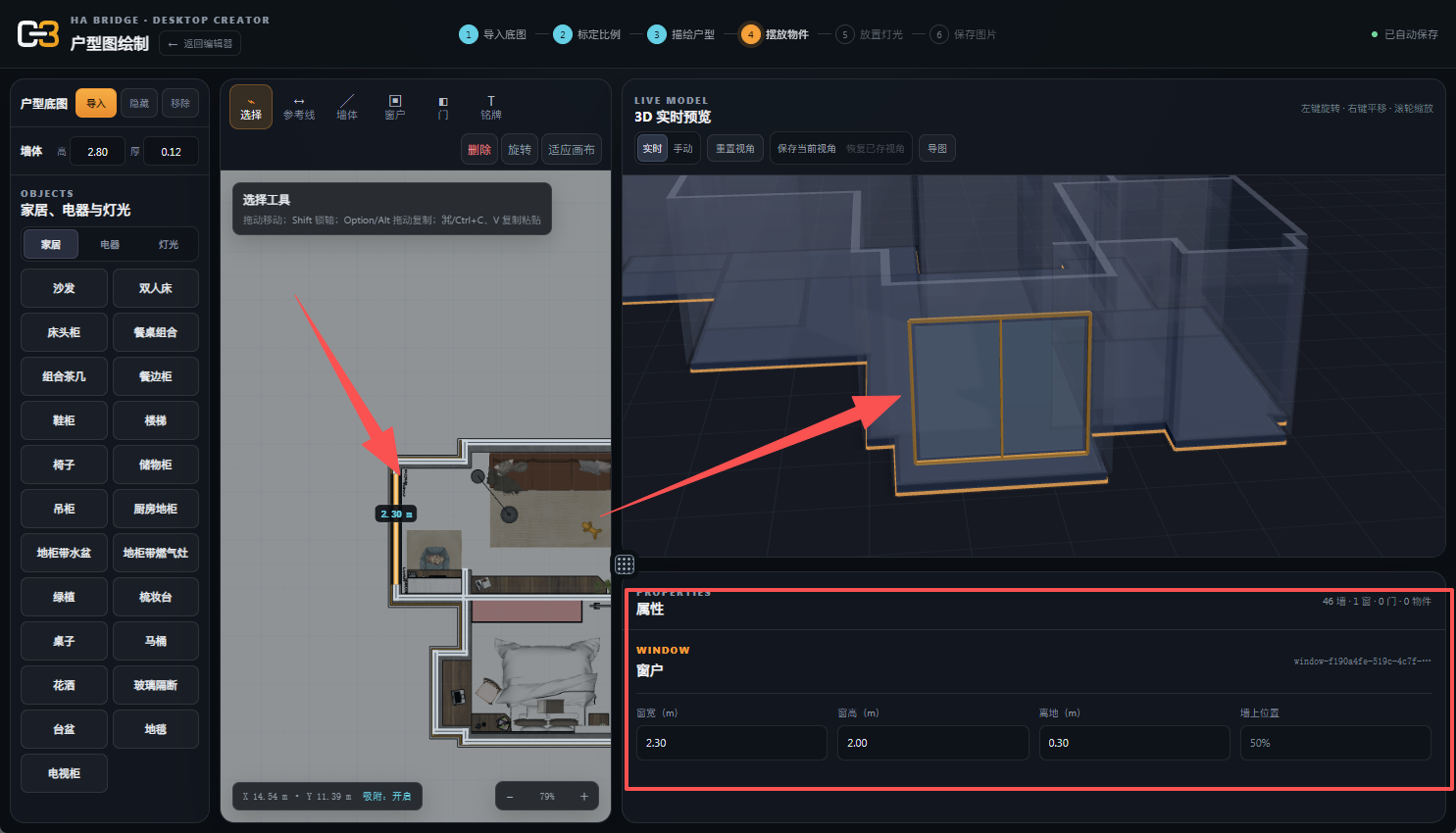
选择顶部「窗户」工具,在墙体上点击放置窗户。选中窗户后,可以在右侧属性面板调整窗宽、窗高、离地高度和墙上位置;3D 预览会同步显示窗户模型。
6. 绘制门
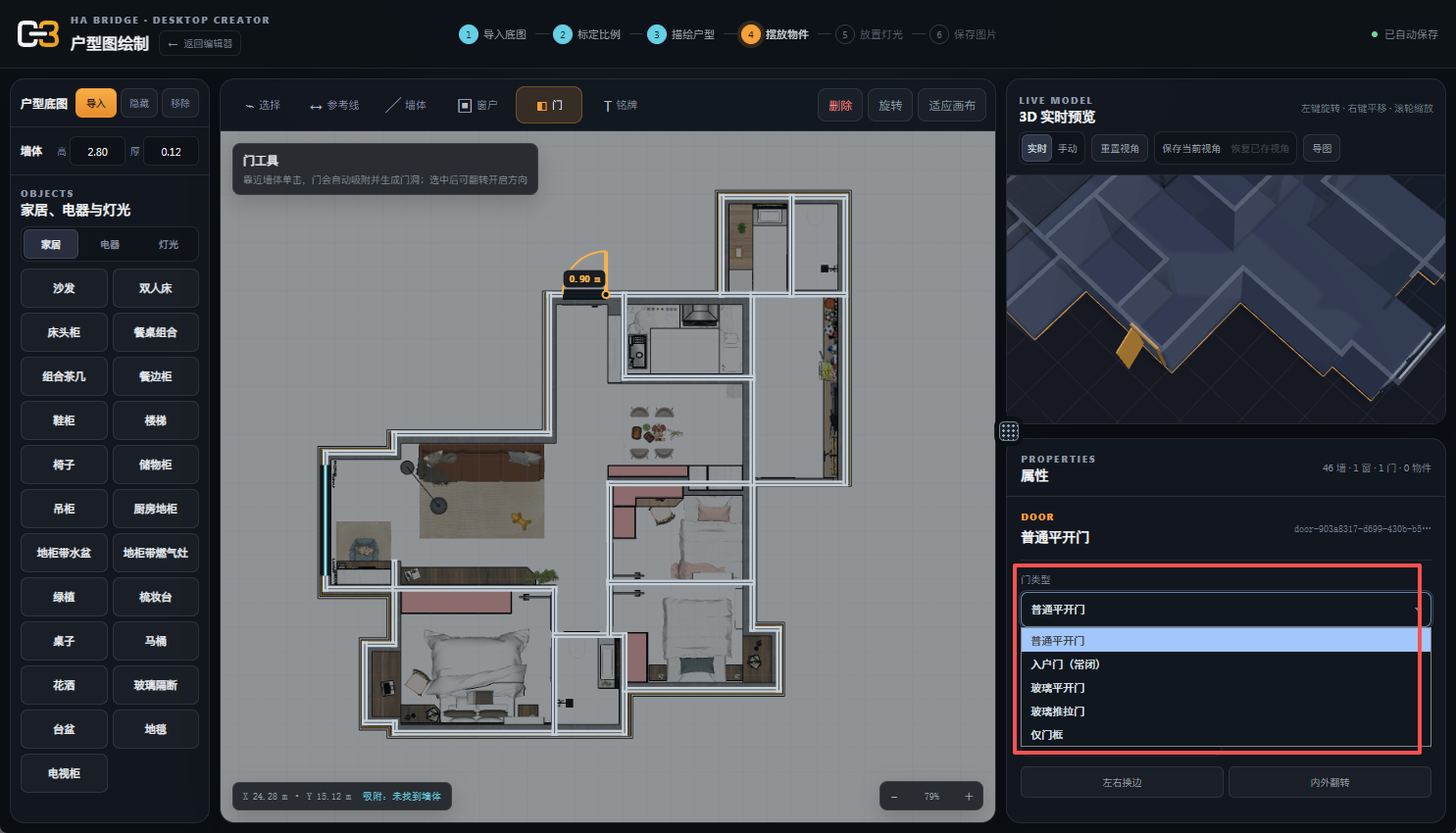
选择顶部「门」工具,在墙体上点击放置门。门的宽度和高度会显示在画布上,右侧属性面板可以继续修改门宽、门高和墙上位置,并可在 3D 预览中检查开口效果。
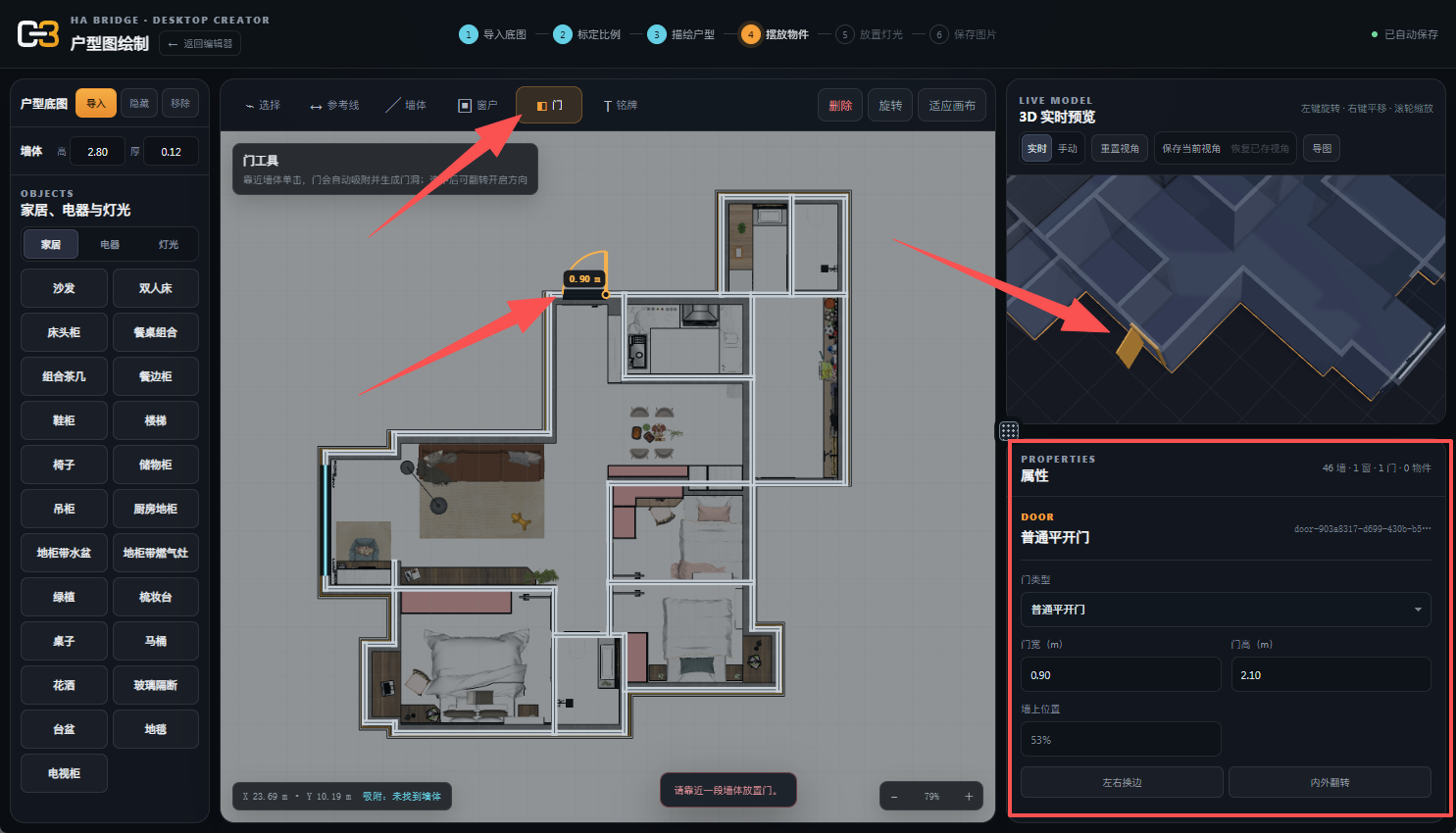
在右侧「门类型」中可以选择普通平开门、入户门(常闭)、玻璃平开门或玻璃推拉门等类型。选择合适的类型后,再根据实际户型调整尺寸和开合方向。
7. 添加户型铭牌
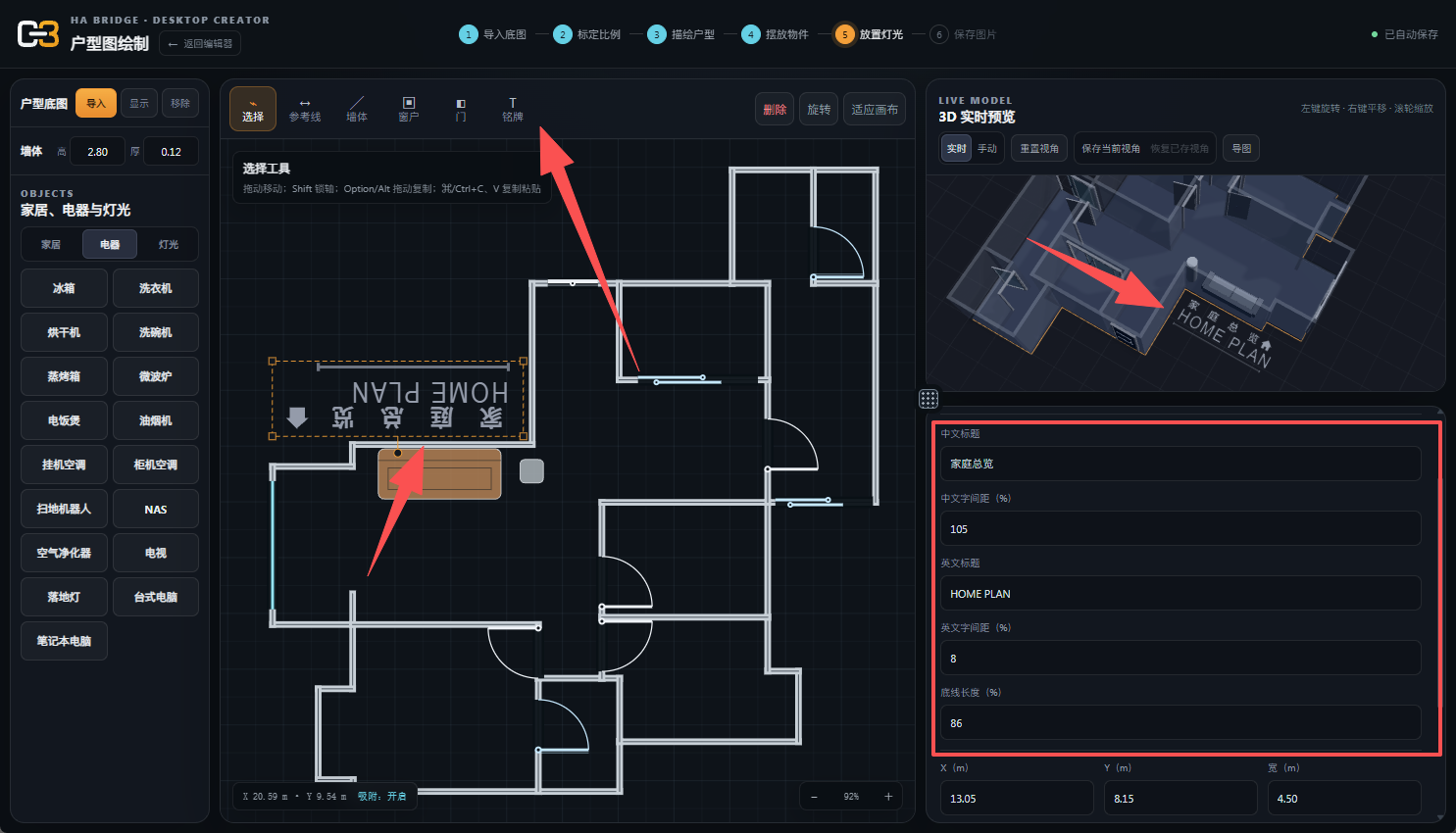
选择顶部「铭牌」工具,在画布中点击放置户型铭牌。选中铭牌后,可以在右侧属性面板编辑中文标题、英文标题、字间距和线条长度,并调整铭牌的位置、尺寸和旋转角度。铭牌会同步显示在 3D 预览中,可用于标注家庭总览、客厅或其他区域。
8. 放置家具和家电
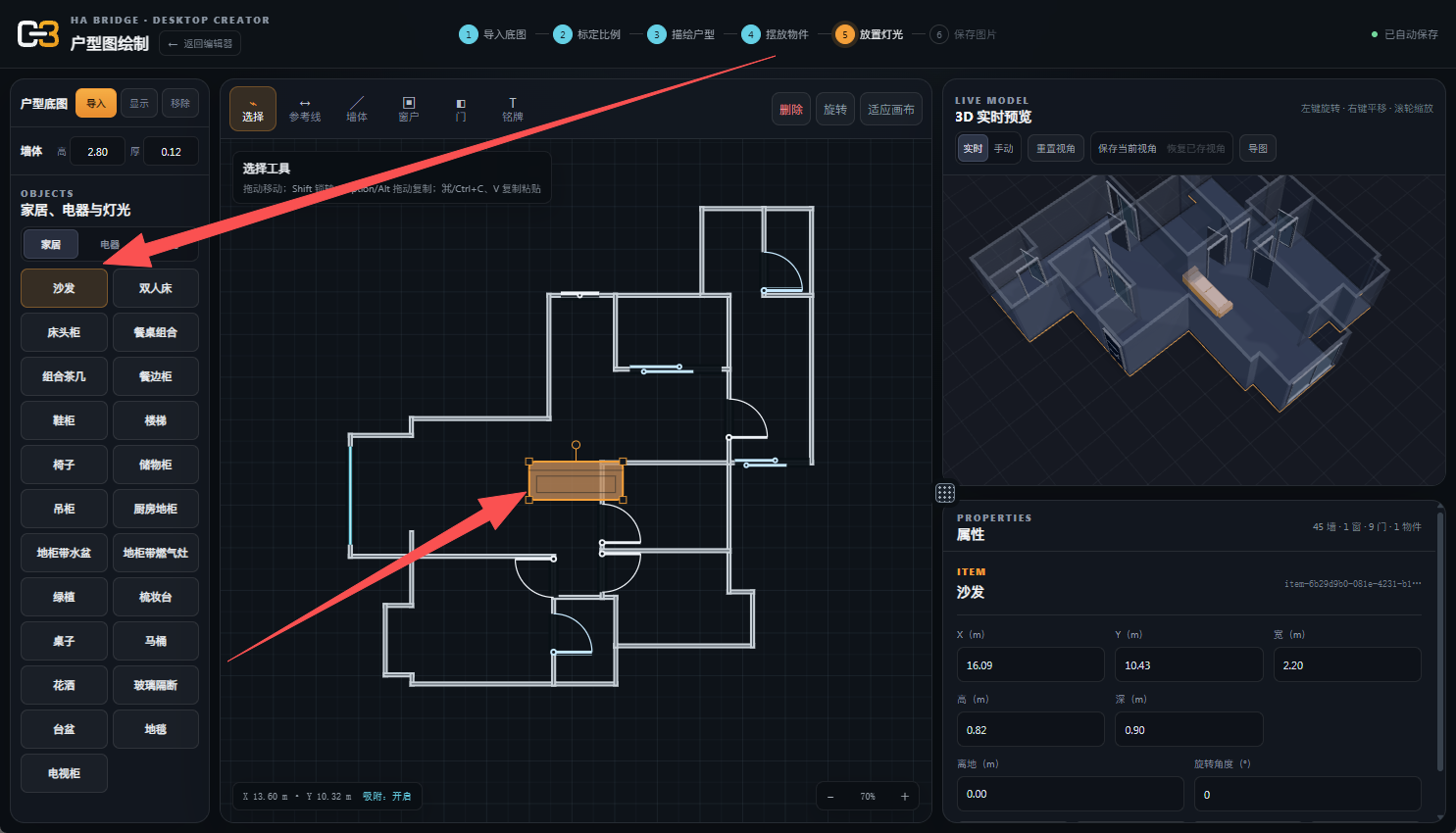
切换左侧「家居」分类,选择沙发、床、餐桌等家具,再将对象放到平面图中。选中对象后,可以在右侧属性面板调整 X/Y 位置、宽度、高度、深度、离地高度和旋转角度,3D 预览会同步更新。
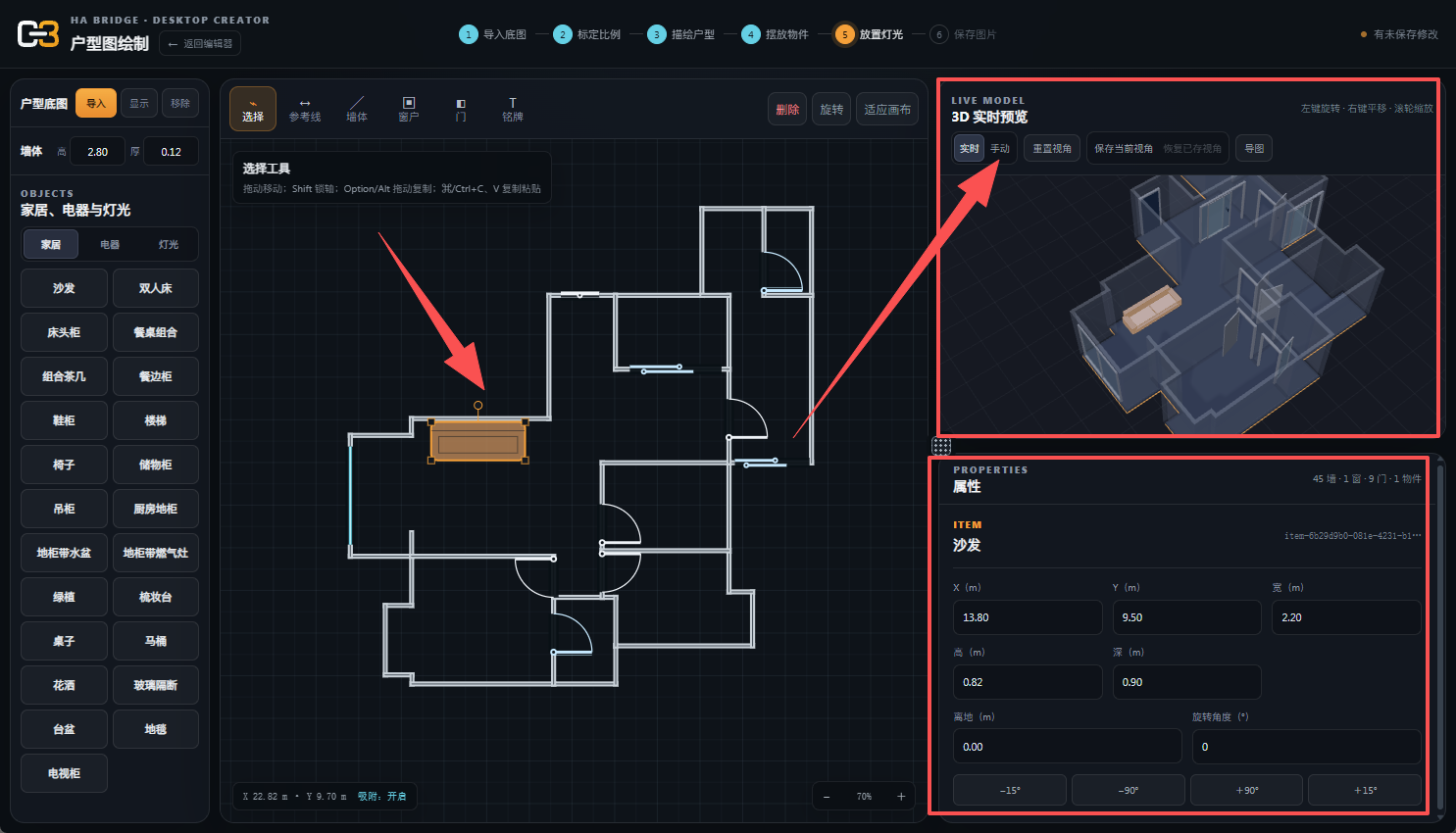
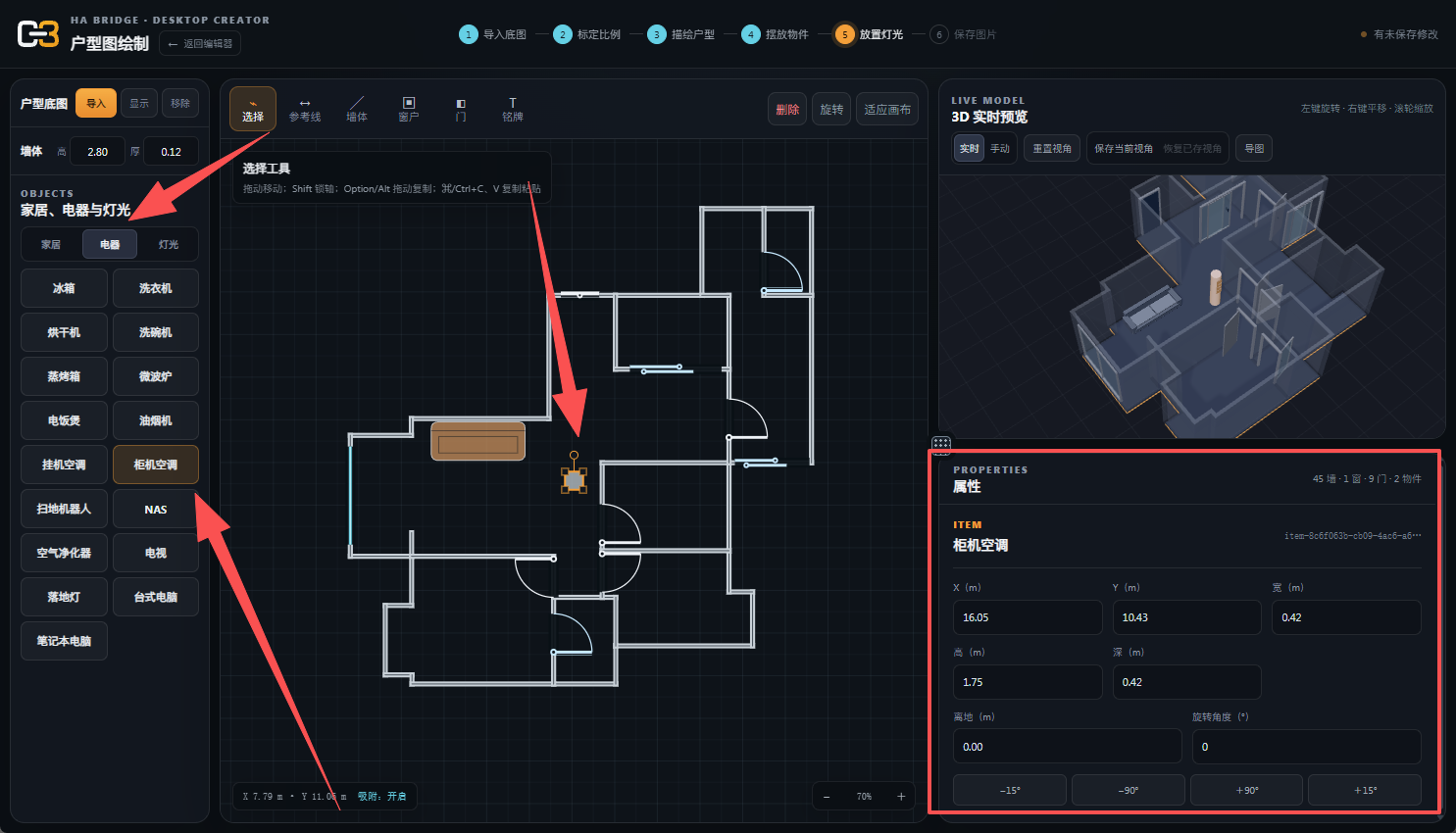
需要添加空调、冰箱、洗衣机等设备时,切换左侧「电器」分类,选择对应设备后放置到户型图中,再通过属性面板调整尺寸和位置。
9. 创建灯组并放置灯具
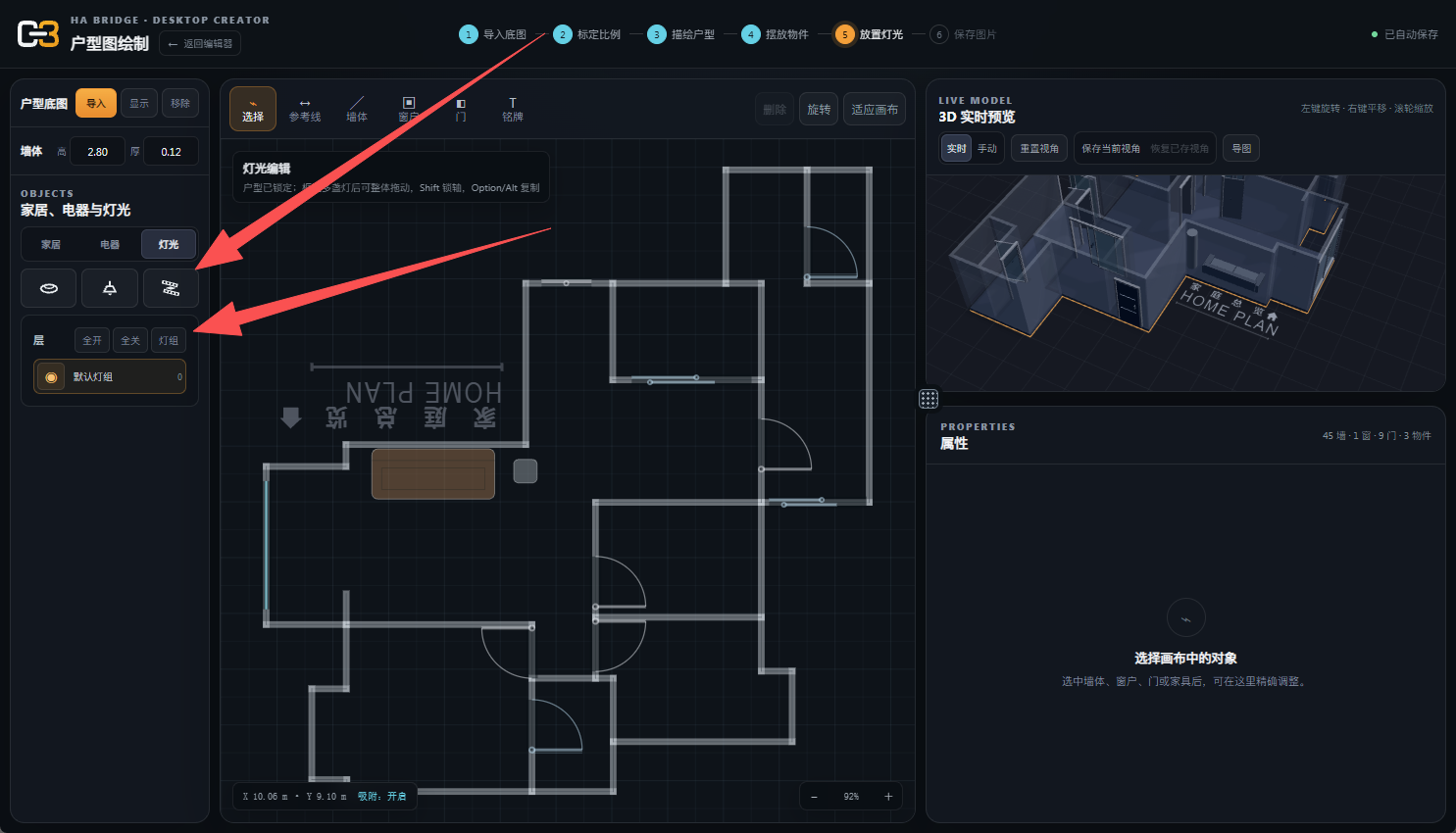
添加灯光时,先在左侧「灯光」分类中创建或选择灯组,再添加灯具。建议按使用场景命名灯组,例如「客厅主灯」「卧室灯」或「全屋灯」,便于后续控制和导图。
- 切换到左侧「灯光」分类,先创建灯组或选中已有灯组;
- 选中目标灯组后,选择需要的灯具类型并放置到户型图中;
- 打开灯组操作菜单,可以重命名或复制灯组;
- 选中灯具后,在属性面板指定所属灯组,并调整色温、亮度、照射距离、光束角、位置和尺寸;
- 需要统一调整同一组灯具时,可使用参数旁的「应用到所有」;切换灯组即可分别预览和控制不同区域的灯光。
每个灯组在导图时对应一张独立的开灯图。导出时选择灯组,系统会按灯组名称生成对应的透明光效图层,后续可在仪表盘中分别叠加使用。
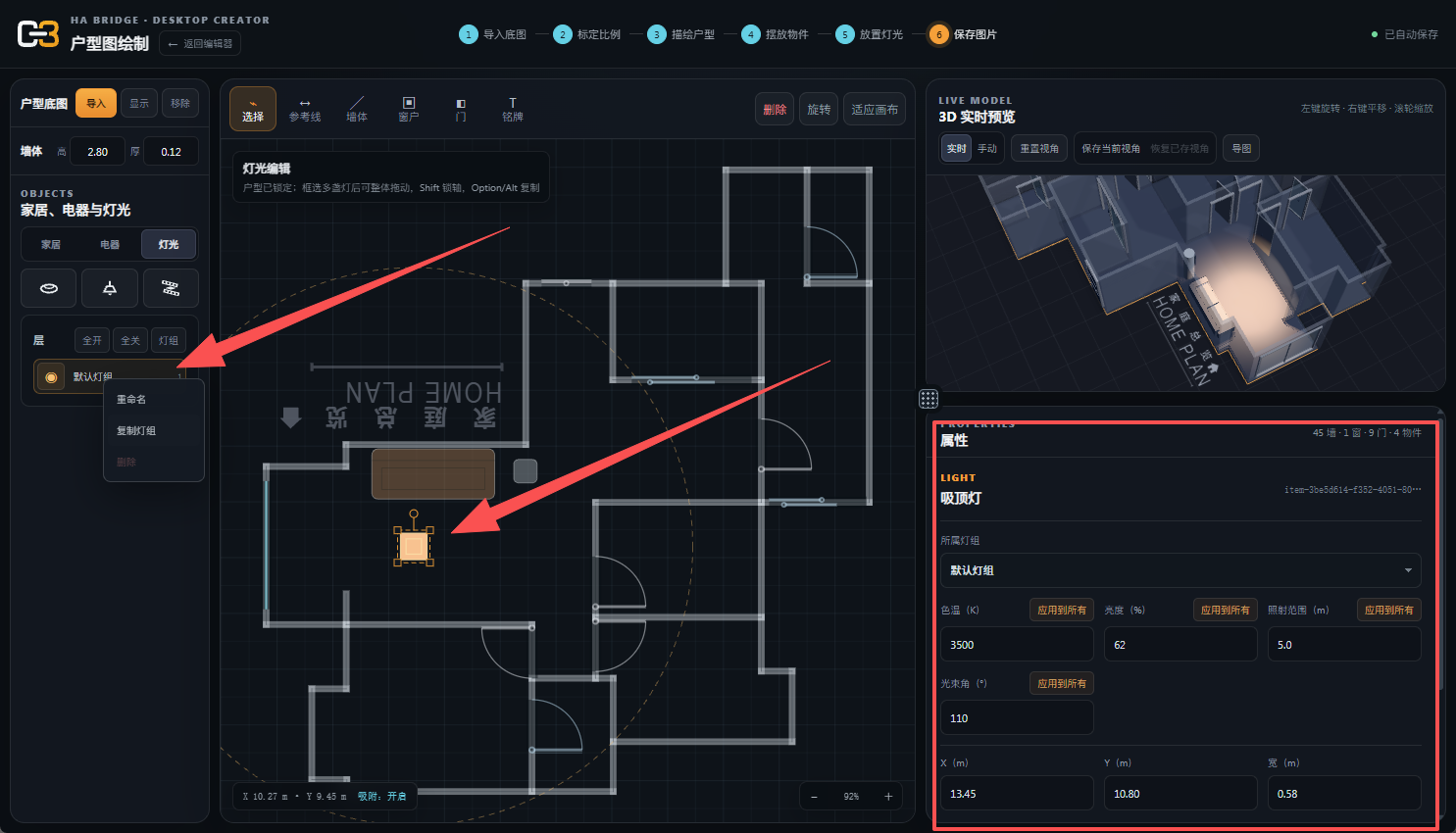
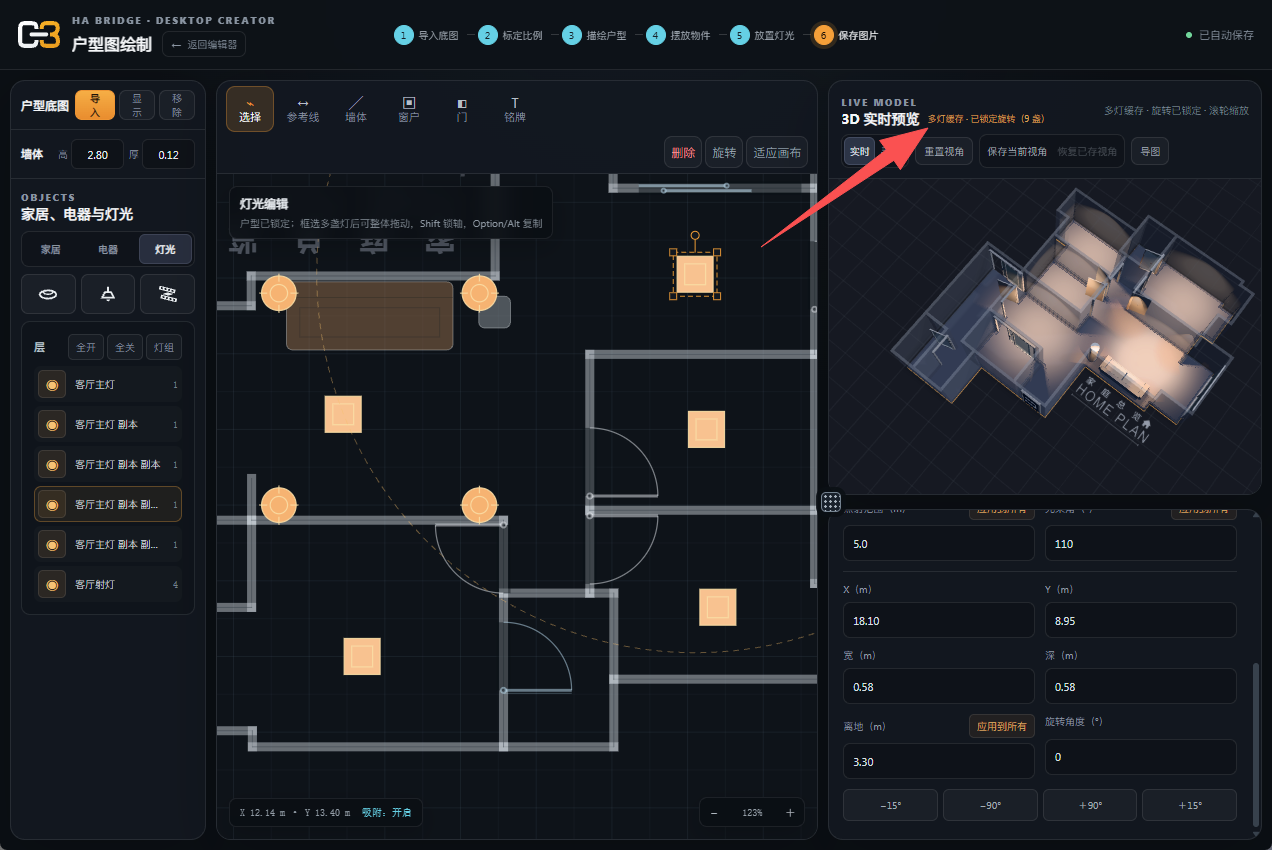
灯组列表右侧的数字表示该组包含的灯具数量。选中某个灯组后,画布中的成员灯具和 3D 预览中的对应光效会同步突出显示;切换到其他灯组即可分别检查和调整不同区域的灯光。
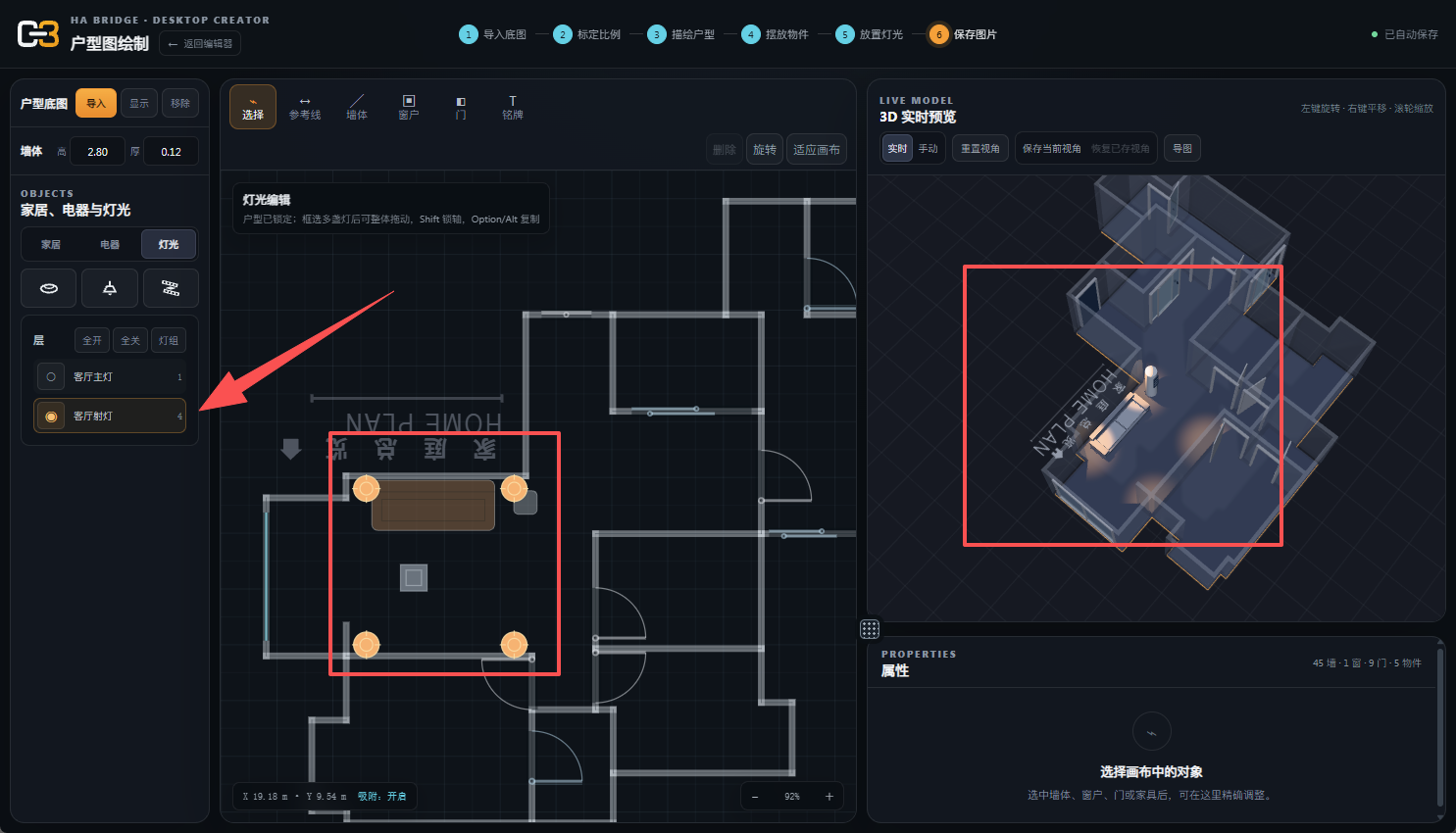
同时预览多盏灯时,3D 预览顶部会显示「多灯预览」及当前灯具数量,并提示旋转已锁定。此时可以使用滚轮缩放,查看多个灯具共同开启时的照明效果;需要单独调整某盏灯时,切换到对应灯组并选中目标灯具即可。
10. 调整 3D 预览区域
3D 实时预览与下方属性面板之间有一个六点拖动手柄。上下拖动这个手柄,可以调整预览区域和属性区域的大小;需要观察模型时可以扩大预览,需要编辑参数时可以扩大属性面板。
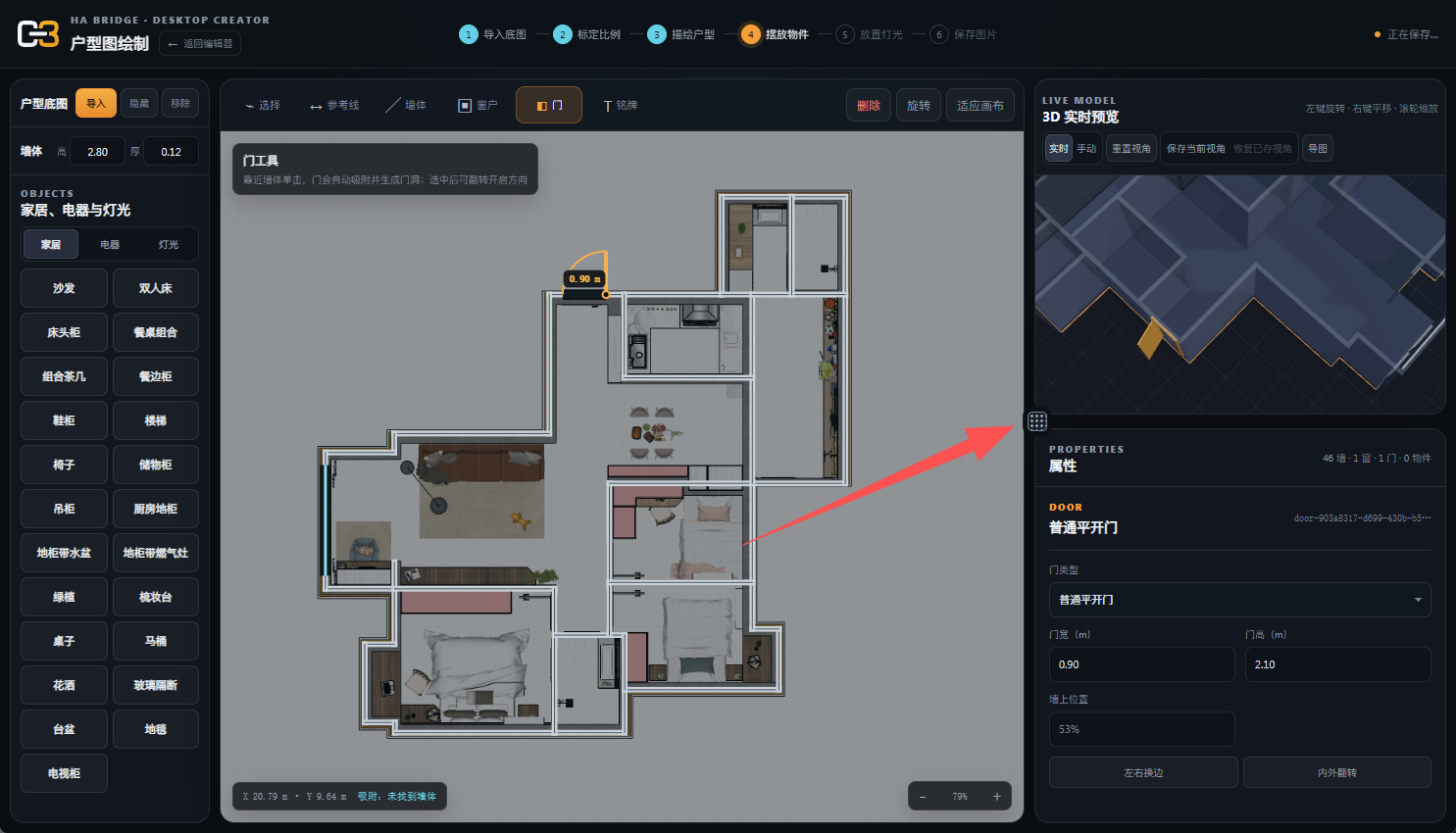
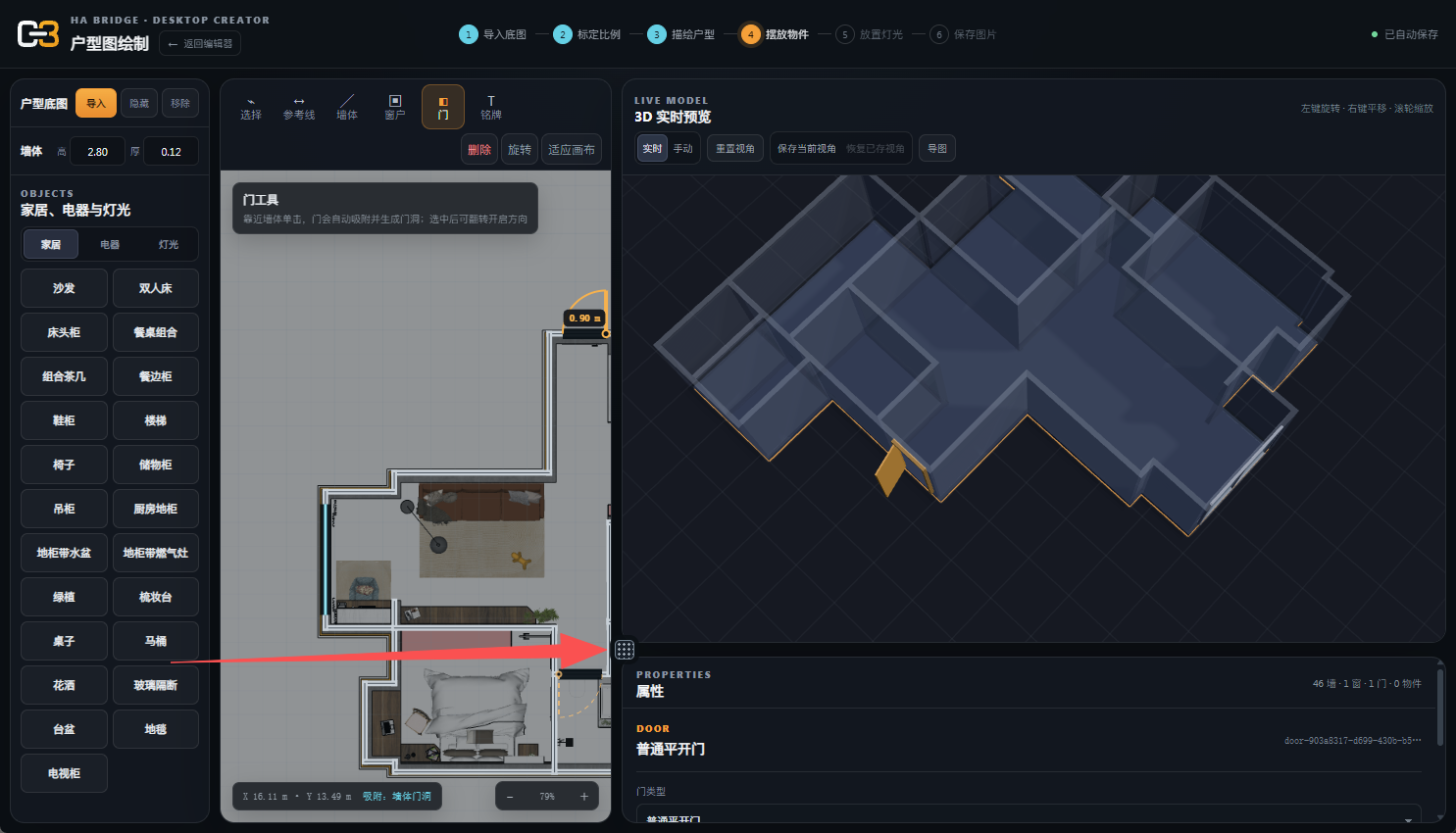
这个调整只改变工作室当前的面板布局,不会改变户型模型、绘制尺寸或导出图片内容。
11. 控制 3D 预览视角
3D 实时预览上方的控制栏用于切换预览方式和管理视角:
- 「实时」和「手动」:选择模型预览的更新方式;实时模式会跟随编辑同步更新,手动模式适合集中修改后再查看结果;
- 「重置视角」:将相机恢复到默认视角;
- 「保存视角」:保存当前楼层的观察角度,方便后续继续使用;
- 「恢复视角」:回到当前楼层之前保存的观察角度;
- 「保存总览」「恢复总览」:全楼模式下分别保存和恢复总览构图,还可以调整「层间距」;
- 「导图」:进入导图工作区,继续选择要保存的图片和灯组。
预览区域右上角还提示了鼠标操作:左键旋转、右键平移、滚轮缩放。可以先调整到合适的构图,再保存视角或进入导图工作区。
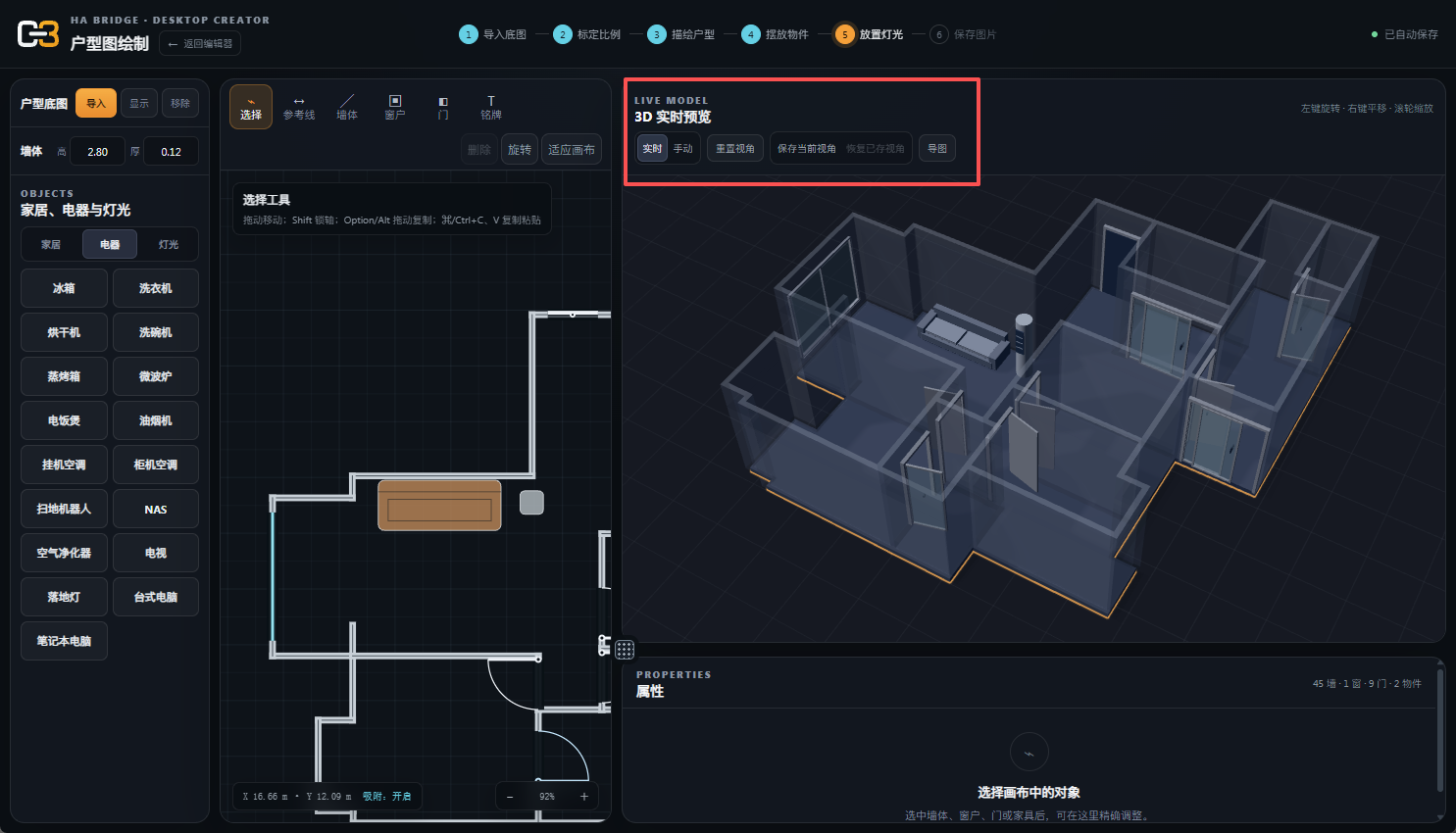
截图中的红色箭头仅用于标注操作位置,实际界面不会显示箭头。旧截图的按钮名称和位置可能与新版略有差异;从 0.4.6 起,「进阶设置」位于滚轮缩放提示后方。
导出图片
完成户型、家具和灯光设置后,在 3D 实时预览上方点击「导图」,进入导出工作区。
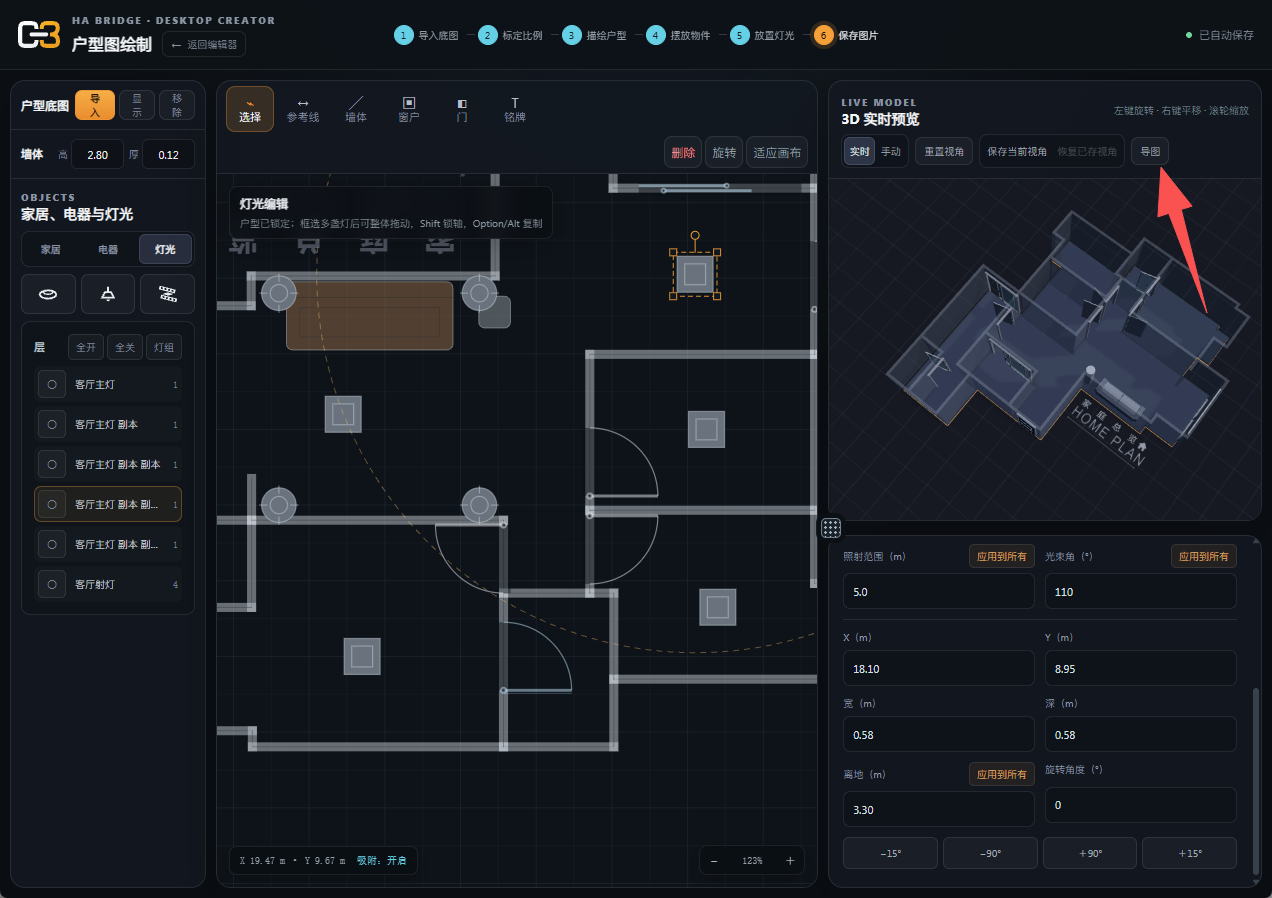
1. 设置输出尺寸
在「输出尺寸」中填写导出图片的宽度和高度。建议直接使用目标仪表盘的画布尺寸和宽高比例导出,这样放入仪表盘后不会出现拉伸、留边或裁切。勾选「锁定当前比例」后,修改其中一项会按当前比例自动换算另一项,适合保持与仪表盘一致的尺寸关系。
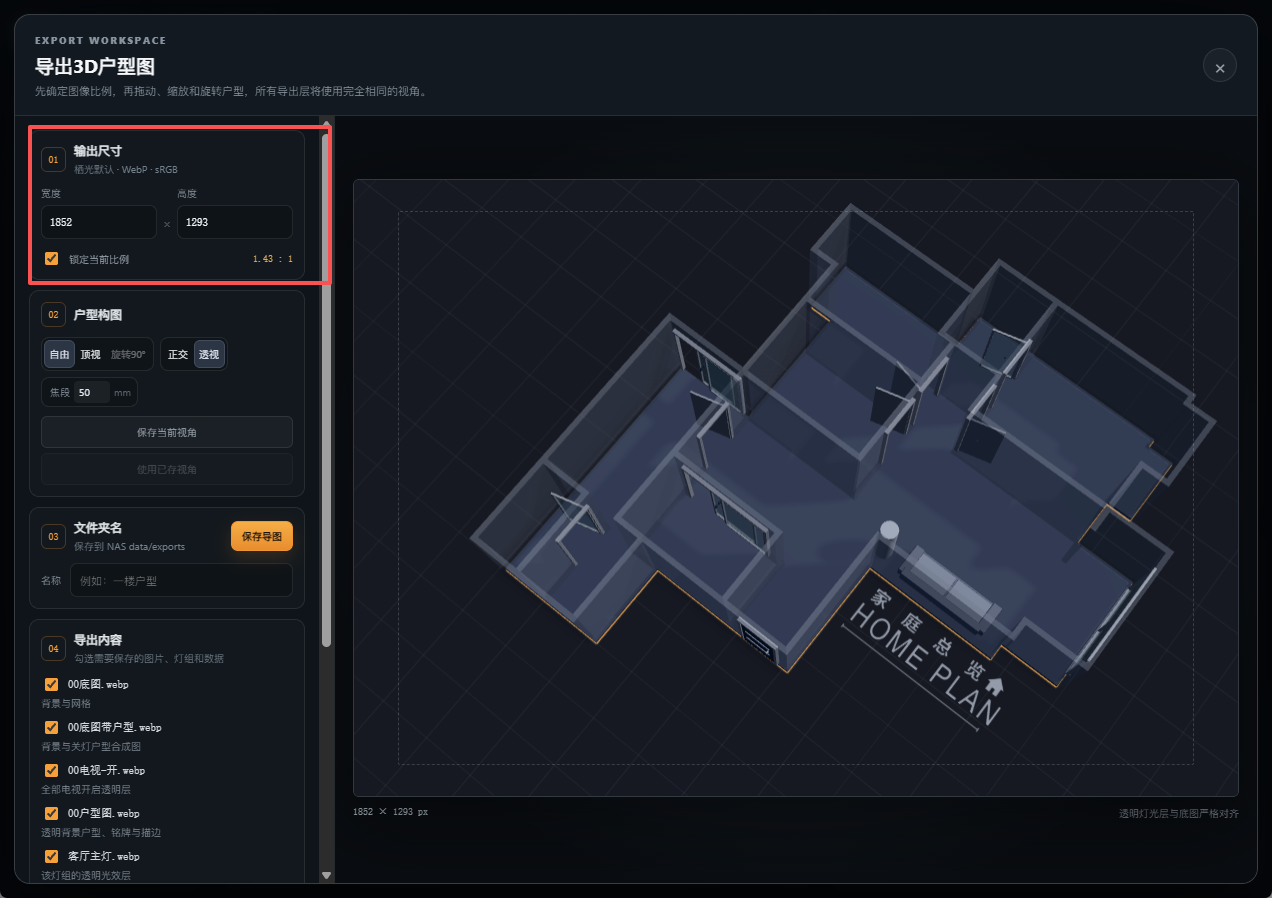
2. 设置户型构图
在「户型构图」中选择自由、顶视、正交或透视等视角,也可以使用旋转按钮调整方向。需要固定镜头时,先调整好视角,再点击「保存视角」;之后可以使用「恢复视角」恢复该构图。
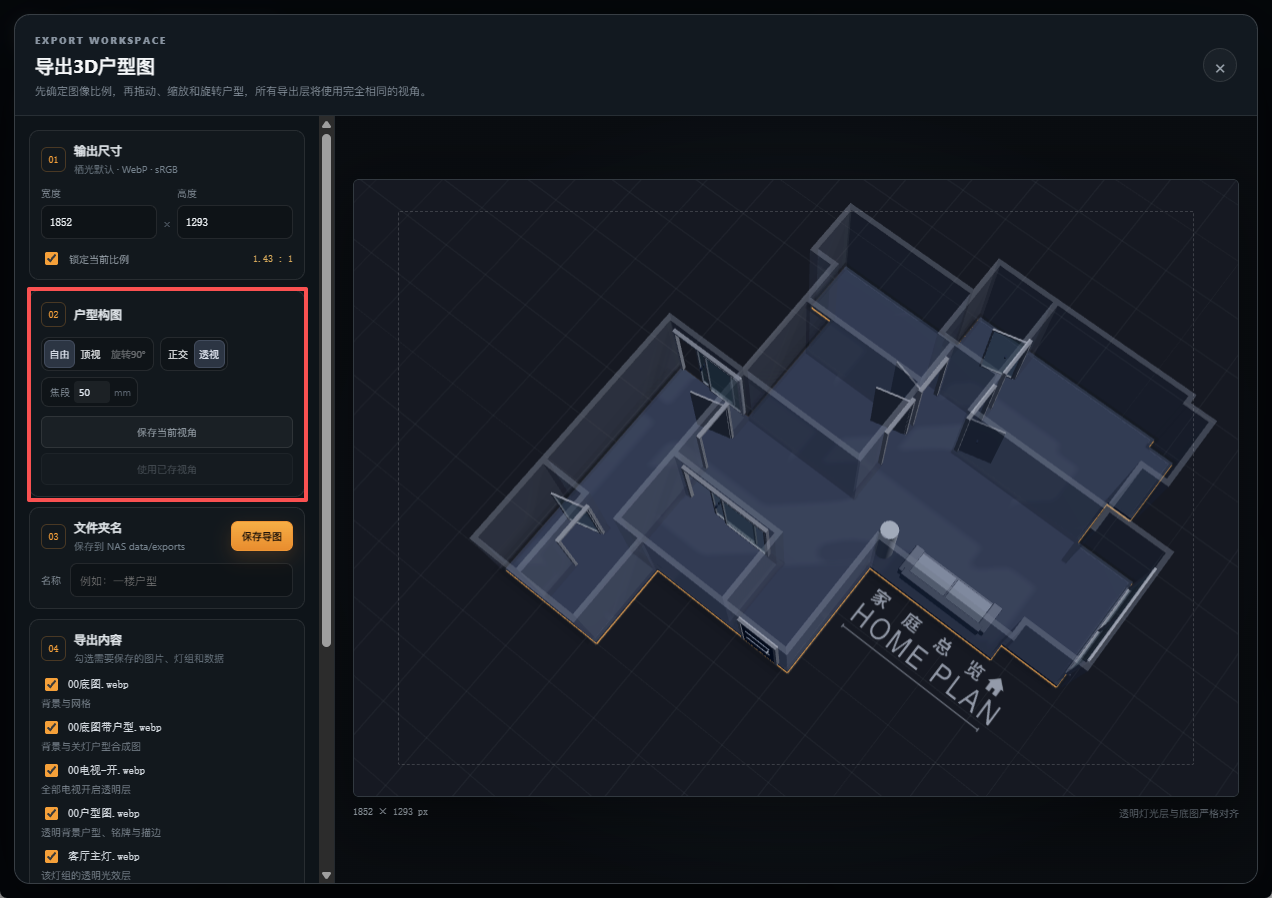
3. 填写名称并选择导出内容
在「文件夹名」中填写名称。这个名称就是 NAS 中的目录名,导出内容会保存到:
text
data/exports/<文件夹名>/在「导出内容」中勾选要保存的图片、灯组和数据,然后点击「保存导图」。每个被选中的灯组都会对应一张独立的开灯图;没有勾选的文件不会写入导出目录或 ZIP。
确认覆盖同名文件夹时,原文件夹会整体替换,本次未勾选的旧文件也会被删除。需要保留不同楼层或多套构图时,请使用不同文件夹名。
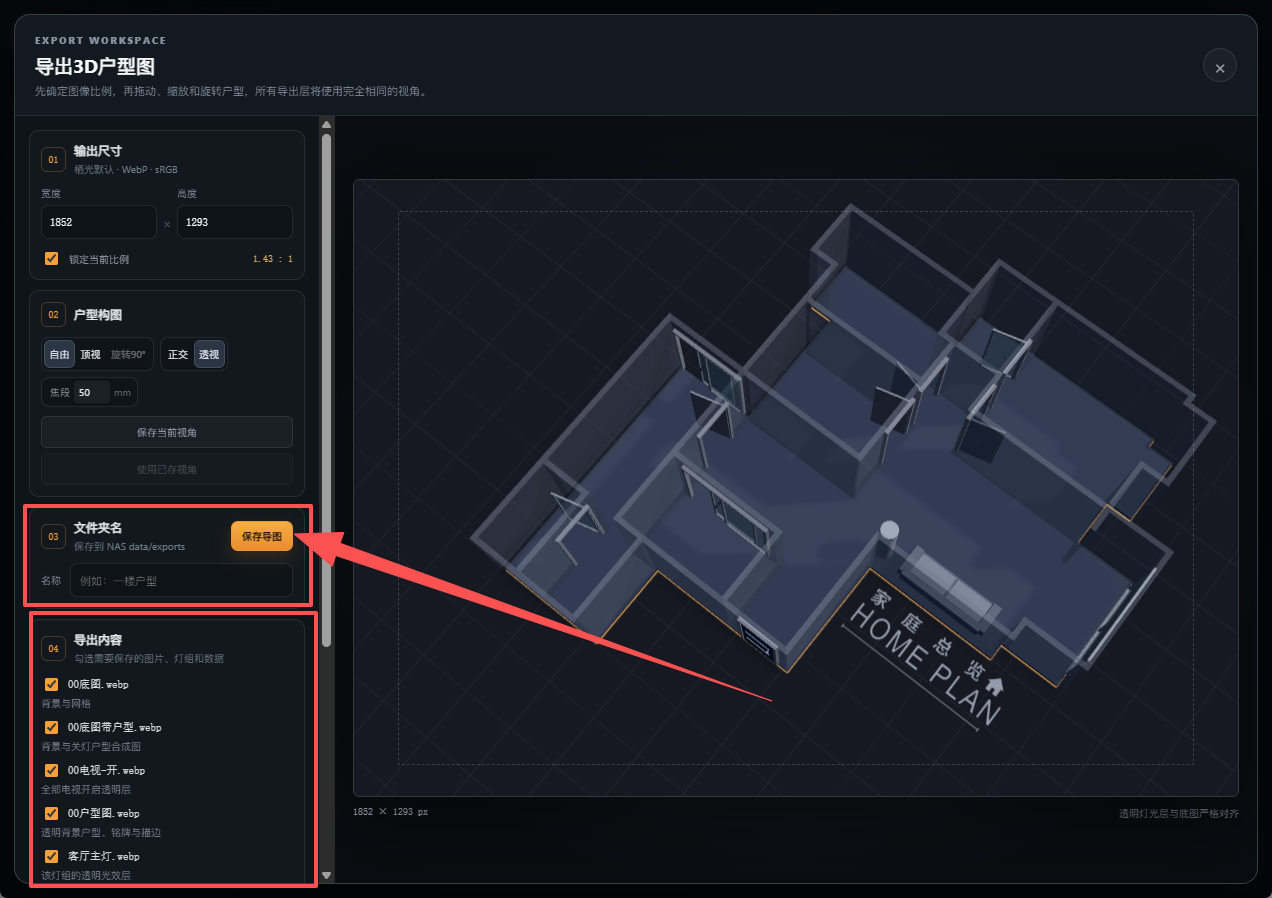
导出完成后,点击右上角的关闭按钮退出导图工作区,再点击左上角「返回编辑器」回到仪表盘编辑器。
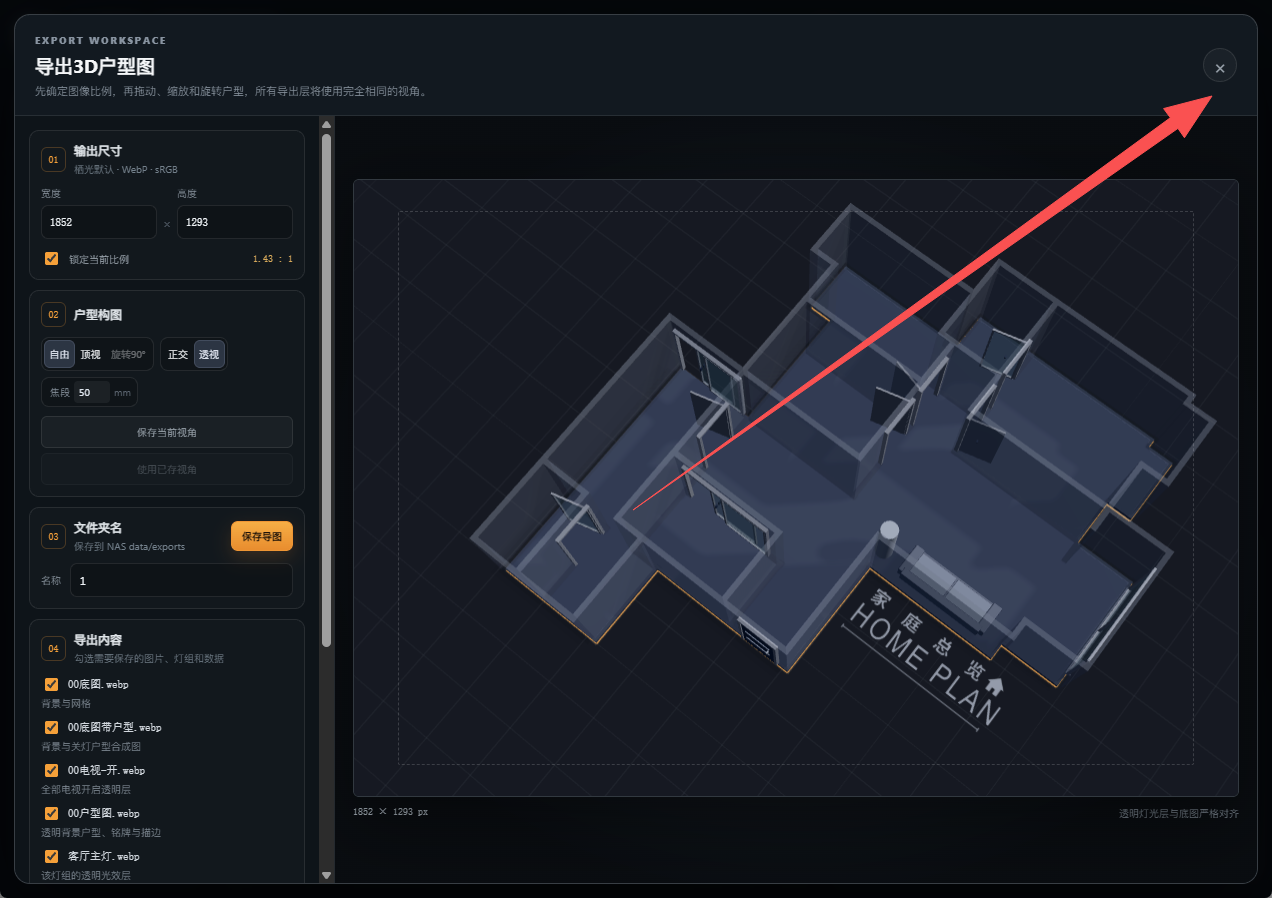
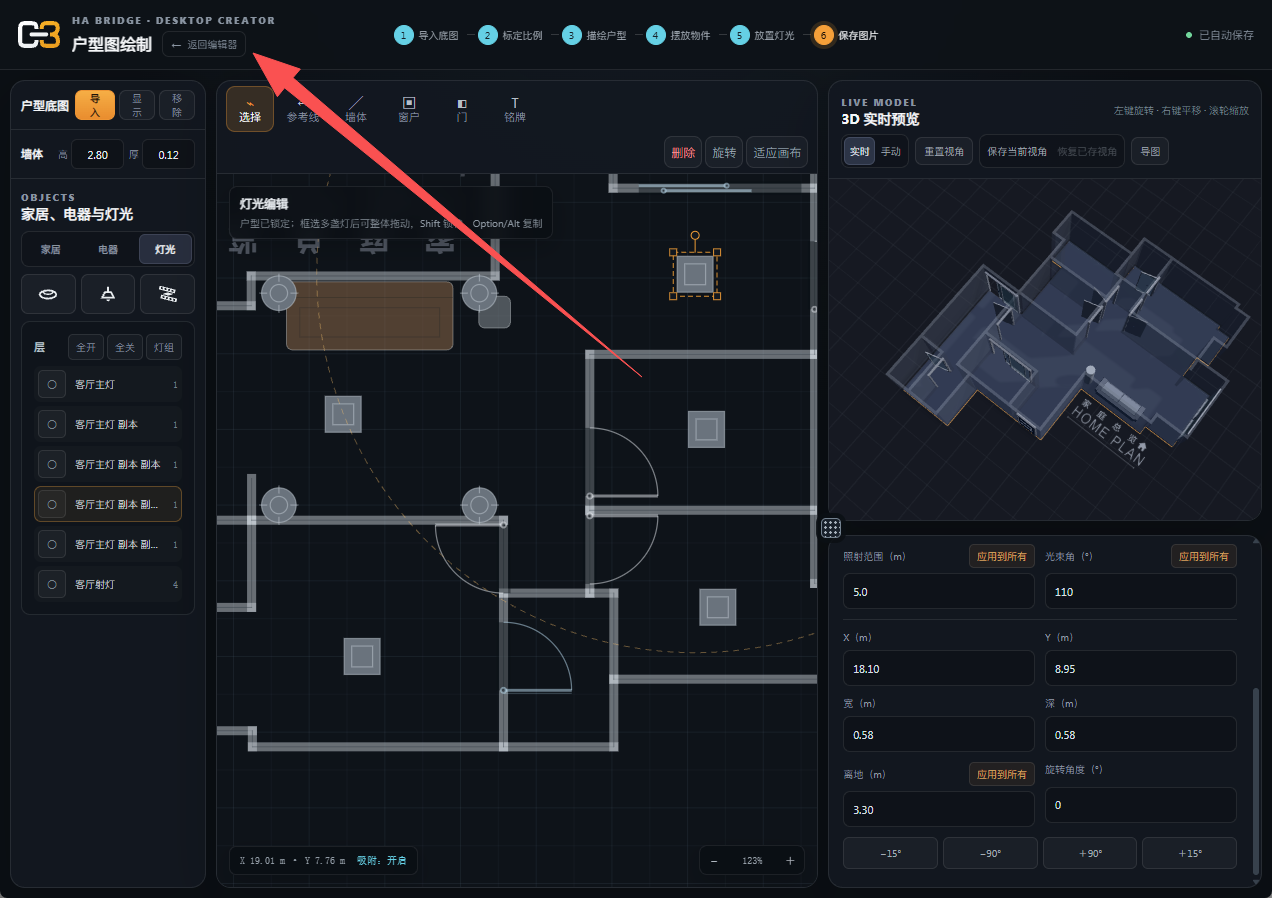
文件名主体固定,扩展名由输出格式决定(界面示例为 .webp;如果选择其他格式,则使用对应扩展名)。
常用图片名称及含义如下:
| 文件名 | 内容 |
|---|---|
00底图.webp | 只有背景和网格,不含墙体、门窗、家具、铭牌或外围描边 |
00底图带户型.webp | 背景与关灯户型的合成图 |
00电视-开.webp | 电视开启画面的透明图层 |
00户型图.webp | 透明背景,只含户型主体、户型铭牌和外围描边,不含网格 |
灯组名称.webp | 对应灯组的一张开灯图(透明光效图层) |
可选数据文件:
lights.json:灯组、灯具参数和导出视角信息;scene.json:完整户型绘制数据,可用于恢复或迁移。
在编辑器中使用导出图片
导出完成后,图片会进入编辑器的素材选择器。素材文件夹使用导出时填写的文件夹名,图片可按文件夹筛选。
将户型图用于图片控件
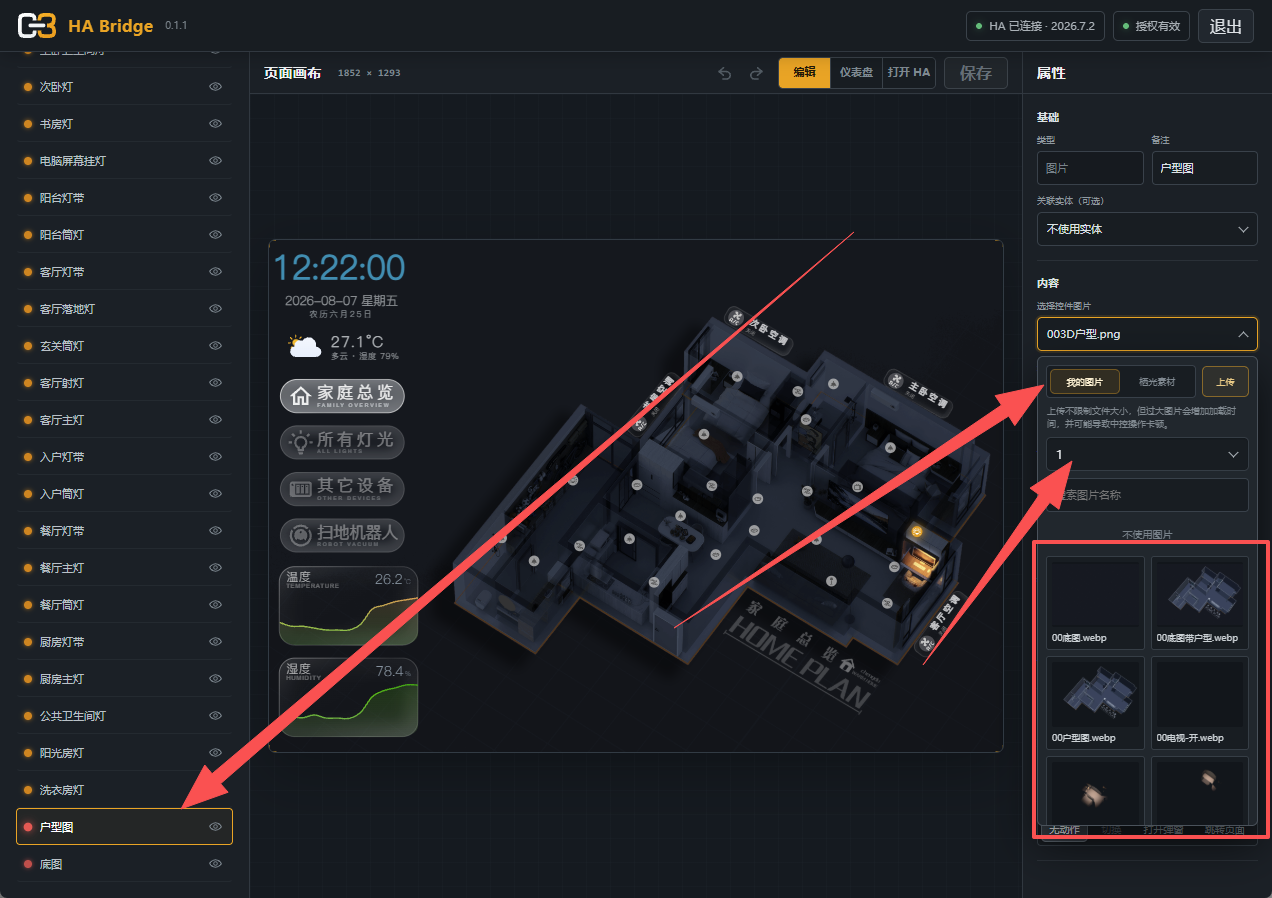
在编辑器的图层列表中选中户型图控件,在右侧属性面板中将类型设为「图片」,然后打开「选择图片」或「选择素材」,选择导出的 00户型图.<格式> 或其他户型图片。
将灯组开灯图用于效果层
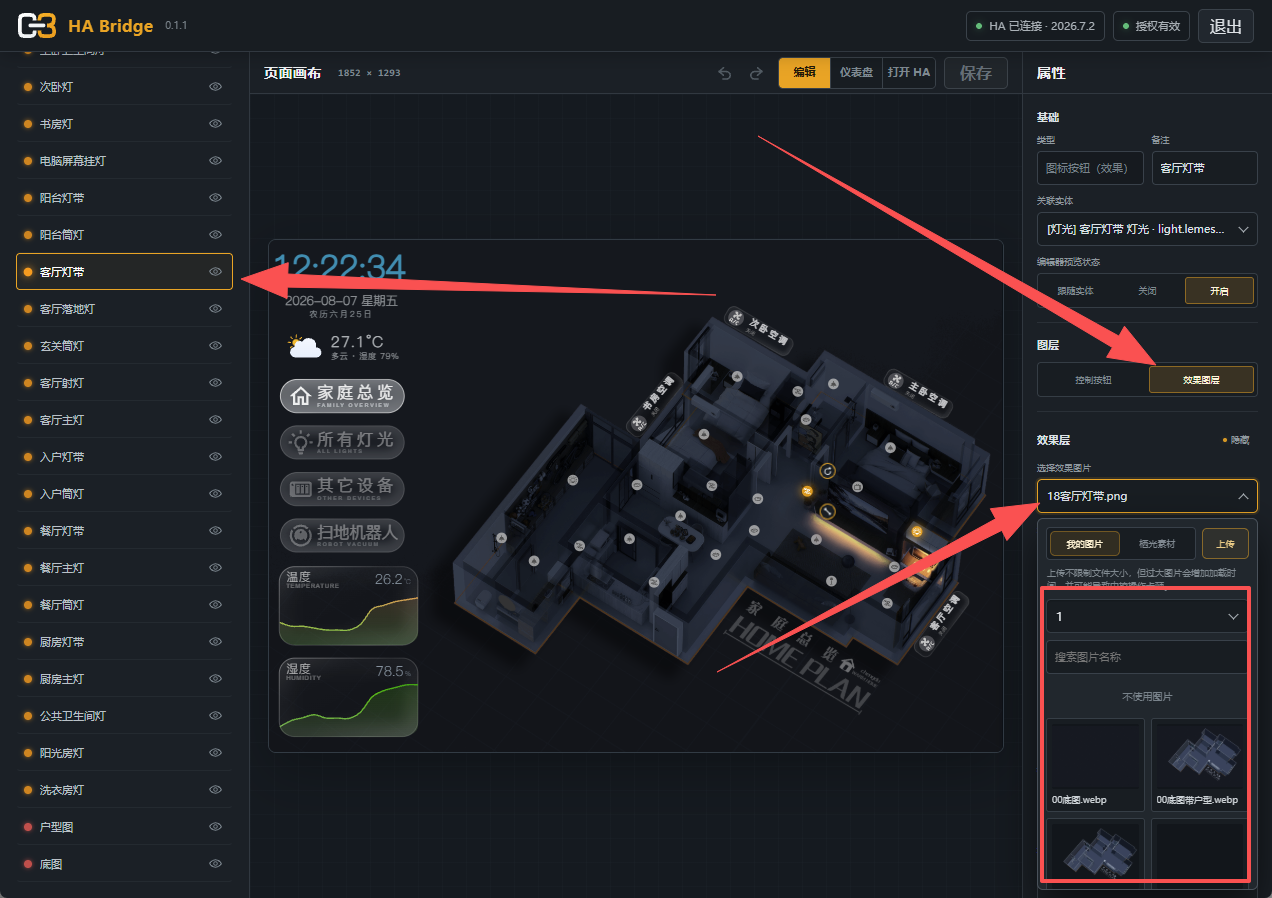
选中需要显示灯光效果的控件,在右侧「效果层」中打开图片选择器,选择对应灯组导出的开灯图。例如,客厅灯带应选择客厅灯带对应的图片;不同灯组分别选择各自的图片即可。
侧边栏中的开灯效果层级
开灯图通常作为控件的「效果层」使用,不是单独替代户型图的底图。先在左侧图层列表中选中要显示光效的控件(例如客厅灯带),再在右侧切换到「效果层」,选择对应灯组导出的开灯图。
推荐的图层顺序是:底图放在最底层,户型图放在底图上方,灯组开灯效果放在户型图上方,文字、按钮和需要交互的控件放在更上层。这样开灯光效不会被户型图遮住,按钮也仍然可以正常点击。
如果光效没有显示或被其他图片挡住,请先在左侧图层列表中确认当前选中的是正确的效果控件,再将该控件移动到户型图上方;同时检查效果层图片是否选择了对应的灯组文件。
如果刚完成导出后没有立即看到文件夹,可以刷新编辑器页面;服务启动时也会自动扫描已有的 data/exports 目录。
数据与备份
户型图草稿独立保存,不依赖仪表盘项目。建议把以下目录纳入 NAS 备份:
data/exports/:已导出的图片、JSON 和 ZIP;- 户型图独立草稿文件:用于恢复当前绘制状态。
从仪表盘移除图片控件不会删除素材文件;但在「我的图片」中删除上传图片或导图文件夹,会删除对应文件。导图按整个文件夹删除,其中的图片、JSON 和 ZIP 会一起移除。若仍被仪表盘、组合弹窗或户型图绘制引用,系统会阻止删除,应先替换或移除引用。删除前请备份需要保留的导出内容,不要直接在 NAS 中删除文件来绕过引用检查。