Appearance
控件编辑
仪表盘的每个元素都是独立控件。进入编辑模式后,可在右侧属性面板调整控件内容、外观和交互;移动、复制、隐藏等操作请参阅「控件移动、复制等批量操作」。
编辑控件
点击一个控件后,右侧会打开它的属性面板。需要精确微调时,可在这里修改内容、外观、位置和数值。
右侧属性面板中可以修改的常见项目包括:
- 绑定实体
- 标题与状态文字
- 图标与颜色
- 控件尺寸与位置
- 点击动作与弹窗
修改完成后,点击顶部的「保存」。
设备按钮的属性说明
设备按钮的属性栏较长,但可以按「基础 → 控制按钮层 → 出现效果层 → 动作」的顺序设置。下面以空调按钮为例说明;其他设备按钮的设置逻辑相同。
1. 基础与图层
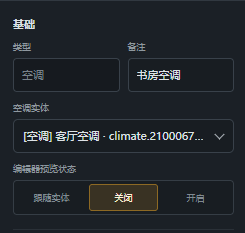
先选择控件类型、填写备注,并在「空调实体」中绑定要控制的 Home Assistant 实体。编辑初始状态用于预览控件在关闭或开启时的外观,不会实际控制设备。
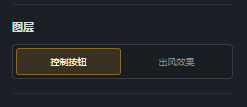
一个设备按钮可分别配置「控制按钮」和「出现效果」两层。控制按钮层负责日常显示和点击操作;出现效果层负责状态变化时叠加的视觉效果。
2. 控制按钮层
控制按钮层可以决定按钮本体、标题、状态文字和装饰元素的外观。每个区块右上角的「隐藏」可单独关闭该元素显示。
按钮、标题与状态
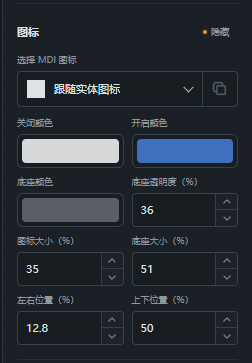
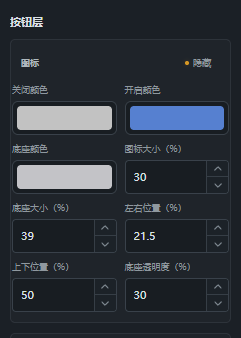
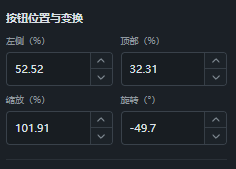
在「按钮层」中设置关闭/开启颜色、虚线颜色、图标大小、虚线大小、透明度及其位置;需要调整整体位置时,使用「按钮位置与变换」修改左侧、顶部、缩放和旋转。
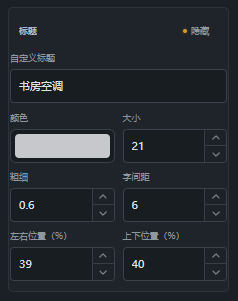
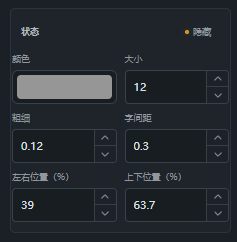
标题与状态文字可分别设置文字内容、颜色、字号、粗细、字间距与位置。标题通常用于设备名称,状态用于显示当前运行状态。
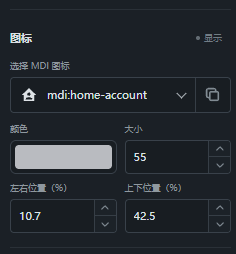
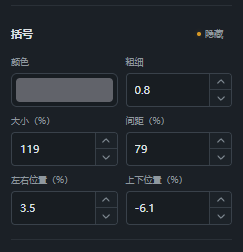
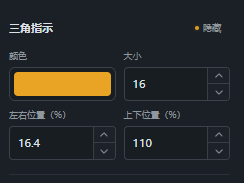
图标、括号和二角标都是可选的装饰/信息元素,可分别调整颜色、大小和位置。图标可选择 MDI 图标,括号适合突出状态区,二角标可用于补充一行简短信息。
边框、光效与状态填充
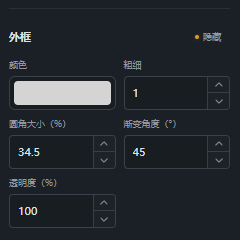
外框用于给按钮增加边界;柔光和泛光用于营造发光感。它们均可调整颜色、大小、强度和角度,建议少量使用,避免影响文字阅读。
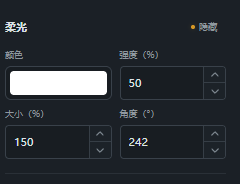
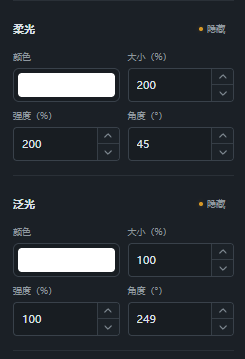
状态填充只在关闭状态显示,可用填充颜色、透明度和淡入淡出时间强调设备当前状态。
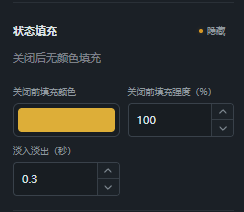
3. 出现效果层
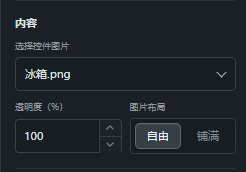
切换到「出现效果」后,可选择一张效果图片,并设置透明度、淡入淡出时间及图片布局。「自由」可自行摆放和缩放;「铺满」则让图片填满设定区域。
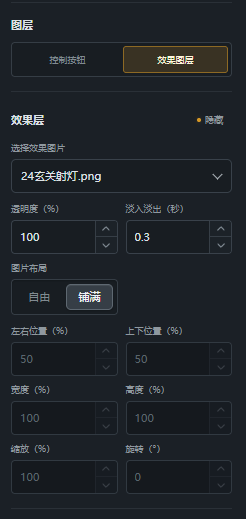
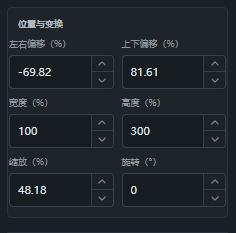
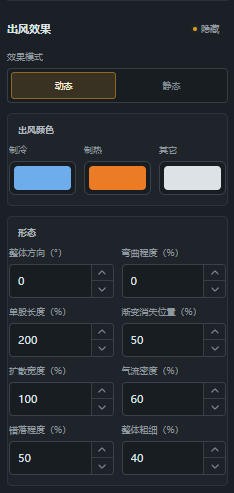
出现效果可选动态或静态。动态效果还可设置颜色、形态、流动方向、单线长度、渐变消失位置、扩散宽度、气流速度、锥落速度和整体粗细。
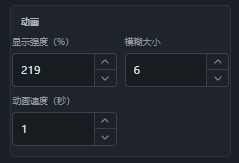
动画区可进一步调节显示速度、模糊大小和动画速度。
4. 动作
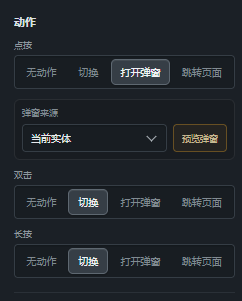
点击、双击和长按可以分别设置不同动作:无动作、切换设备、打开弹窗或跳转页面。打开弹窗时还需选择弹窗来源;设置完成后可使用「预览弹窗」检查效果。
图片控件的内容设置
图片控件只需在「内容」中选择控件图片,并设置透明度与图片布局;同样可选「自由」或「铺满」。如需让图片承担设备按钮功能,再结合图标、实体和动作相关设置即可。