
Appearance
自定义弹窗
弹窗用于在不离开当前页面的情况下展示设备详情和更多操作。
1. 打开自定义弹窗
- 进入仪表盘编辑模式。
- 在左侧切换到「自定义弹窗」。
- 点击「新建」。
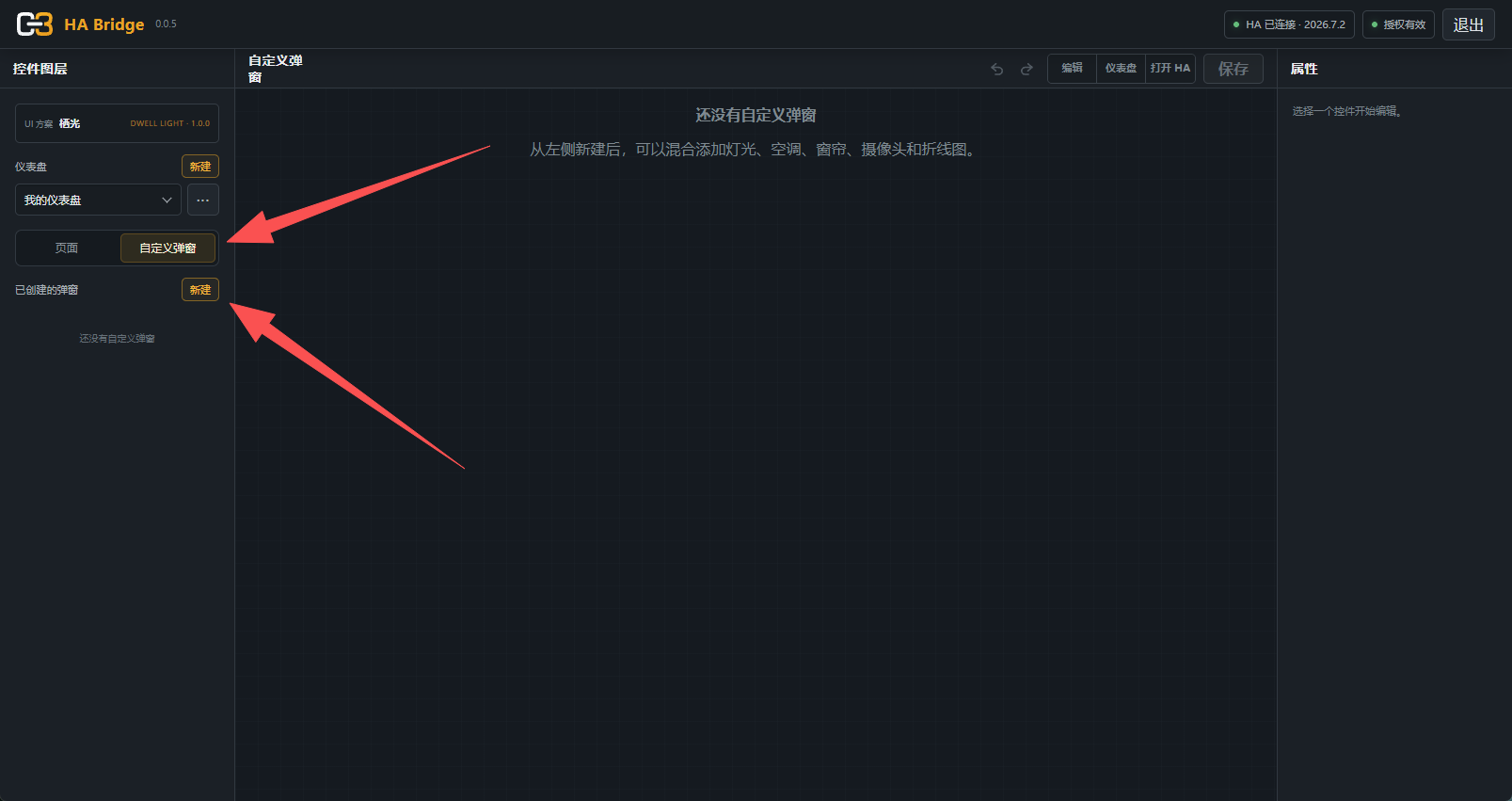
2. 命名弹窗
输入容易识别的名称,例如「客厅灯组」,然后点击「确定」。建议一个弹窗围绕一个设备或一组关联设备。
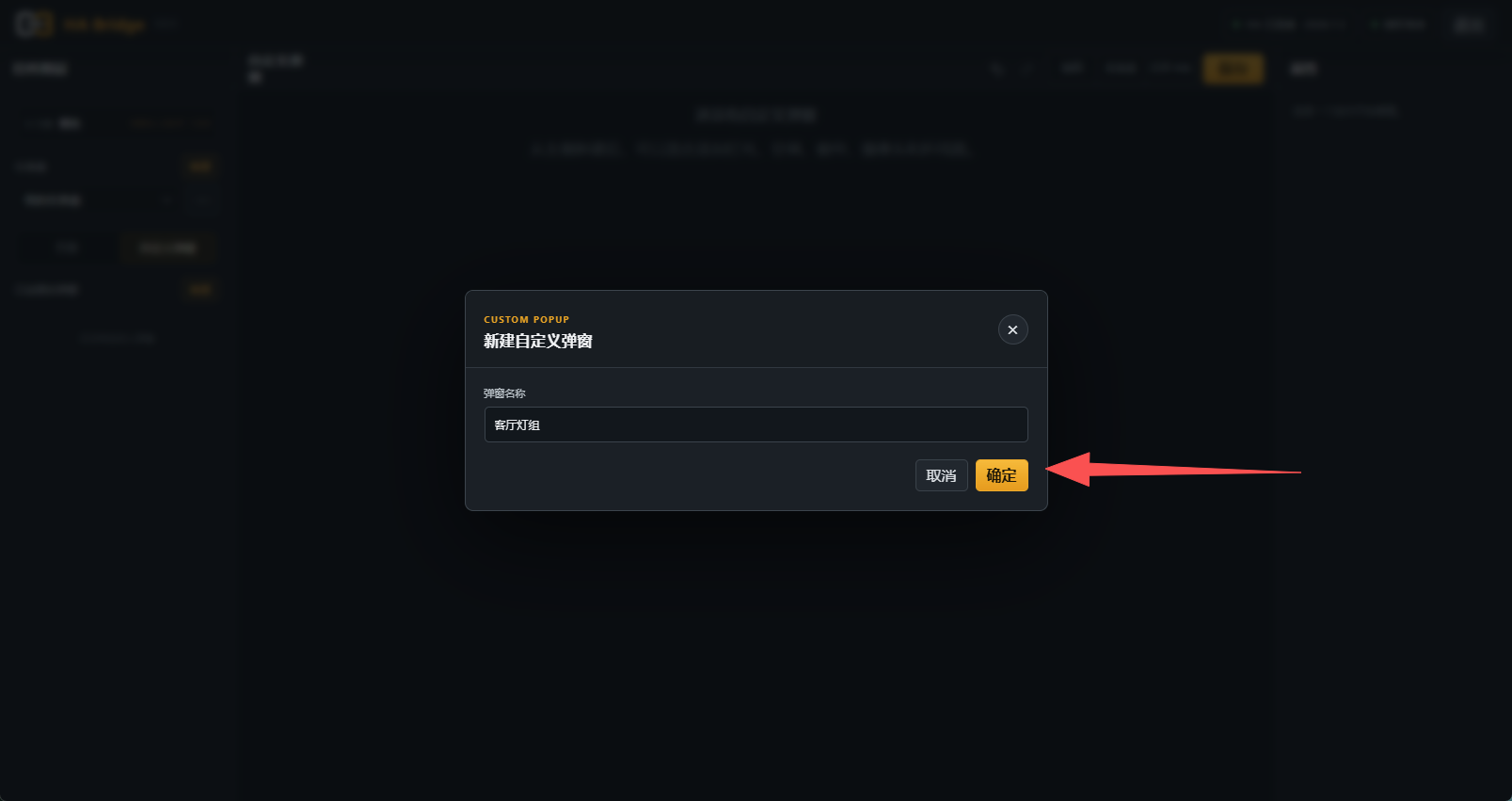
3. 添加弹窗模块
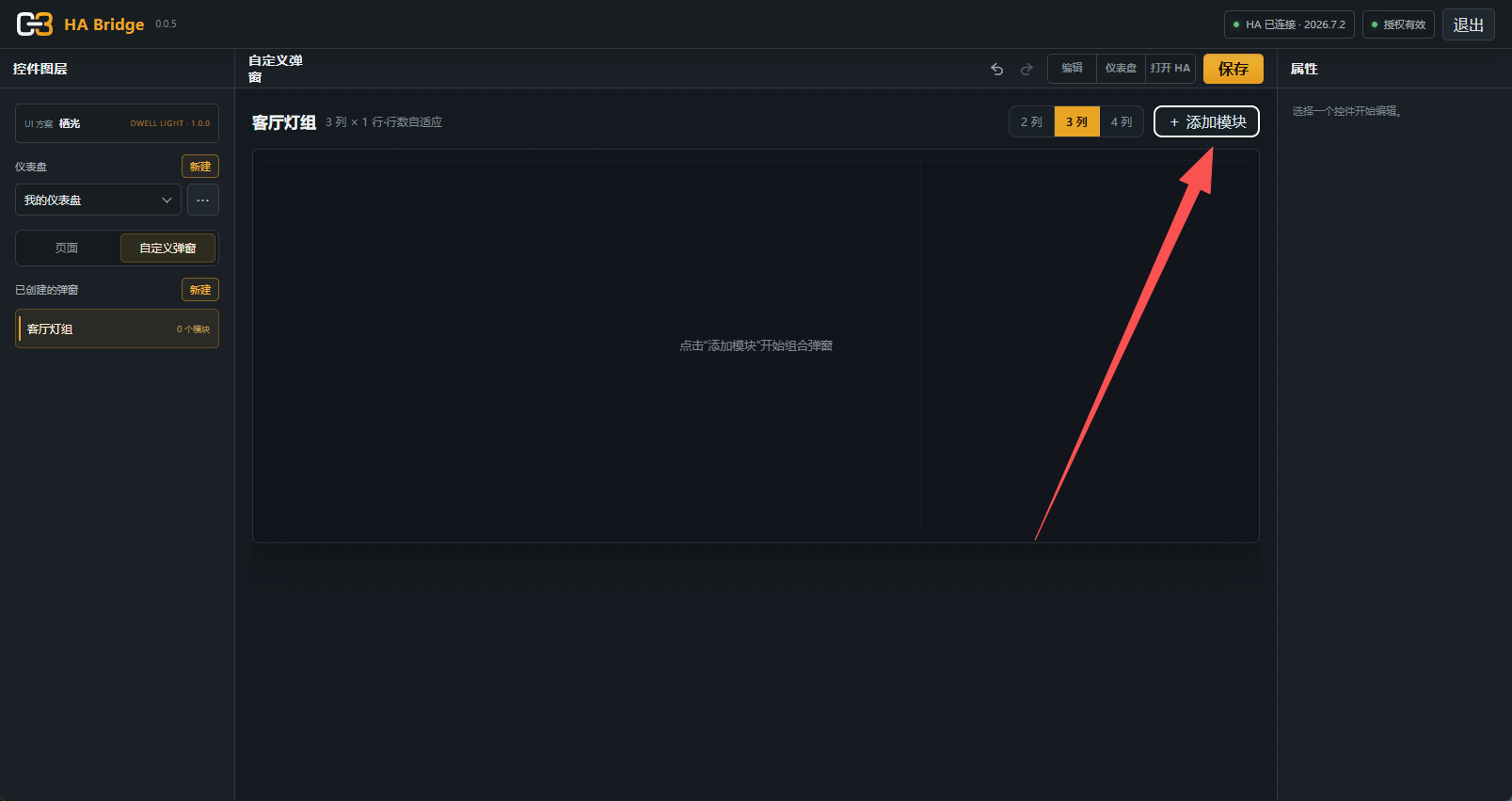
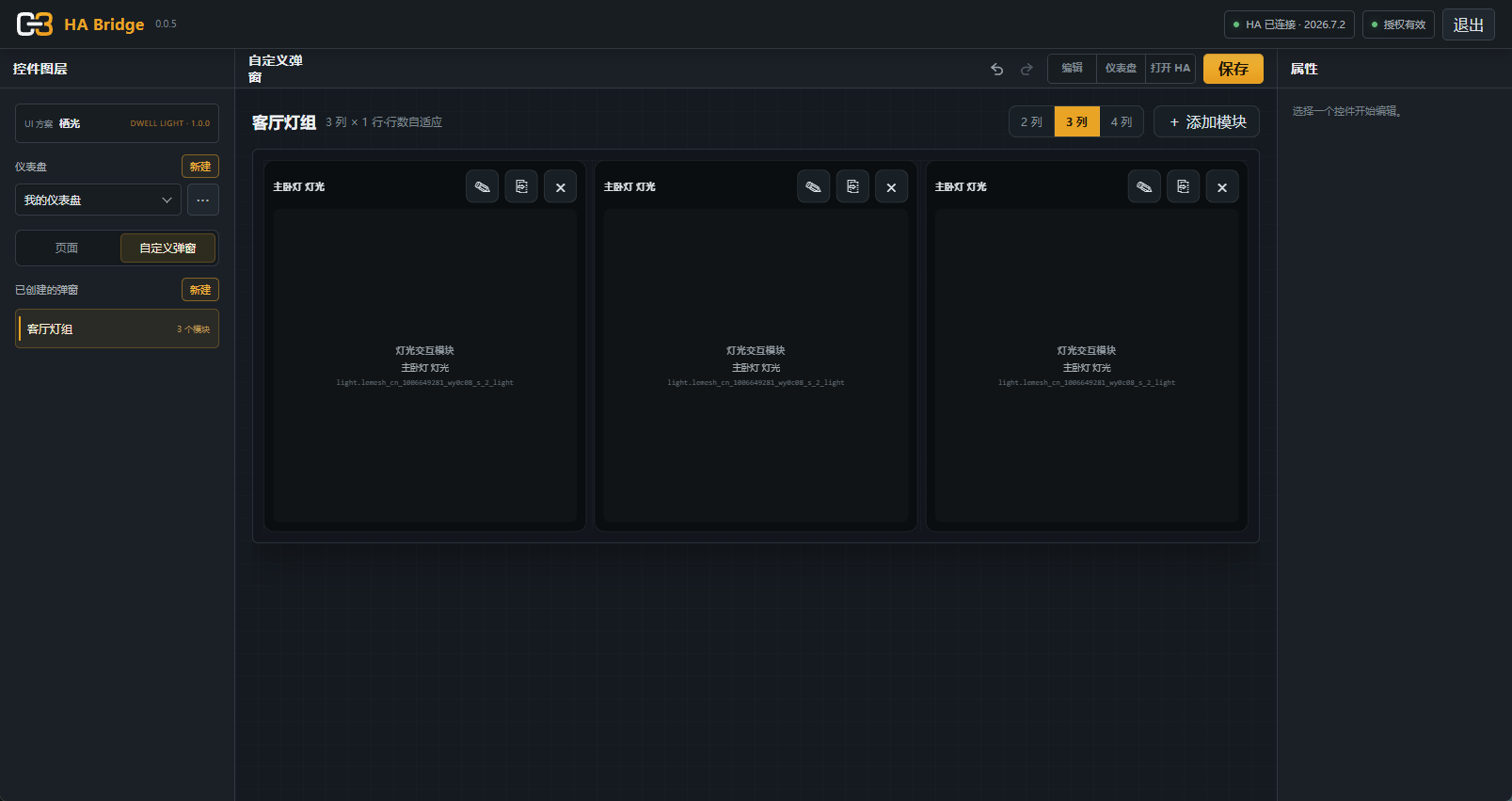
- 根据布局需要选择 2 列、3 列或 4 列。
- 点击「+添加模块」。
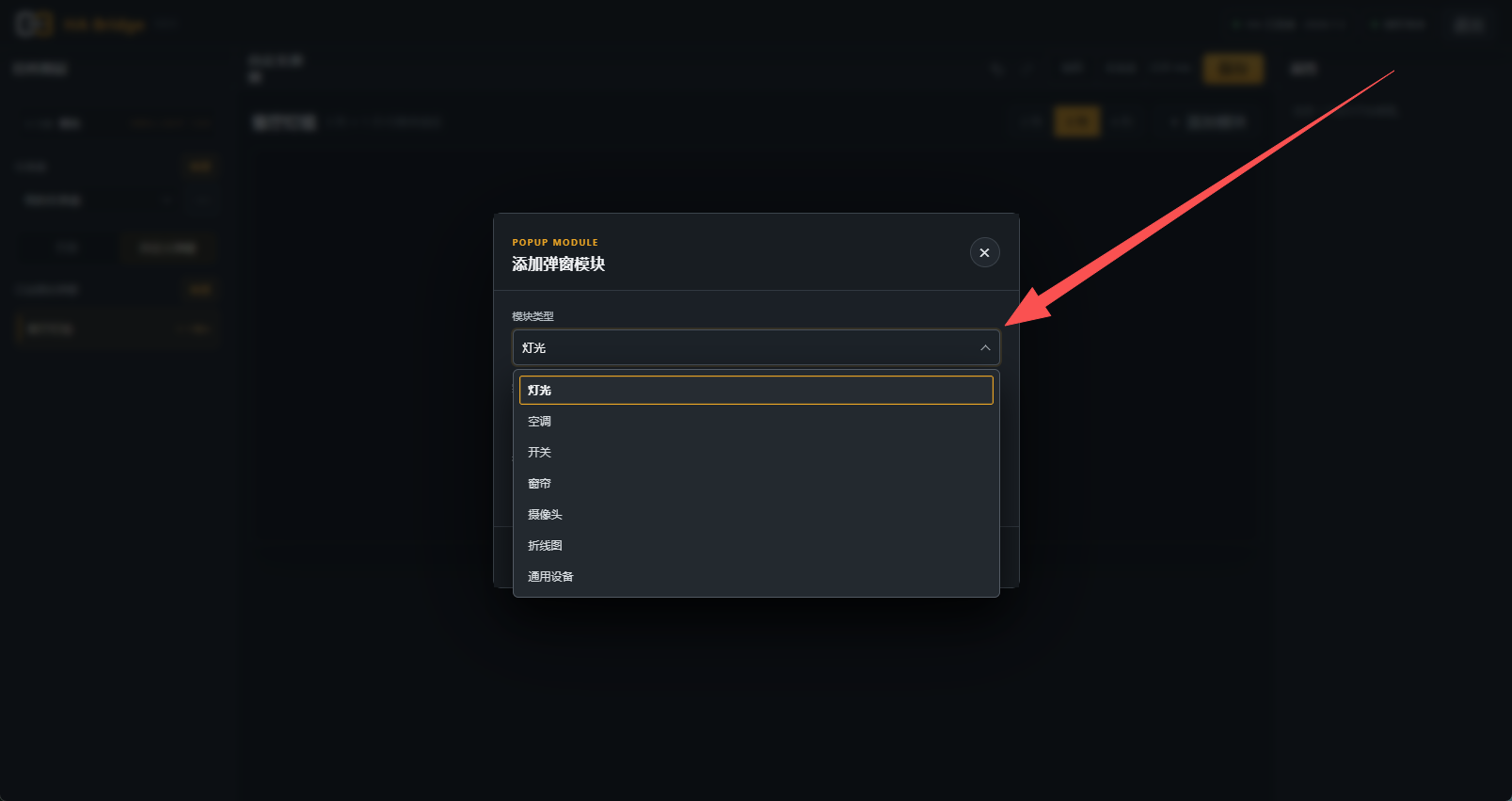
- 选择模块类型。
- 为模块绑定对应的 Home Assistant 实体。
弹窗模块可用类型包括灯光、空调、开关、窗帘、摄像头、折线图和通用设备。
空调模块按 HA 实体实际功能提供选项。从 0.4.6 起会保留能放下一行的横向按钮,仅将超出的功能组改为下拉;中文名称和适用范围见空调 / 浴霸显示规则。
4. 调整布局与模块
继续添加模块,必要时调整列数。模块右上角可用于操作、调整或删除当前模块。
5. 设置触发入口
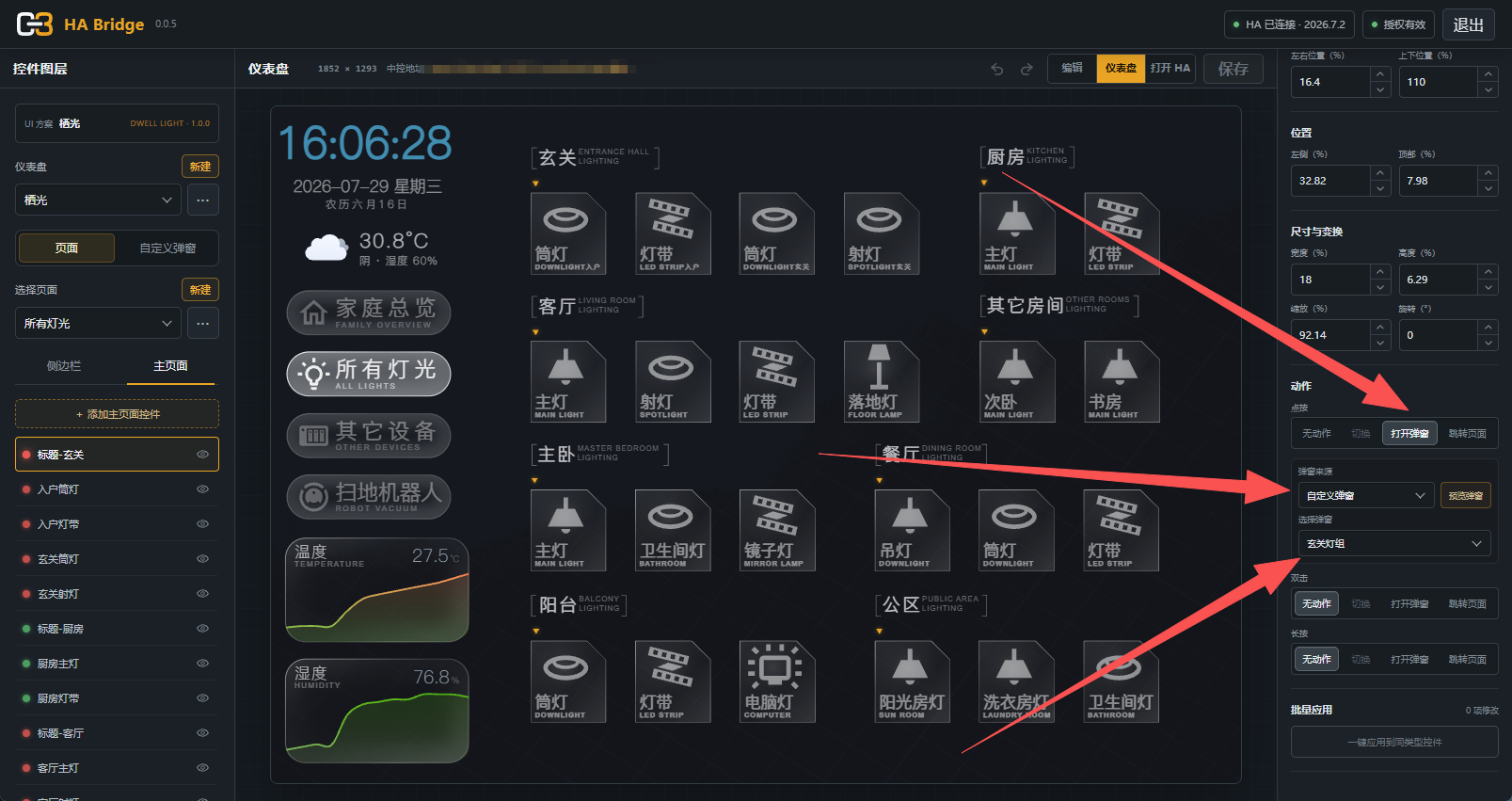
弹窗的入口不限于实体控件:图片、图标、文字或其他可交互控件都可以设为点击后打开弹窗。
- 选中要作为入口的控件。
- 在右侧「点击」动作中选择「打开弹窗」。
- 在「弹窗来源」中选择「自定义弹窗」,再从列表选中要打开的弹窗。
6. 预览弹窗
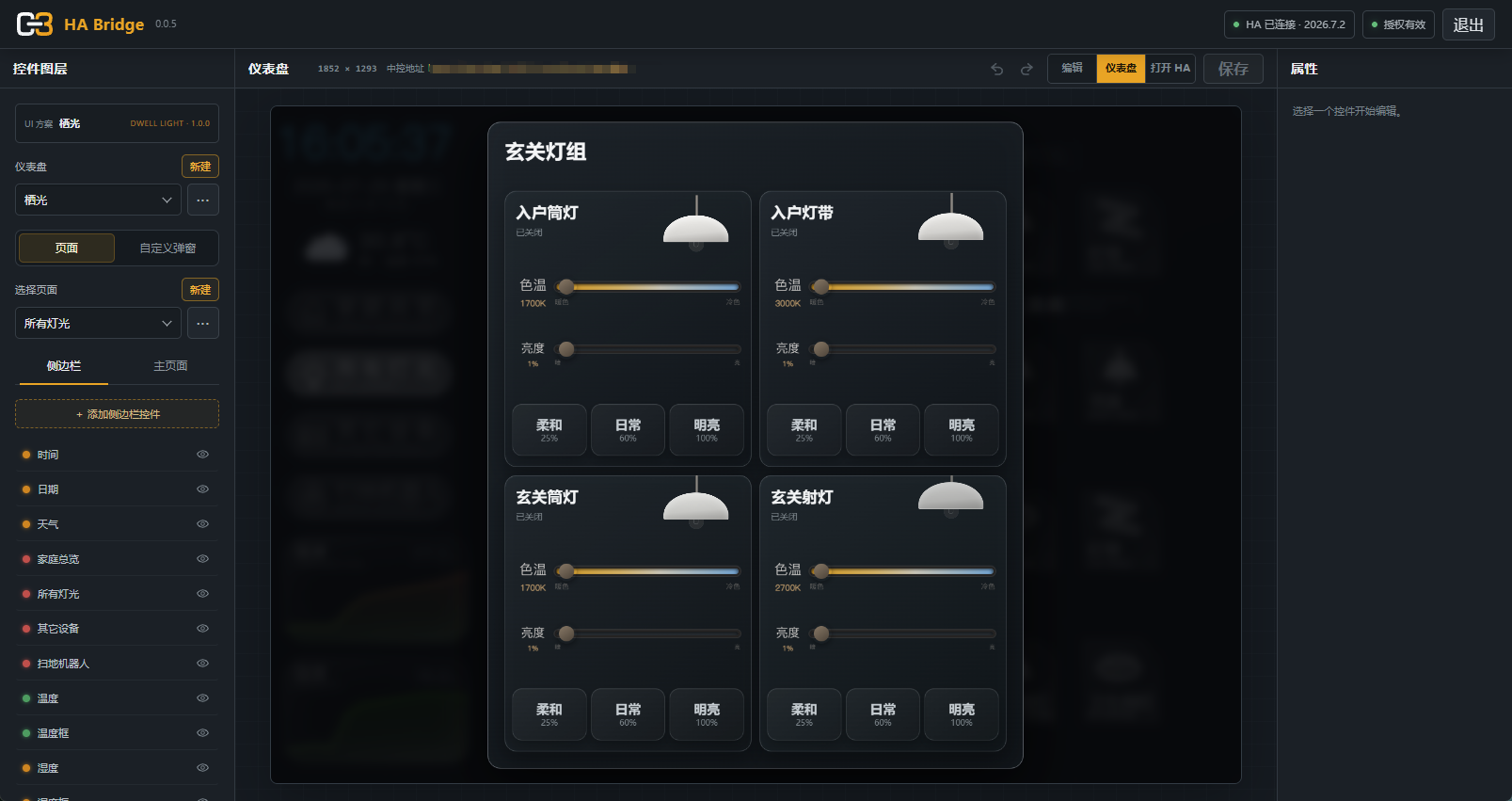
保存后切换到「仪表盘」模式,点击你设置的入口控件,确认弹窗的动作和布局符合预期。
设计建议
- 灯组:放入同一空间的主灯、筒灯、射灯或灯带,统一提供开关、亮度、色温与场景。
- 空调组:放入同区域的空调或新风设备,展示当前状态、目标温度和模式。
- 开关组:放入日常需要一起操作的设备,例如电视、投影、插座和局部灯光。
- 窗帘组:放入同一房间的窗帘、卷帘或百叶帘,方便统一开合和调节位置。
- 房间组:围绕一个房间汇总灯光、空调、窗帘和关键状态,适合做成一个入口弹窗。
不常用的参数适合放在弹窗内,主页面只保留最关键的状态。