
Appearance
使用空白仪表盘
空白仪表盘适合希望从零开始布局的场景。它不会带入预设控件、图片或样式内容。
1. 新建空白仪表盘
- 在左侧「仪表盘」栏点击「新建」。
- 选择「空白仪表盘」方案。
- 输入仪表盘名称。
- 选择或填写目标分辨率。
- 点击「创建项目」。
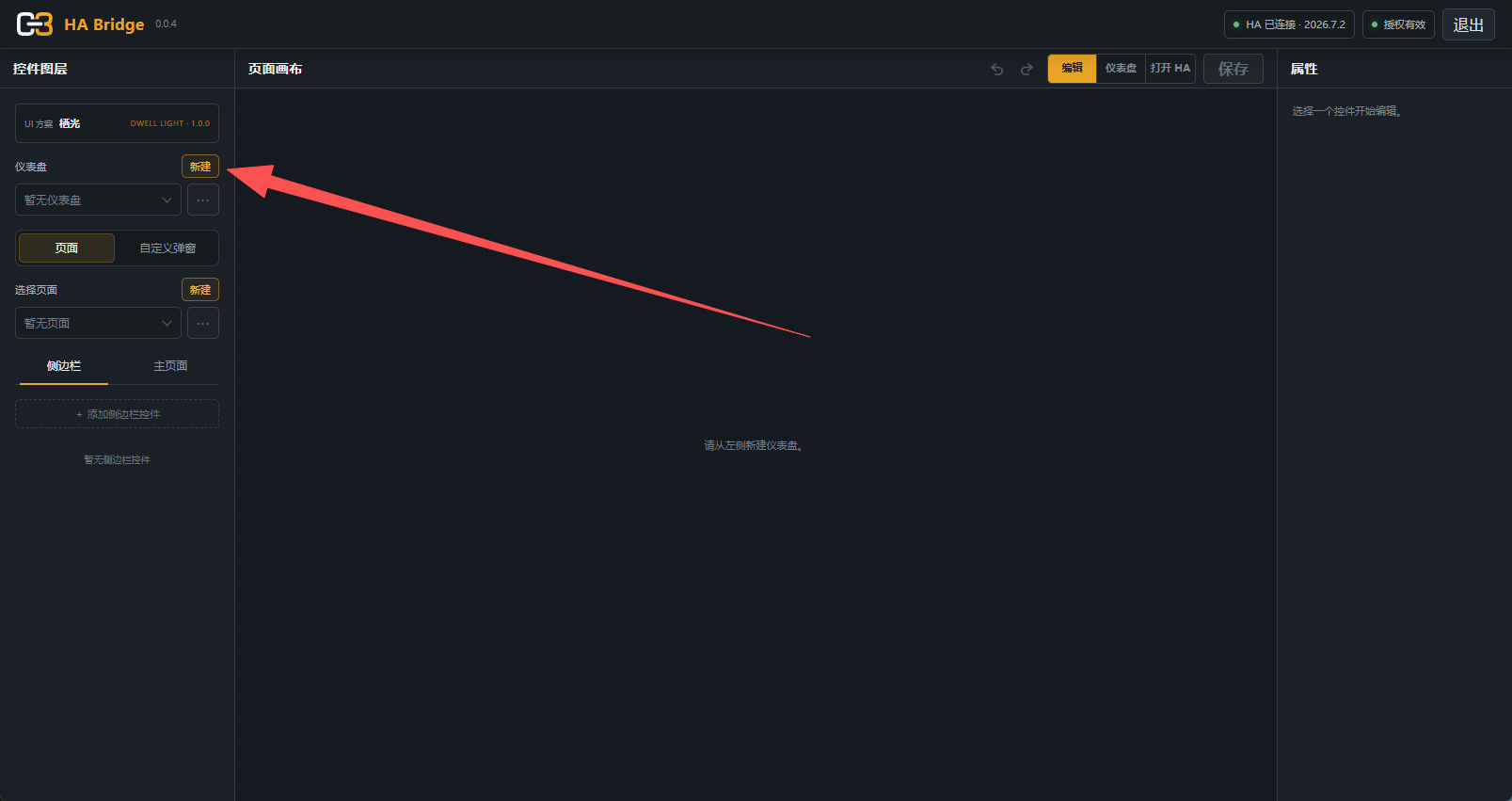
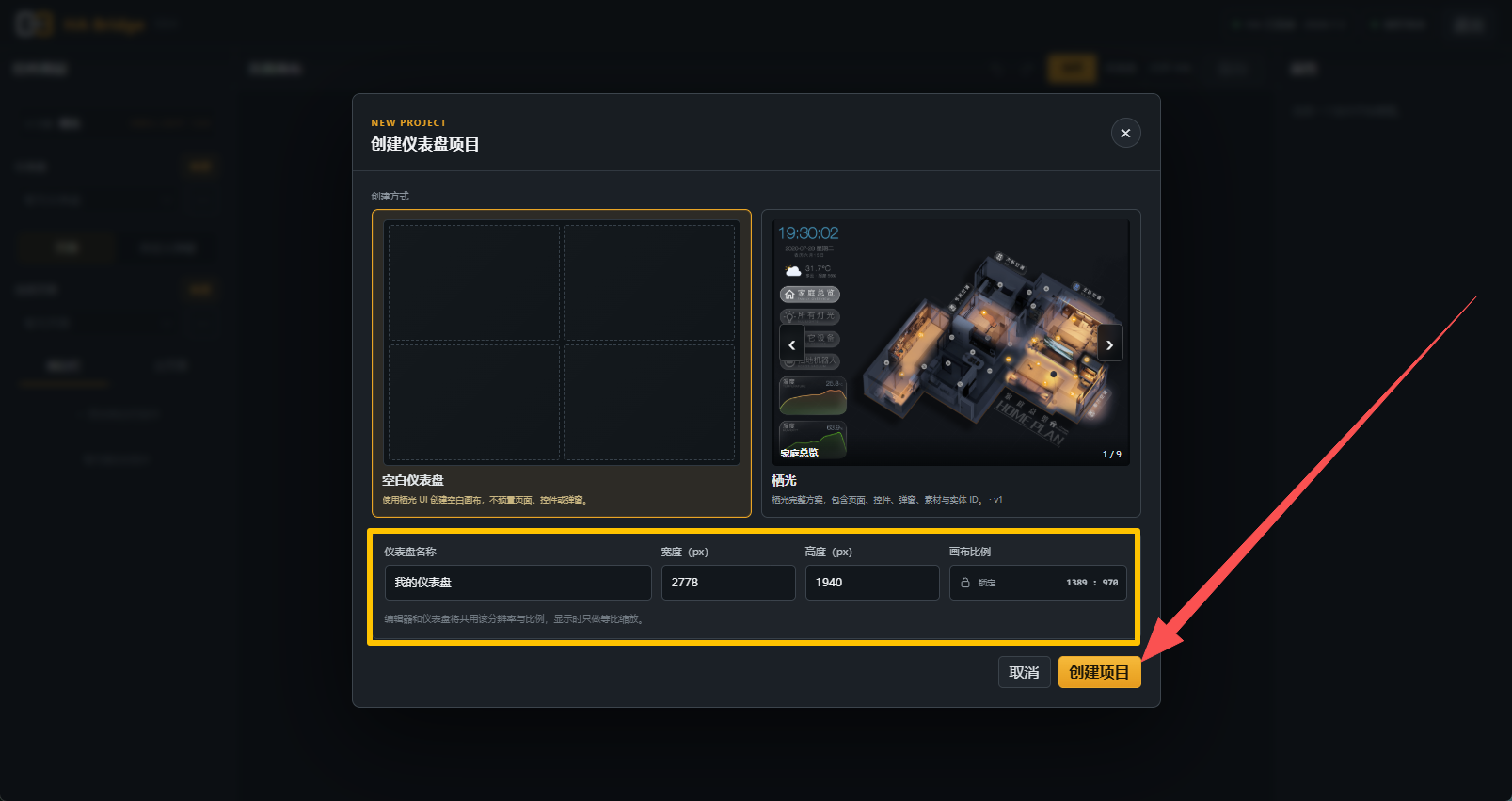
新建窗口会根据当前宽高计算画布比例。例如 1920 × 1080 对应 16:9。在「画布比例」处保持锁定状态时,修改宽度或高度中的一个,另一个会按当前比例自动计算。
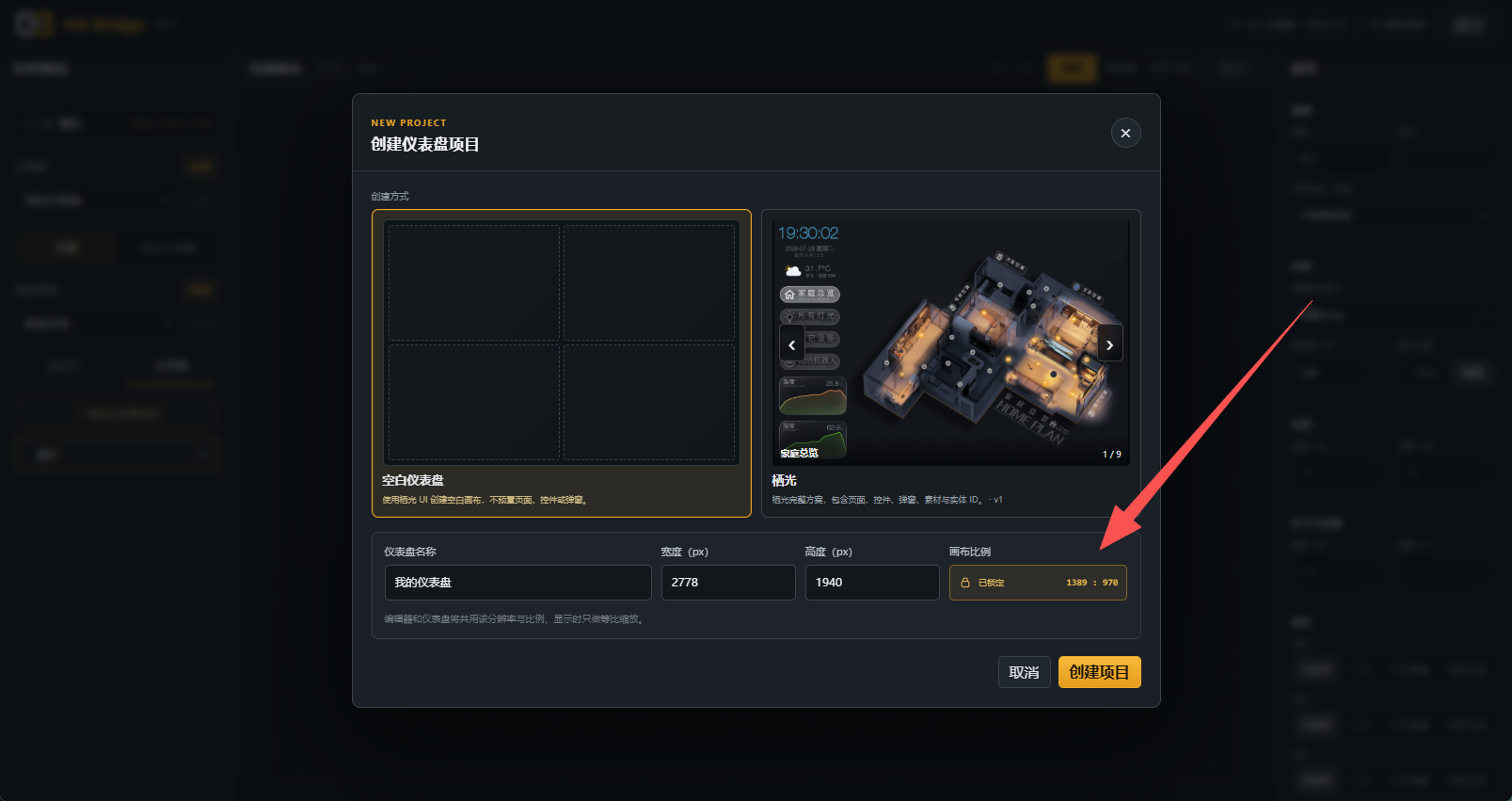
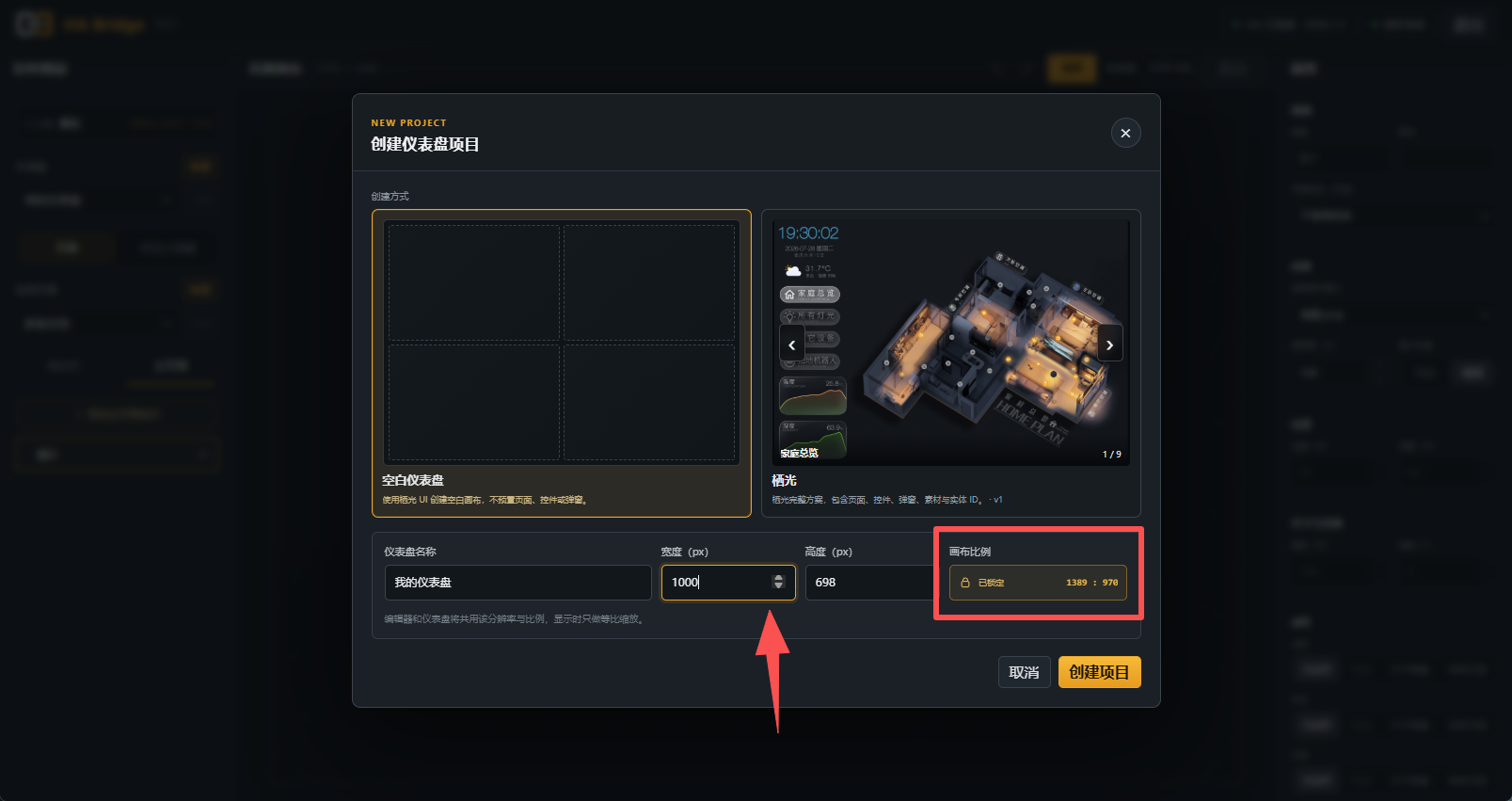
创建完成后会自动进入编辑器。
2. 左侧边栏说明
编辑器左侧是仪表盘的管理入口:
- 「仪表盘」:创建、切换或管理当前仪表盘项目。
- 「页面」:创建和切换仪表盘内的不同页面,例如「家庭总览」和「全屋灯光」。
- 「自定义弹窗」:管理点击控件后打开的弹窗。
- 「侧边栏」和「主页」:切换后为当前区域添加控件;侧边栏适合放固定导航或快捷操作,主页适合放背景和首页展示内容。
无论在哪个区域修改,完成后都要点击顶部的「保存」。
3. 创建页面
- 在左侧「选择页面」栏点击「新建」。
- 输入页面名称,例如「家庭总览」。
- 点击「创建页面」。
- 如需要,重复此步骤新建「全屋灯光」等其他页面。
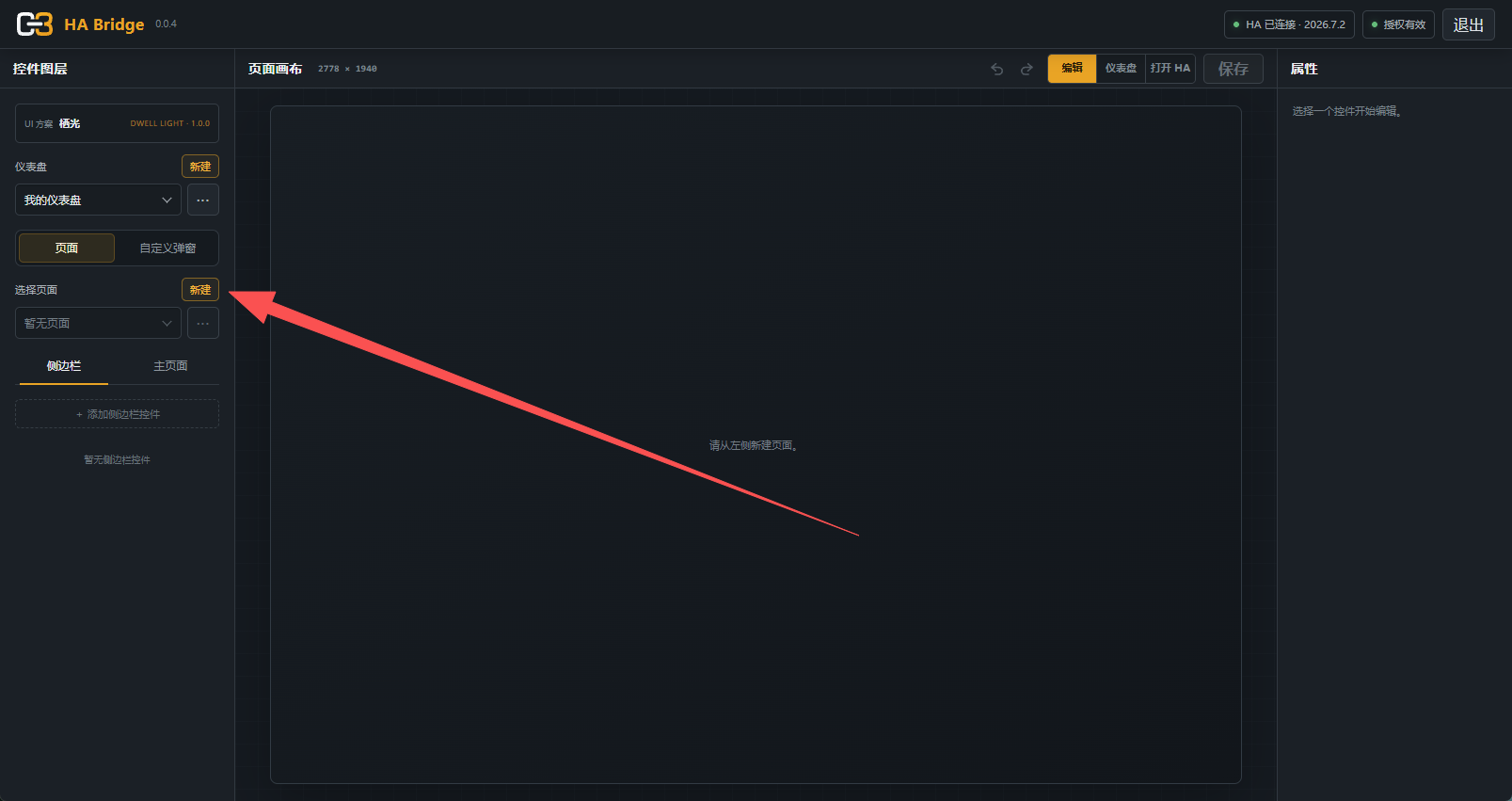
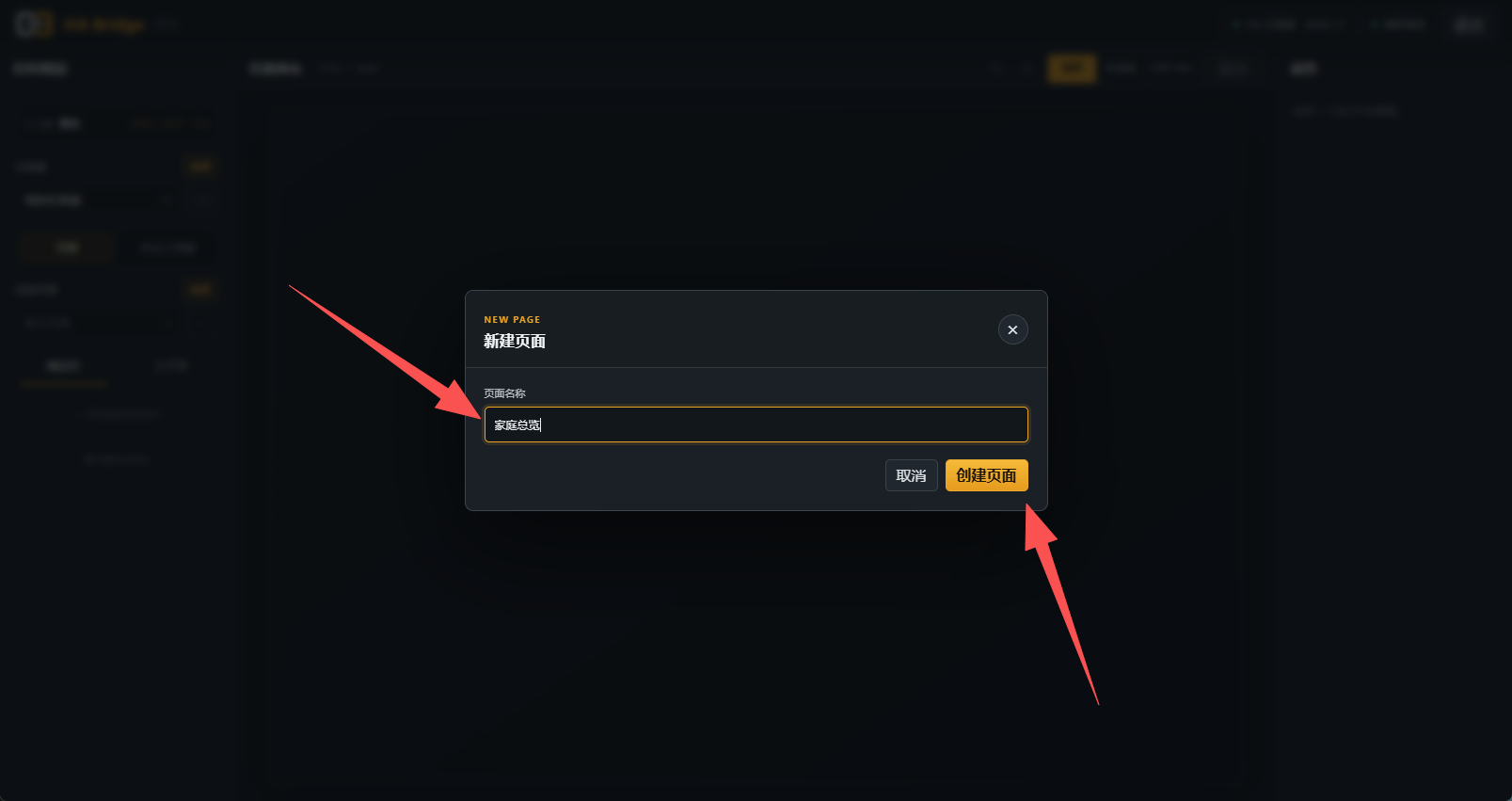
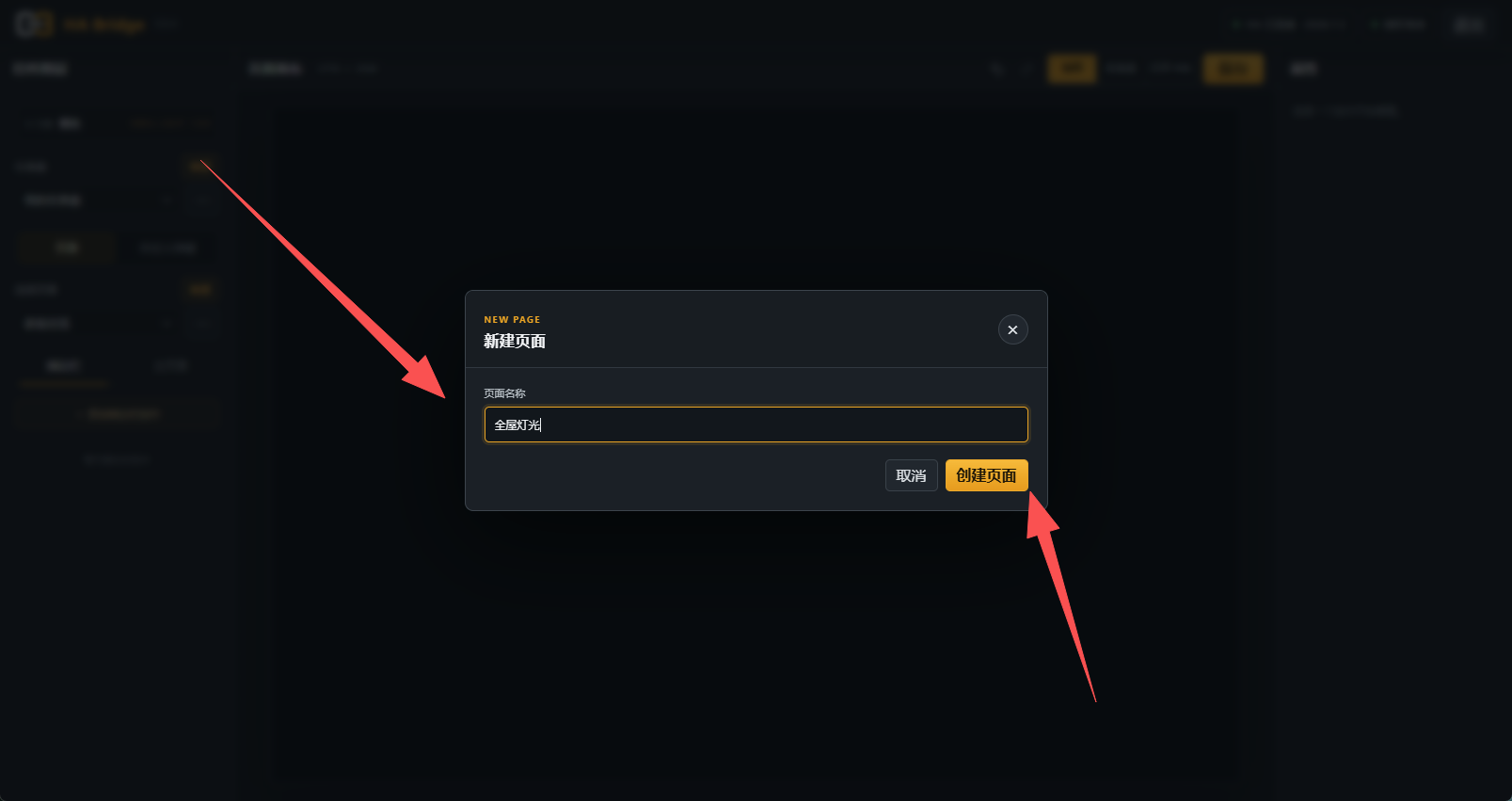
4. 选择页面并开始编辑
从页面下拉列表中选择要编辑的页面,然后在画布上添加控件。每次完成修改后,记得点击顶部的「保存」。
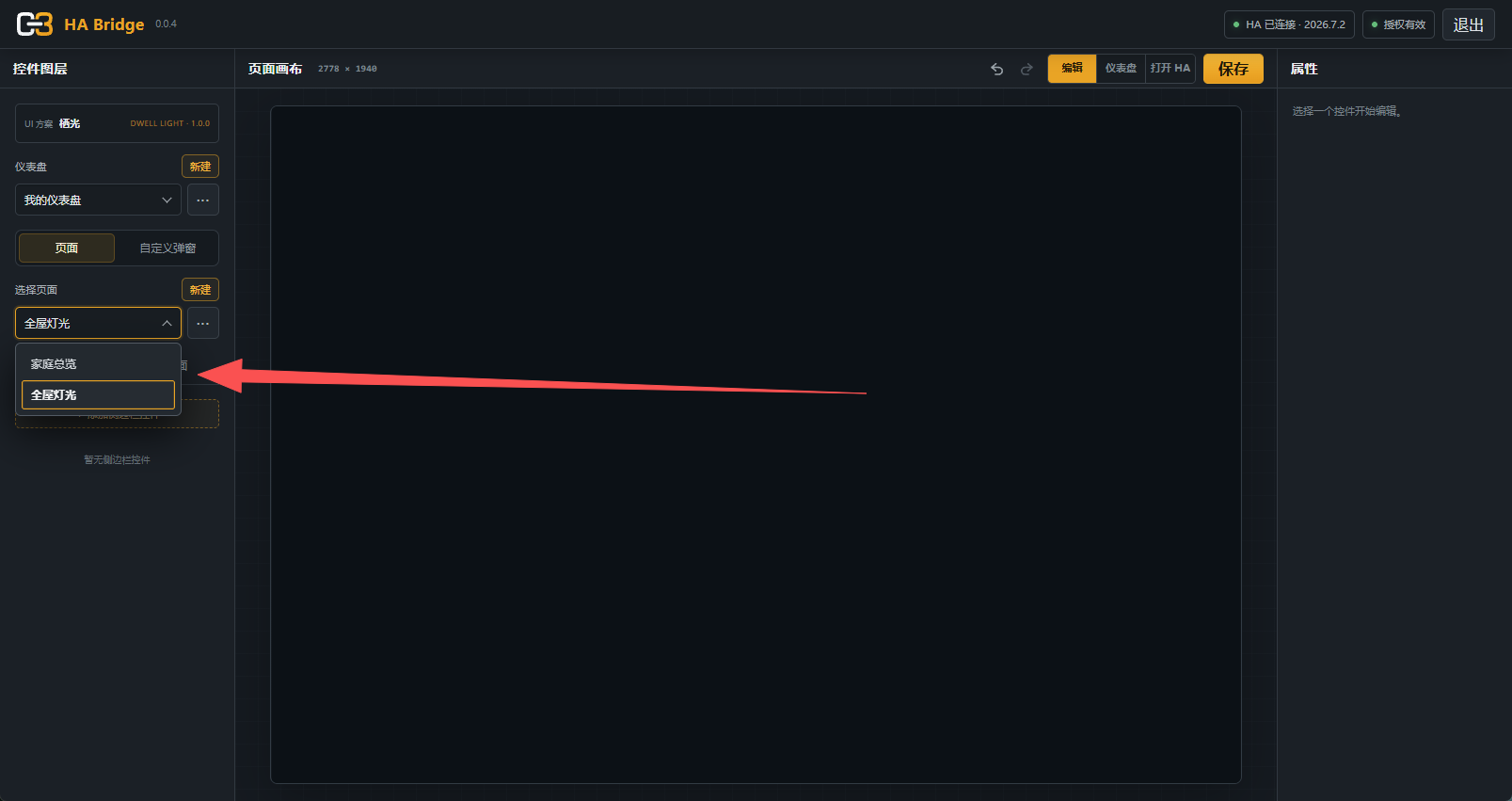
5. 添加第一个控件
- 从控件面板选择所需控件类型。
- 将控件拖到画布上。
- 选中控件,在右侧设置中绑定 Home Assistant 实体。
- 调整标题、图标、颜色或动作。
- 点击保存。
建议先从灯光、传感器、开关和设备按钮开始,再逐步增加弹窗和图片。